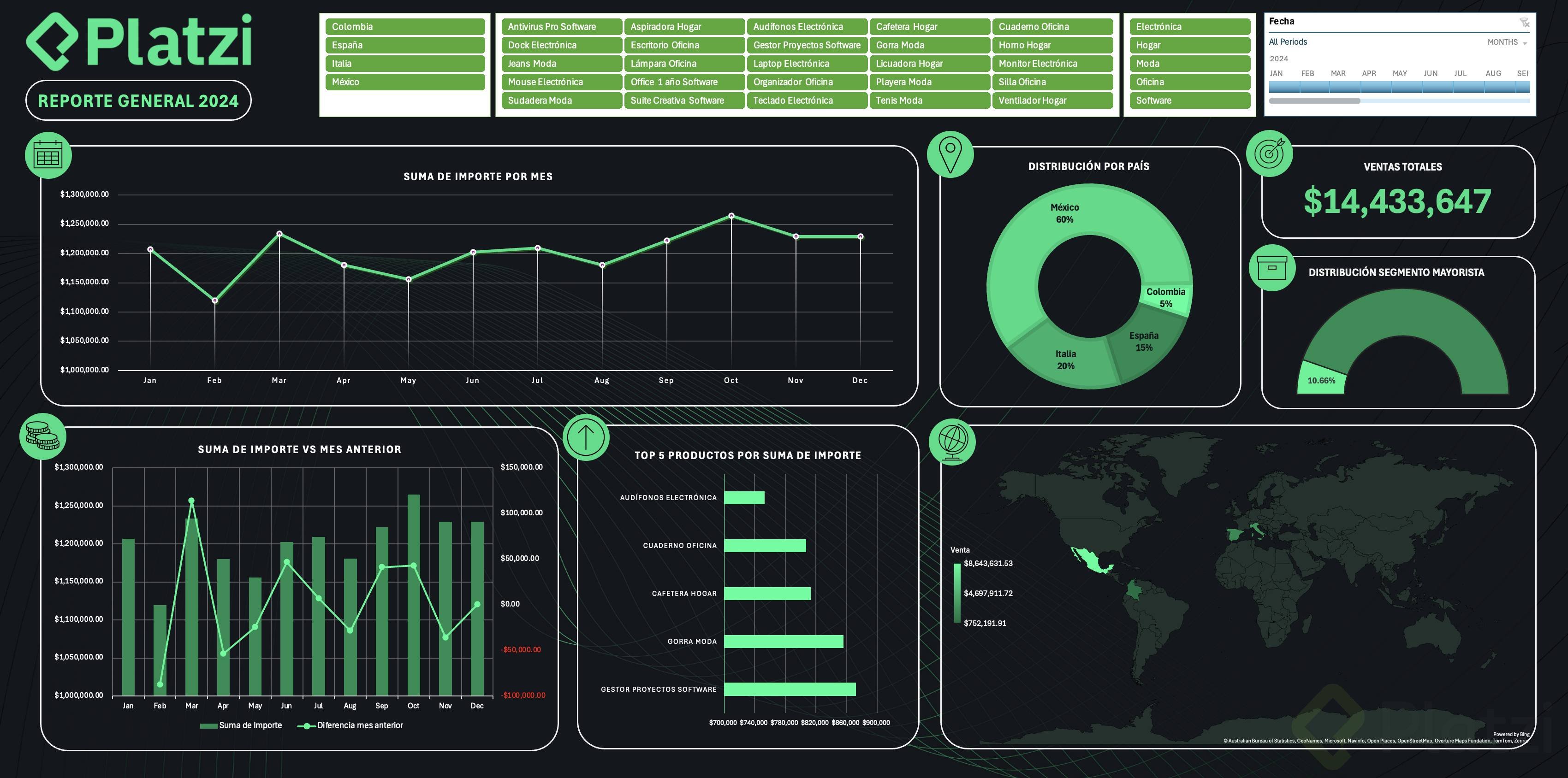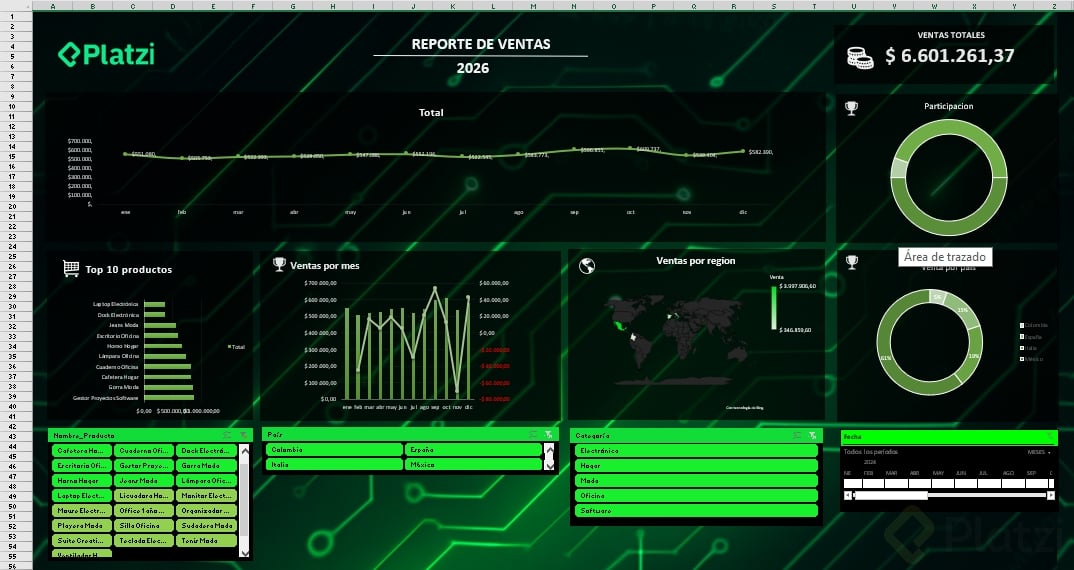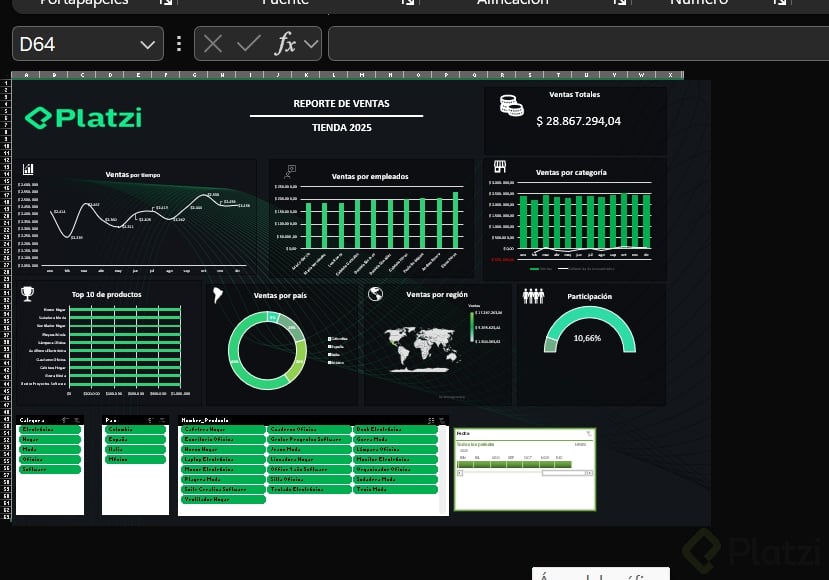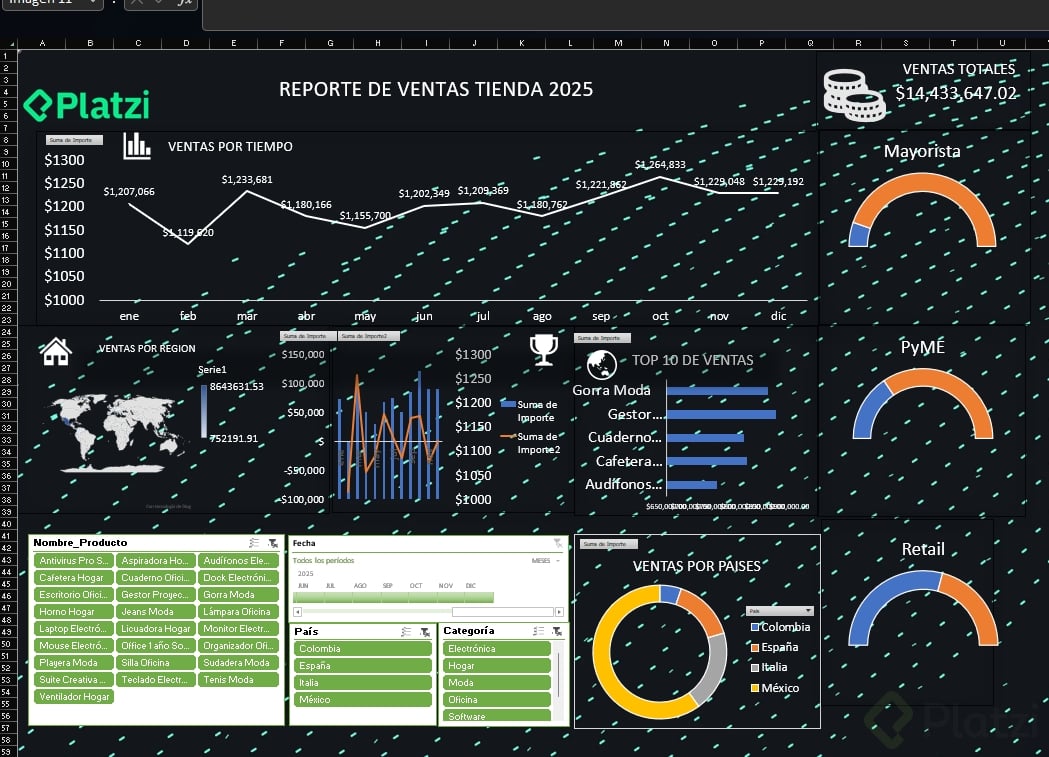
Automatizar la actualización de datos en Excel te ahorra el trabajo repetitivo de rehacer tablas dinámicas y dashboards cada vez que llega información nueva. Si ya tienes tus gráficos listos pero temes al próximo mes de datos, aquí verás tres formas prácticas de resolverlo, desde un simple clic hasta una macro que trabaja sola.
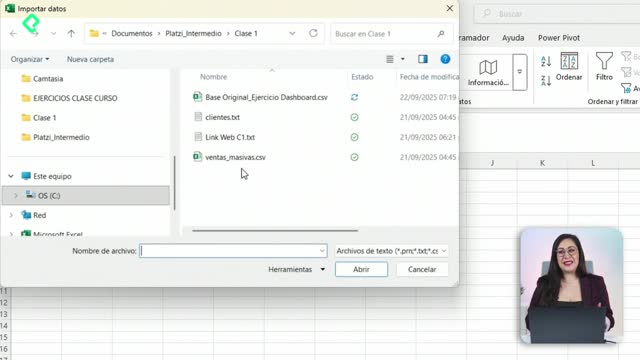
Esta guía es para quien ya construyó un tablero de control y quiere que se actualice sin dolor. El punto de partida siempre es el mismo: tus datos originales deben estar en formato de tabla, porque de ahí depende que todo lo demás funcione.
Por qué mis datos deben estar en formato de tabla
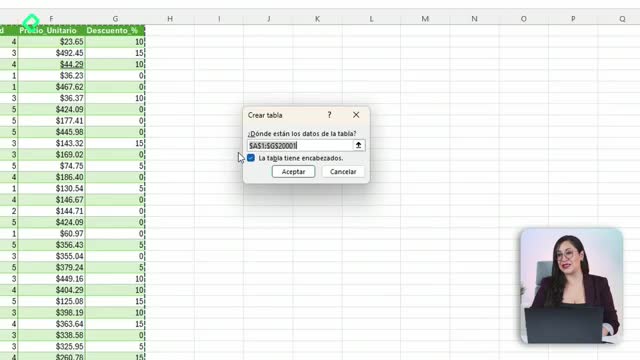
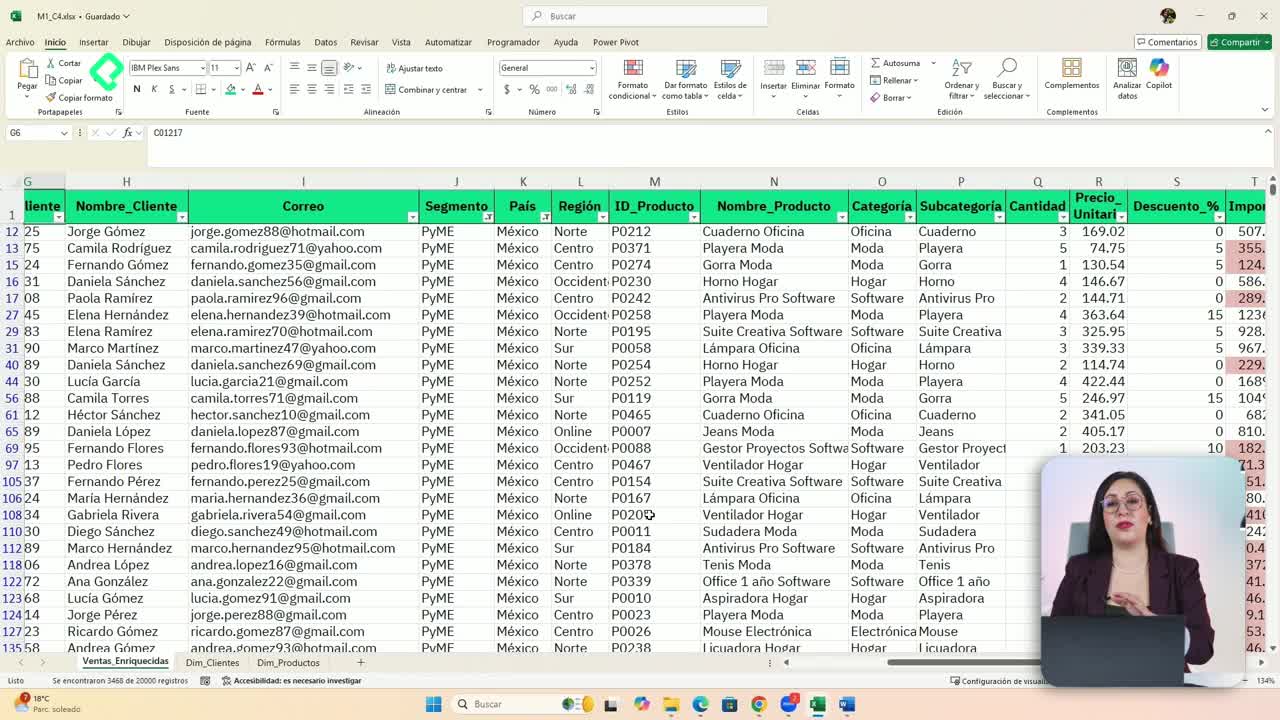
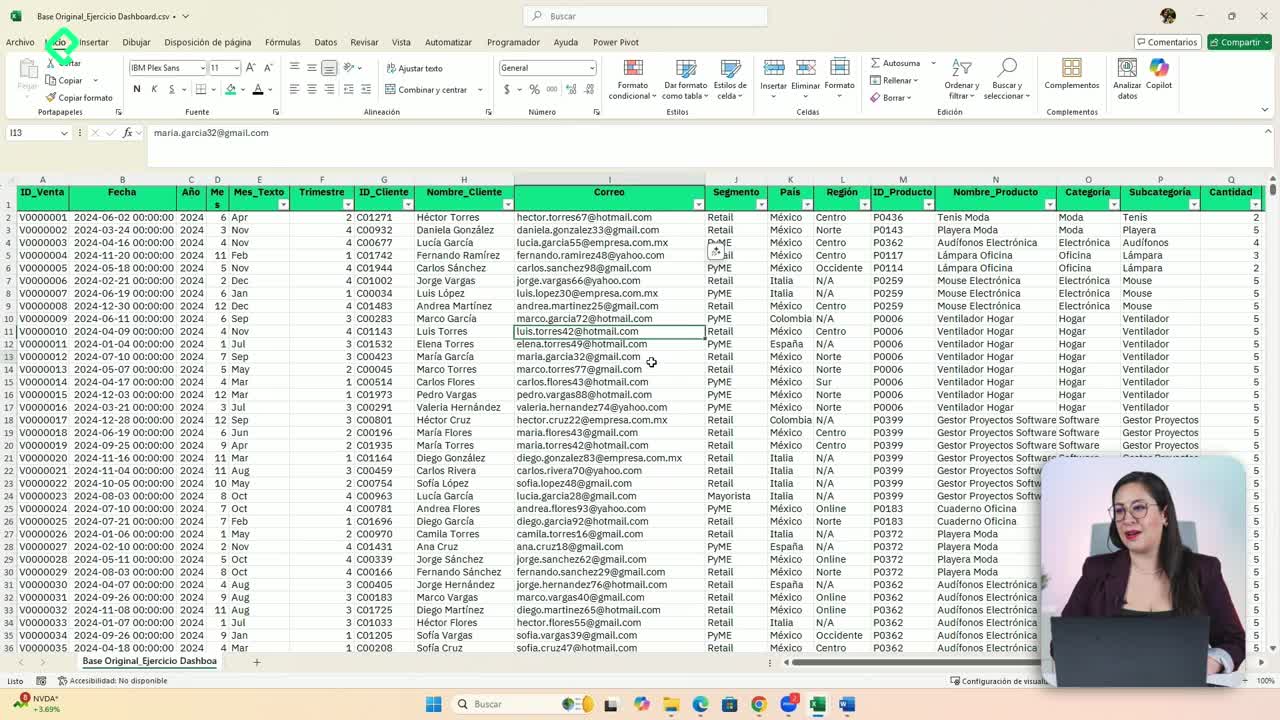
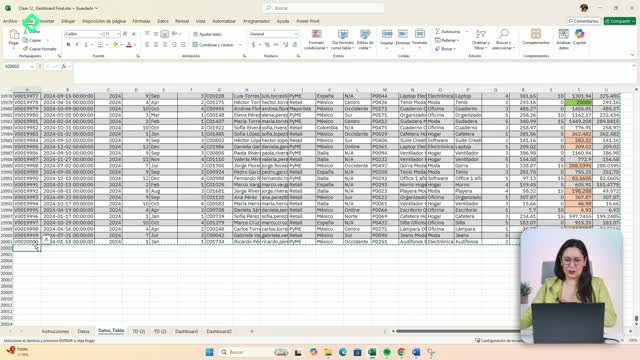
Desde el inicio del proceso importa que tu información original esté estructurada como tabla. ¿Cómo lo confirmas? Al seleccionar tus datos, en la parte superior aparece la pestaña de diseño de tabla [00:41].
Cuando pegas información de un mes nuevo dentro de esa estructura, Excel la integra automáticamente y le aplica el mismo formato en un segundo [01:20]. Esa es la magia: la tabla reconoce las filas nuevas como parte de la fuente de origen.
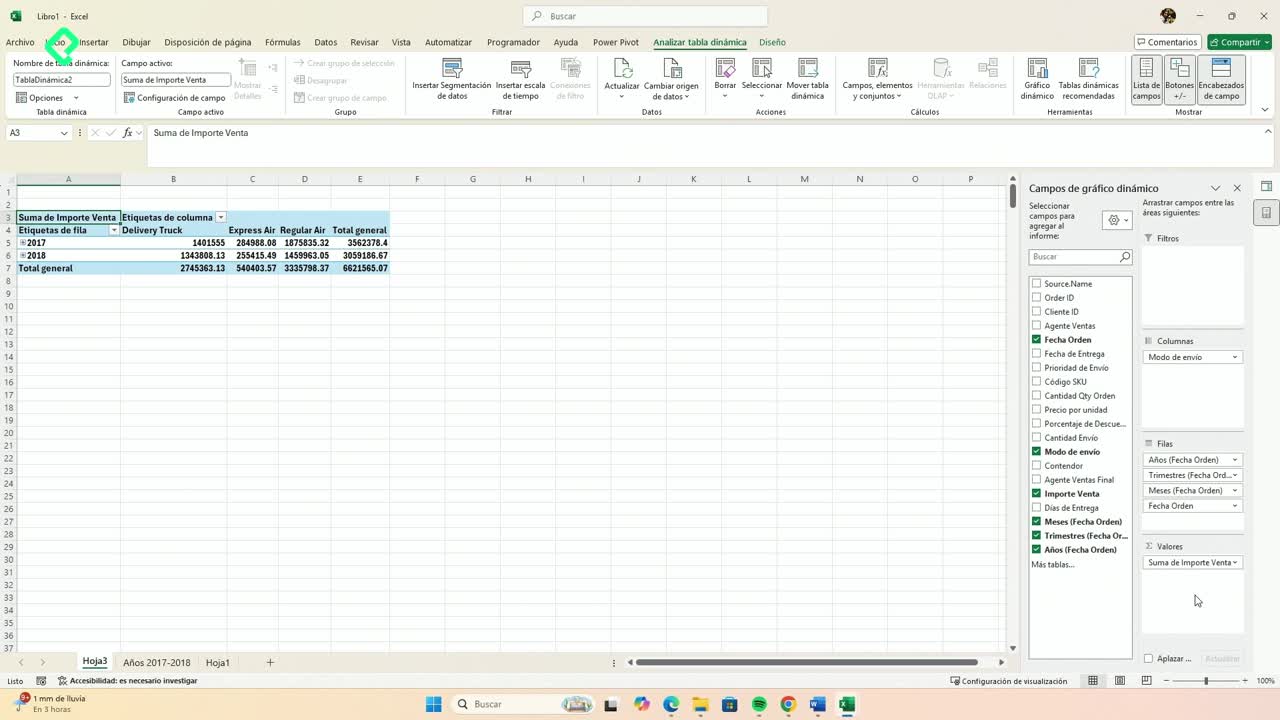
¿Por qué se actualizan solas mis tablas dinámicas al agregar datos? Porque su fuente de origen está en formato de tabla. Cuando pegas filas nuevas dentro de la tabla, la dinámica ya las considera parte de sus datos y solo necesita refrescarse.
Cómo actualizo mis tablas dinámicas con un clic
La primera opción es la más directa. Te posicionas en cualquier tabla dinámica, vas a analizar tabla dinámica y en la parte superior encuentras dos botones: actualizar y actualizar todo [01:41].
Aquí te dejo las diferencias clave:
- Actualizar refresca solo la tabla dinámica donde estás parado.
- El atajo Alt + F5 hace exactamente lo mismo sin usar el ratón.
- Actualizar todo refresca todas las fuentes de origen del archivo.
Una advertencia útil: si tu archivo es muy pesado, actualizar todo puede demorar más tiempo [02:08]. Con un solo clic, los totales se recalculan y el cambio se refleja de inmediato en tu dashboard.
Cómo hago que se actualice al abrir el archivo
La segunda opción automatiza el refresco sin que hagas nada manual. Te posicionas en una tabla dinámica, entras a opciones de tabla dinámica, vas a la sección de datos y habilitas la casilla de actualizar al abrir el archivo [03:00].
Con esto, cada vez que cierres y vuelvas a abrir tu archivo, la información se actualiza sola. Es ideal si trabajas con reportes que revisas por sesiones.
Qué es una macro y cómo la uso para actualizar datos
La tercera opción es la más poderosa. Y aquí viene lo interesante: en lugar de dar clic 20 veces en actualizar, dejas que una macro lo haga cada vez que detecta un cambio.
¿Qué es una macro en Excel? Es una línea de código que ejecuta una tarea repetitiva de forma automática. En este caso, refresca tu tabla dinámica cada vez que la información cambia, sin que toques el botón de actualizar.
Antes de escribir el código necesitas dos datos importantes [04:10]:
- El nombre de la tabla dinámica que quieres actualizar.
- El nombre de la hoja donde está esa tabla.
Cómo escribo la macro paso a paso
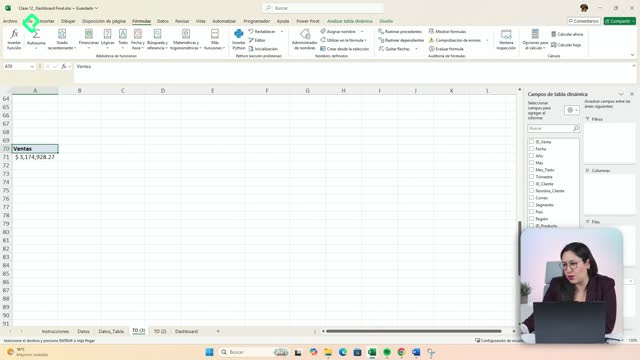
Primero renombra tu tabla dinámica para no complicarte. En analizar tabla dinámica, cambia el nombre por defecto (por ejemplo Tabla Dinámica2) a algo claro como Ventas [04:31].
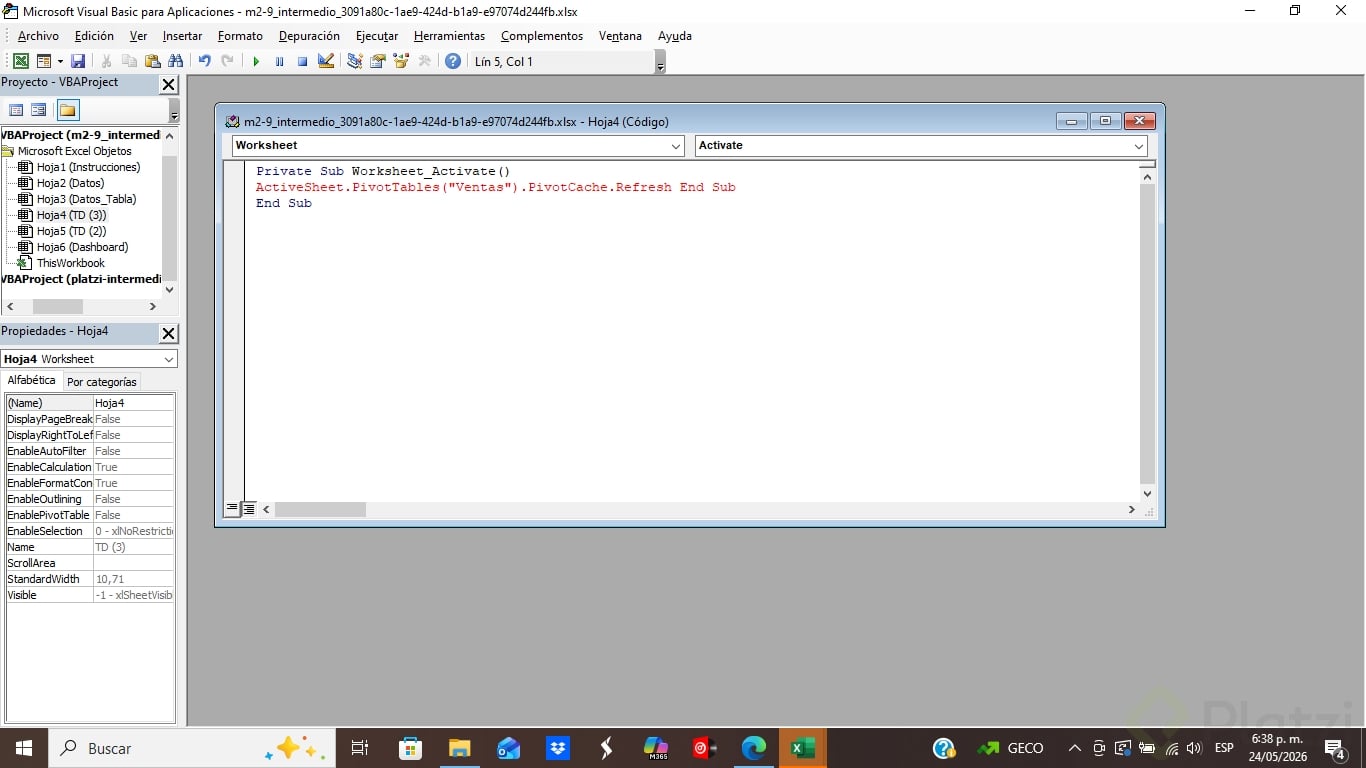
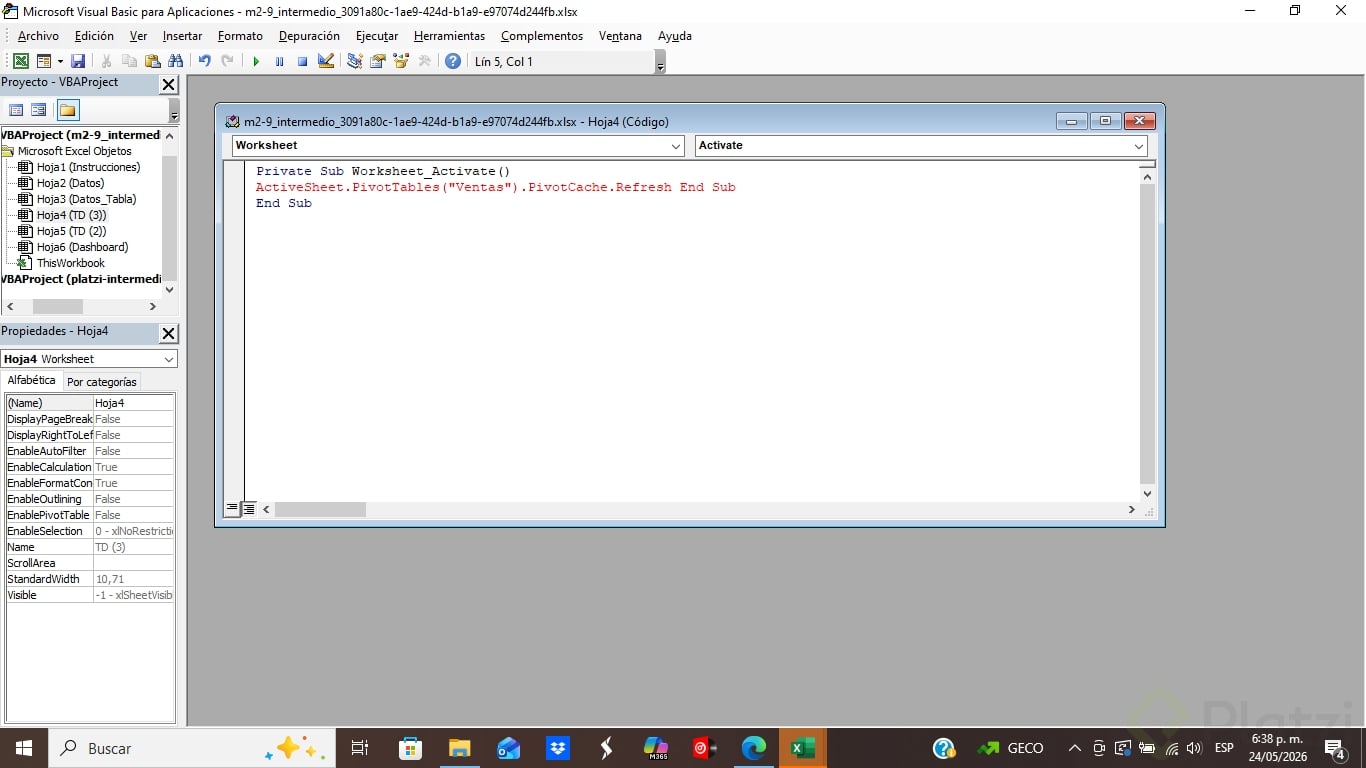
Luego identifica el nombre de la hoja. En el ejemplo se llama TD3, y ese nombre es el que aparece entre paréntesis dentro de Visual Basic [05:14]. Ojo con esto: el nombre que importa es el del paréntesis, no el que ves en la pestaña.
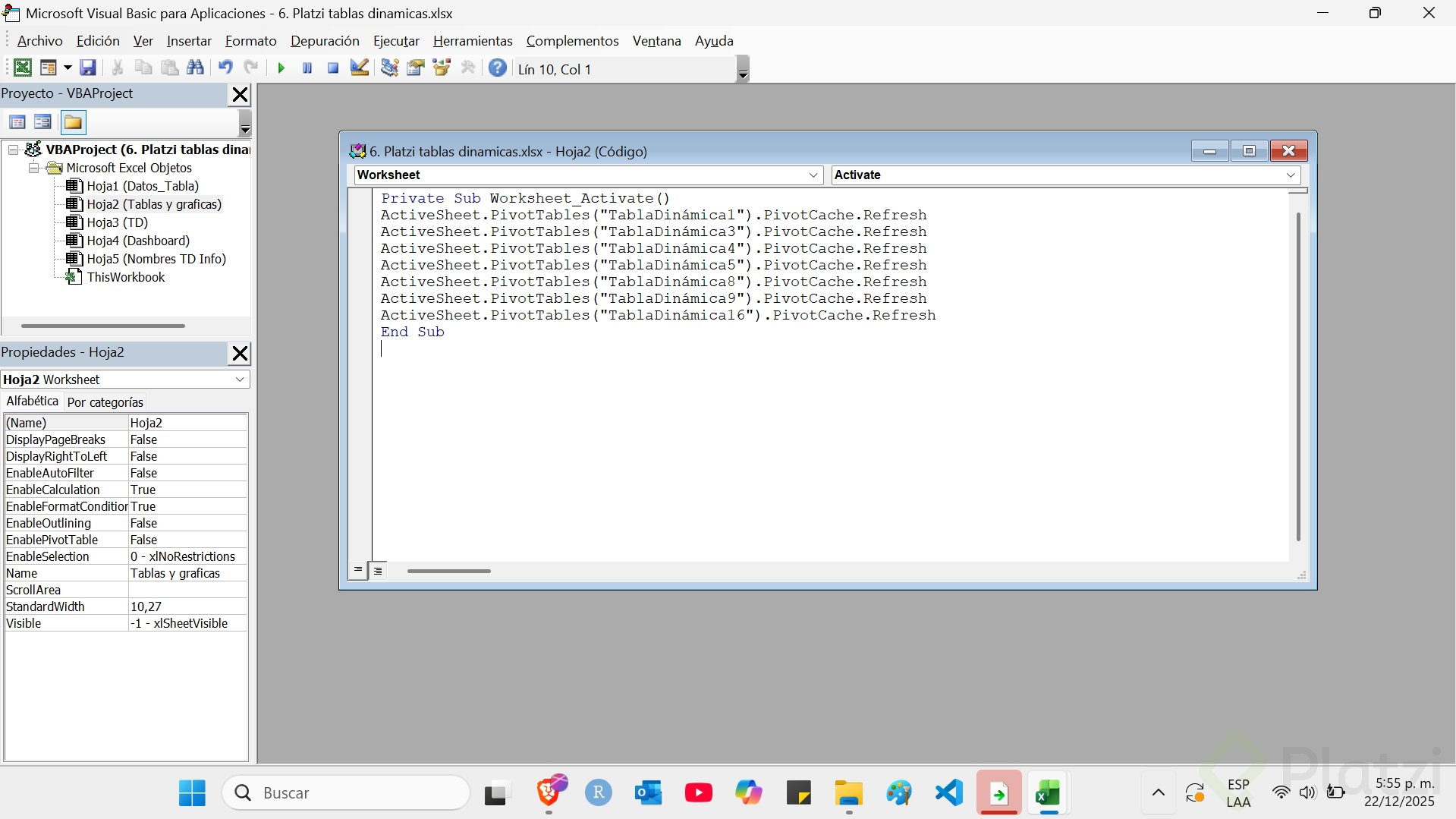
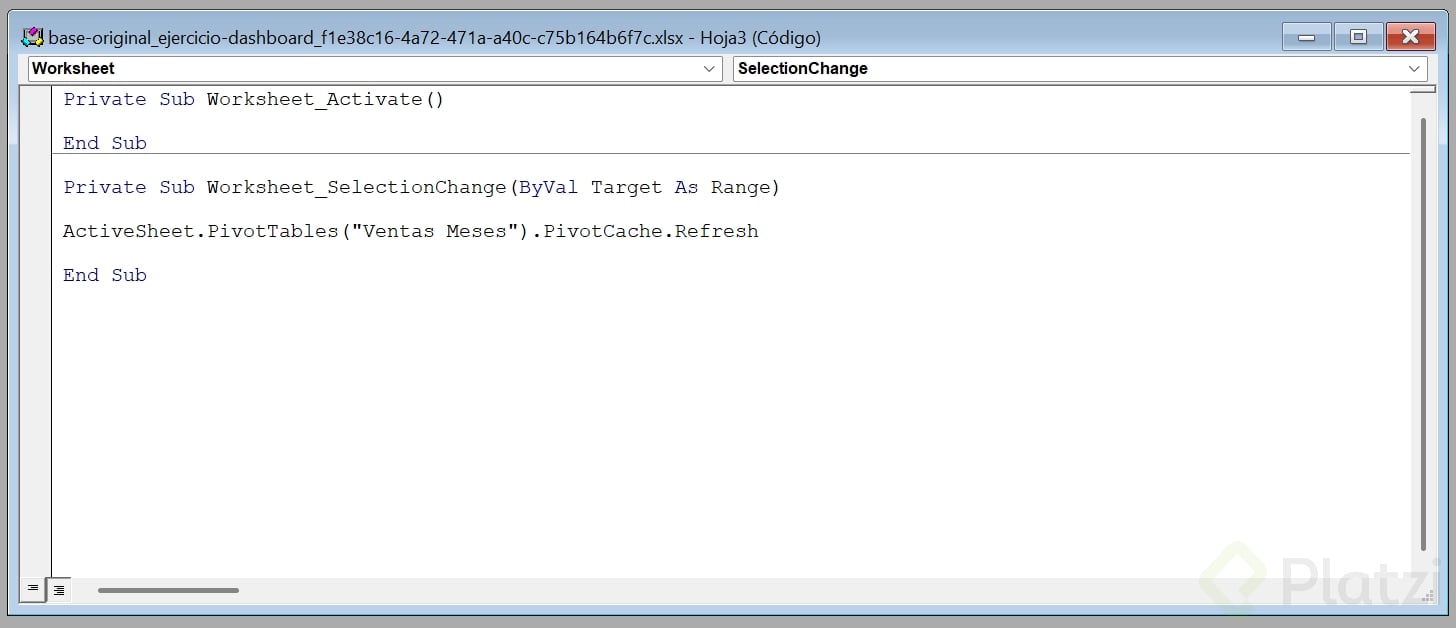
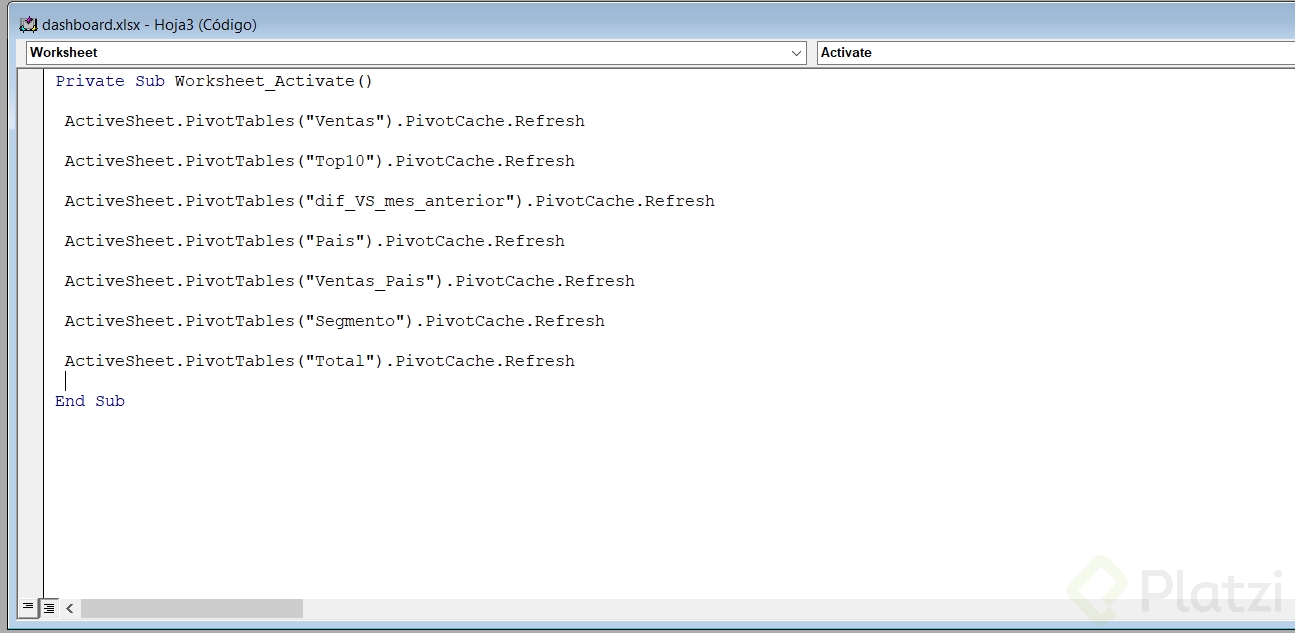
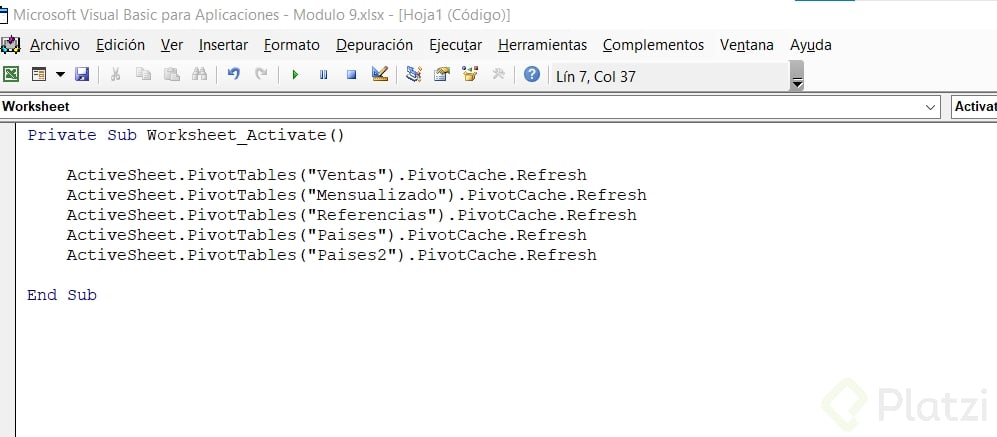
Ahora abre el editor con clic derecho en la hoja y luego ver código [05:24]. Selecciona la hoja correcta, cambia el objeto de General a Worksheet y el evento a Activate [06:12]. Dentro escribes esta receta de cocina:
vba
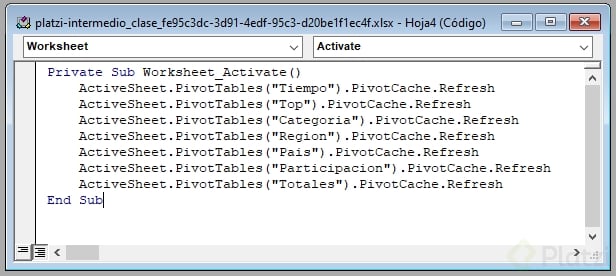
ActiveSheet.PivotTables("Ventas").PivotCache.Refresh
Cada vez que la hoja se active, la macro ejecuta el mismo refresco que harías manualmente, pero solo [06:36]. Si tienes 20 tablas dinámicas, replicas la línea con Ctrl + C y Ctrl + V, y lo único que cambias es el nombre entre comillas: Ventas, Vendedores, Agentes [07:07].
Cómo guardo un archivo con macros sin perder la automatización
Este paso es crítico. Cuando usas macros, Excel te advierte que no puede completar el autoguardado porque el formato debe habilitarse para macros [08:12].
La solución es guardar con la extensión correcta:
- Ve a guardar como.
- Elige la opción libro de Excel habilitado para macros con extensión .xlsm [08:33].
- Al reabrir el archivo, autoriza la ejecución de macros cuando Excel lo pida.
Sin ese formato, tu macro no funcionará y perderás toda la automatización que armaste.
Cómo optimizo mi dashboard para que no se ponga lento
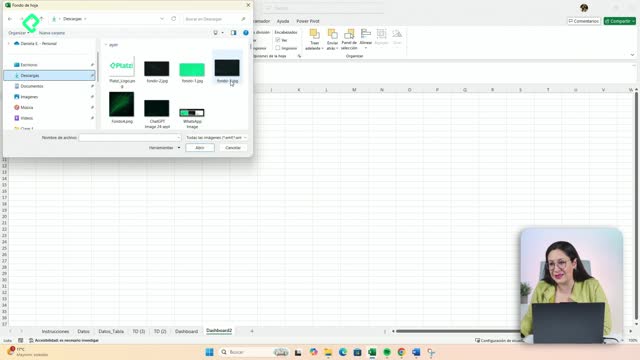
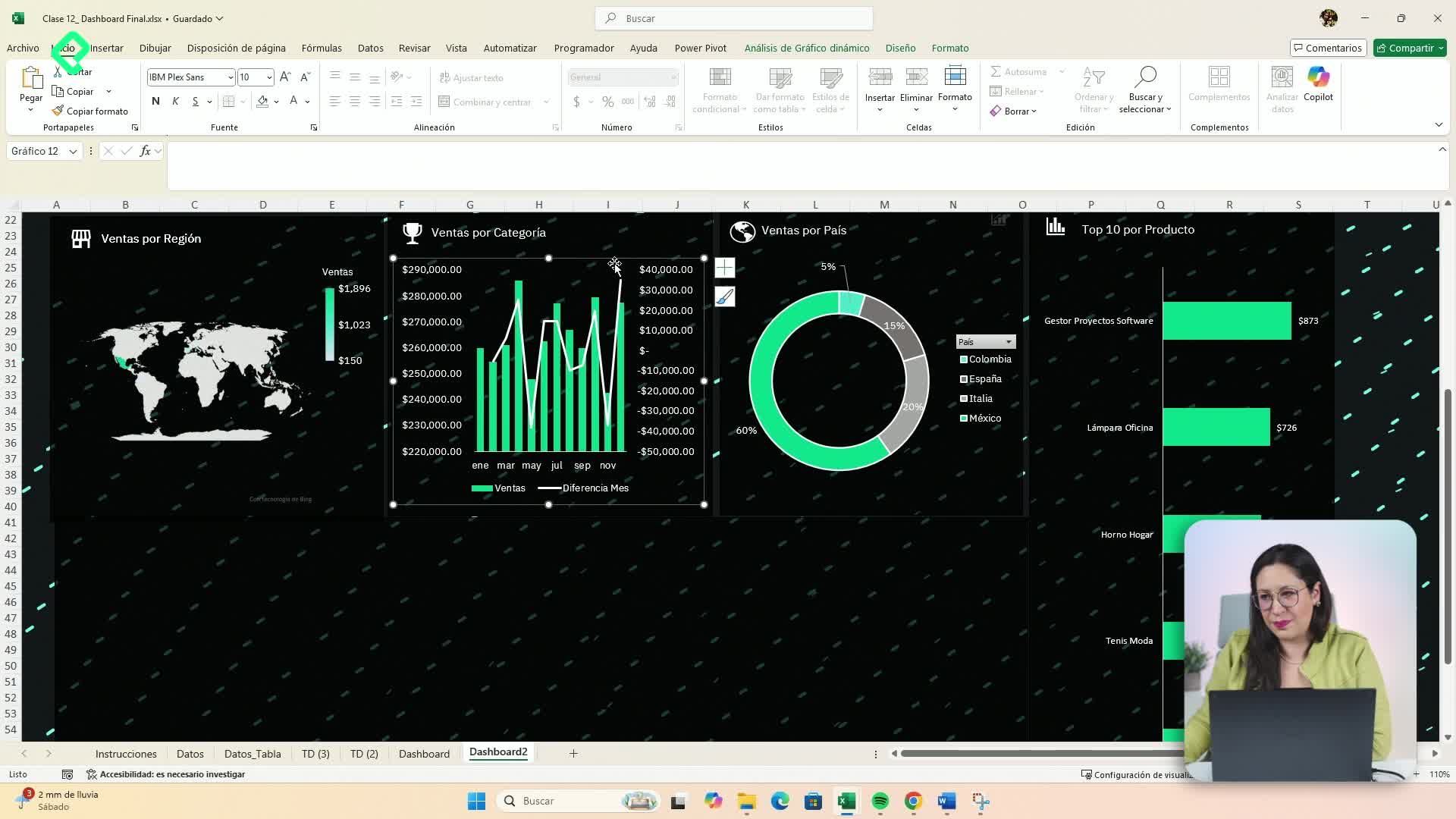
Un detalle final que marca diferencia en el rendimiento. Si usas un fondo en tu tablero, este se replica muchísimas veces sobre celdas vacías, consume memoria y puede volver lento tu archivo [08:54].
Para delimitar tu área de trabajo, haz esto:
- Selecciona desde la última columna útil y usa Ctrl + Shift + flecha derecha.
- Clic derecho y elige ocultar.
- Repite hacia abajo con Ctrl + Shift + flecha abajo y vuelve a ocultar [09:31].
Así tu espacio queda limpio, delimitado y tu archivo trabaja más ágil. ¿Cuál de las tres opciones vas a probar primero en tu propio dashboard? Cuéntame en los comentarios.