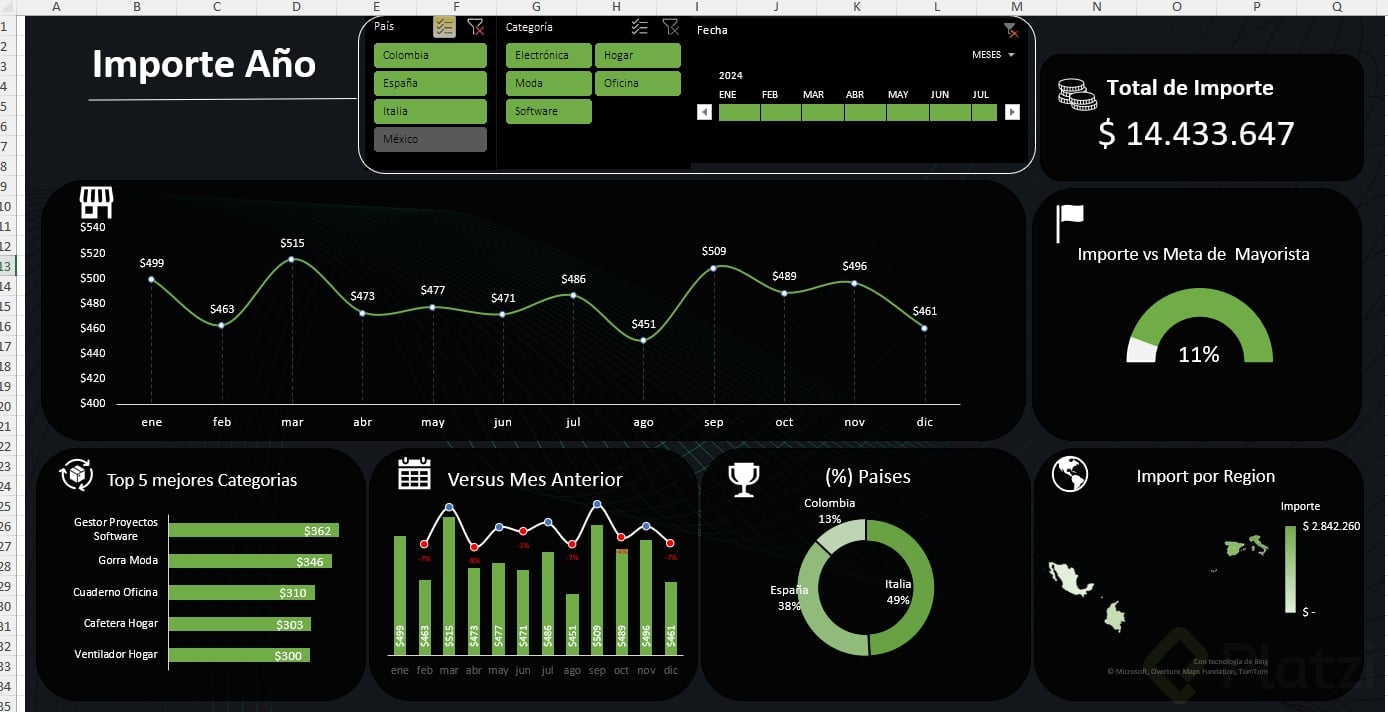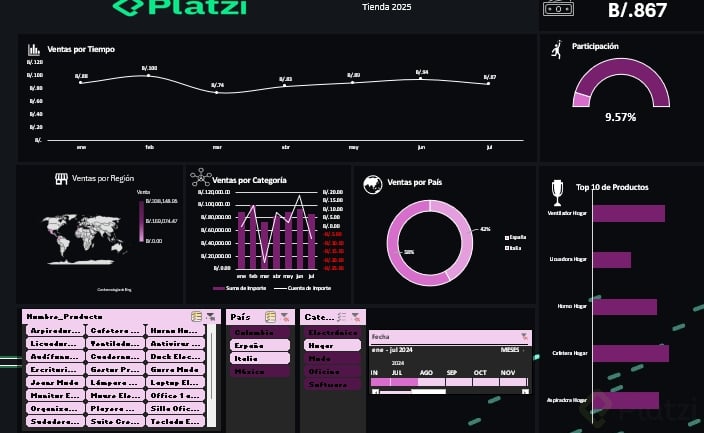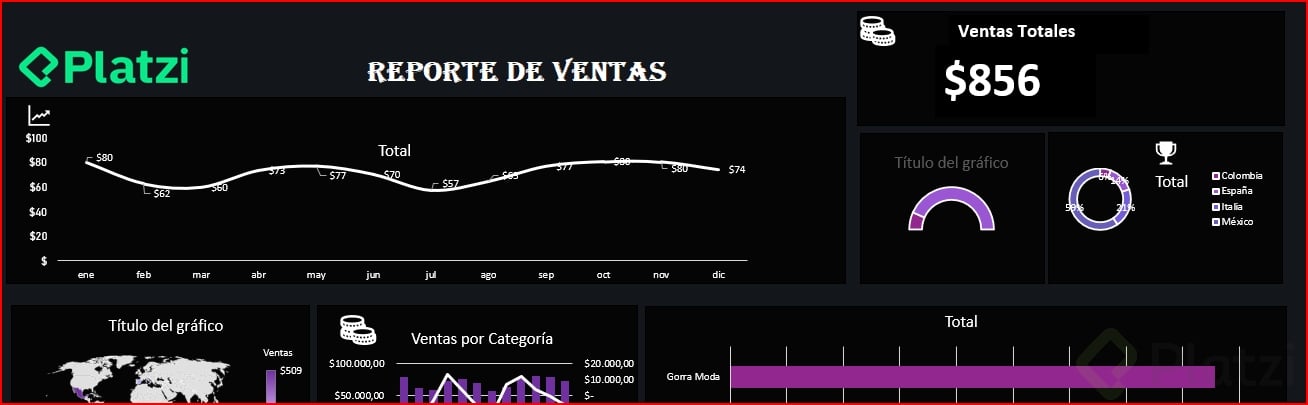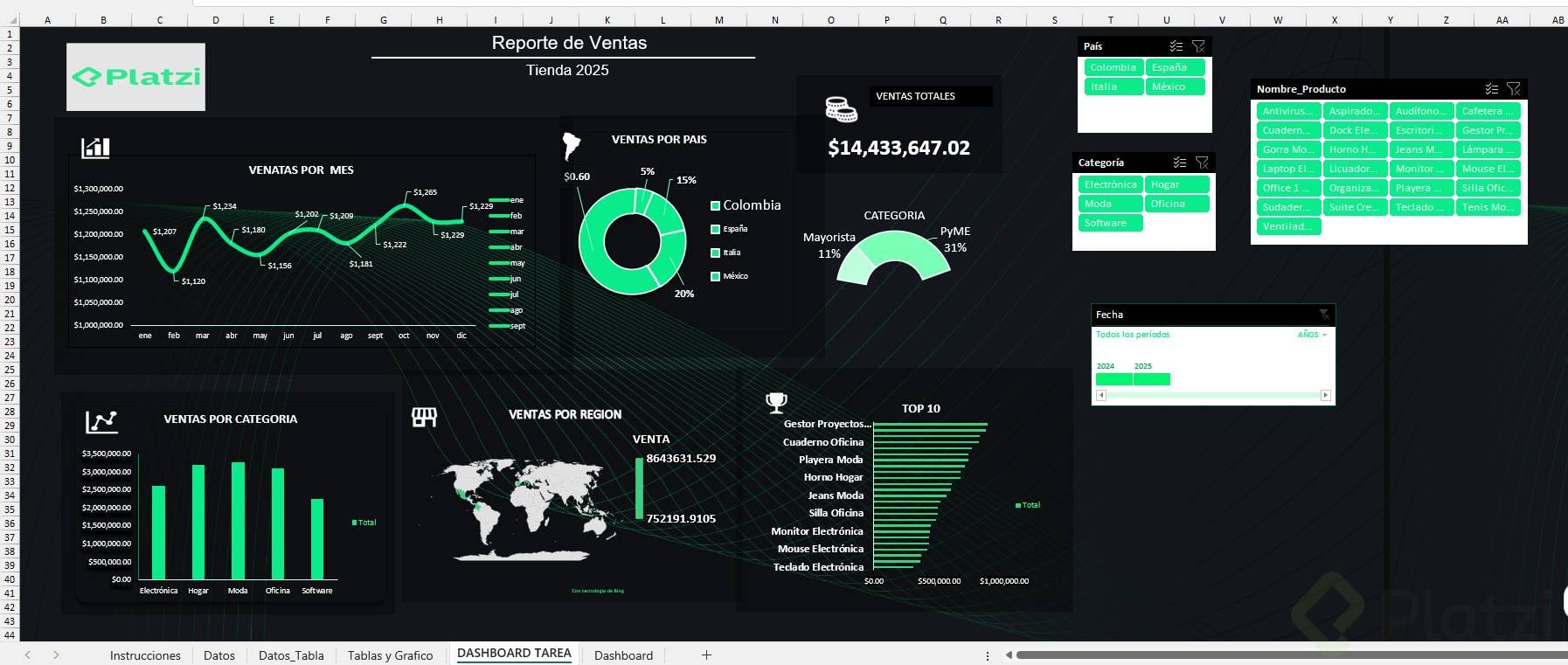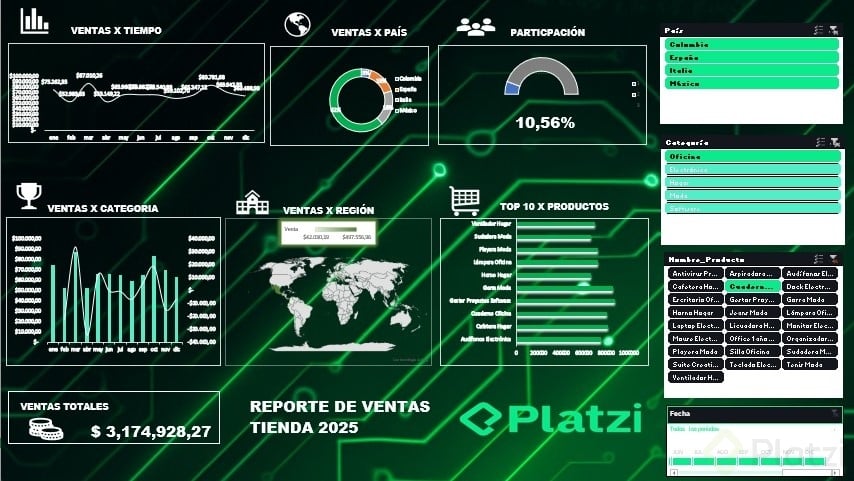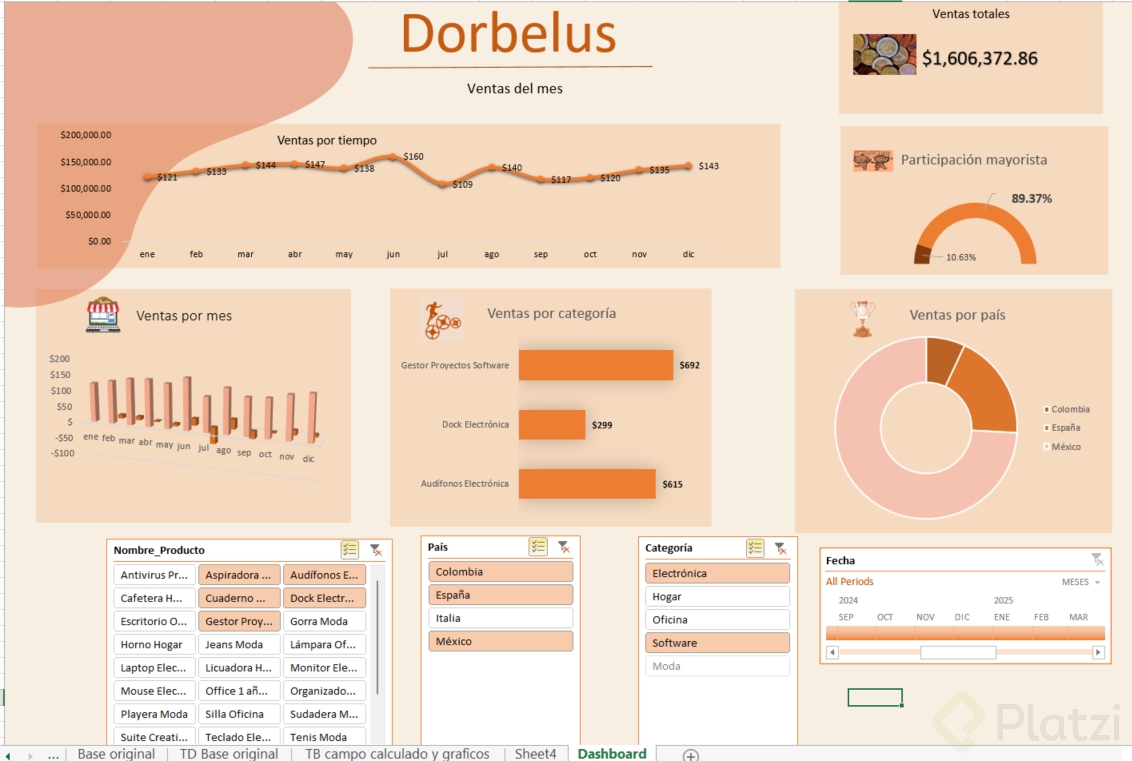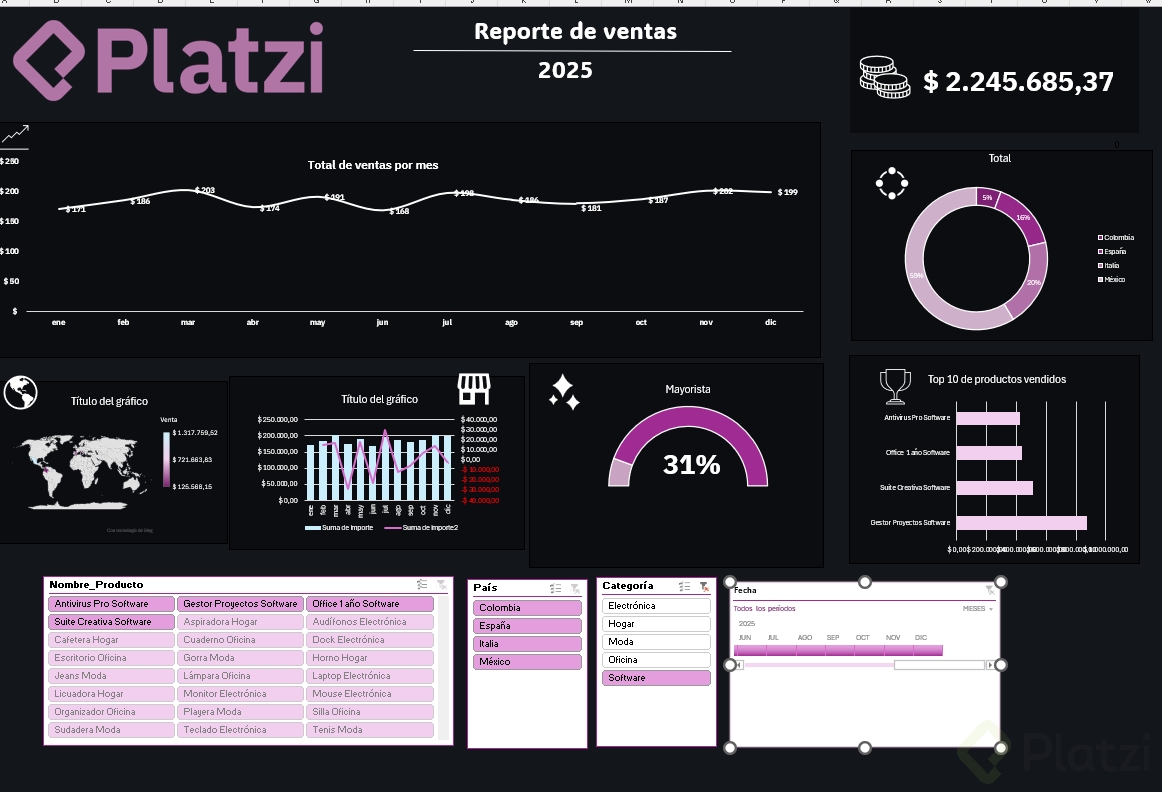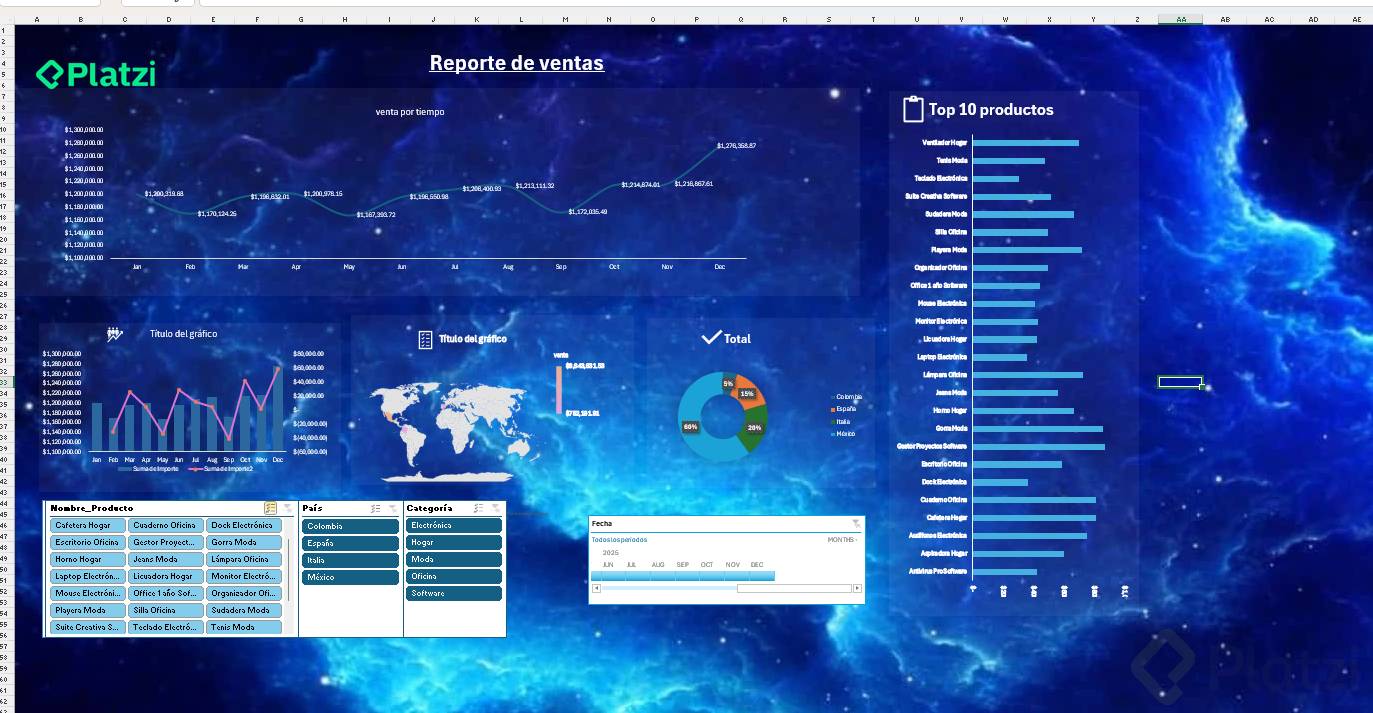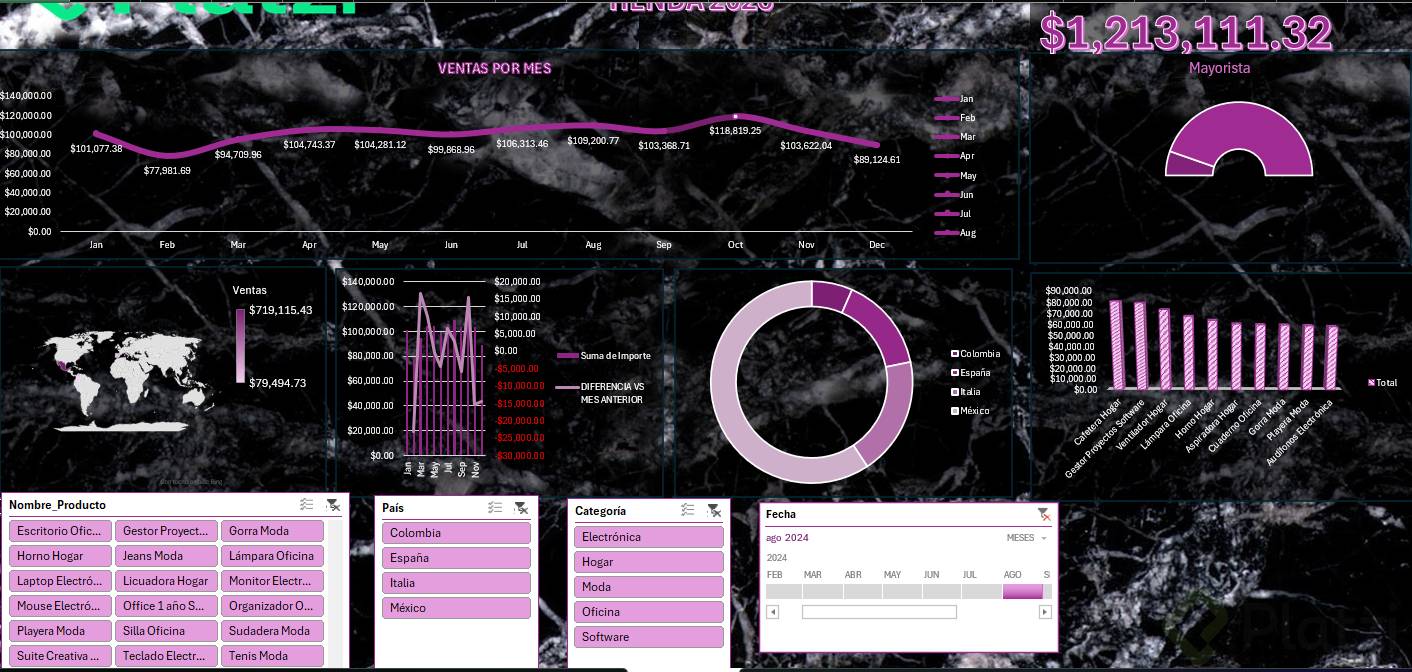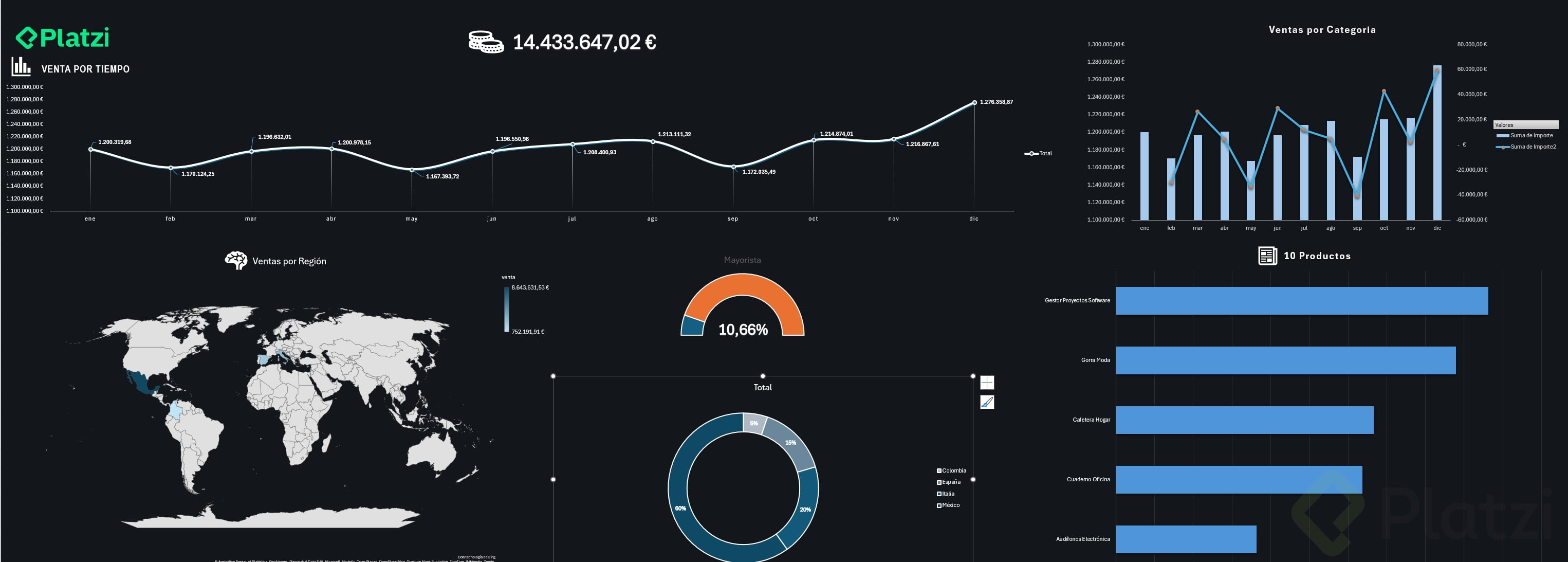
Aprender a crear un dashboard dinámico en Excel con segmentadores de datos y escala de tiempo te permite controlar todos tus gráficos al mismo tiempo con un solo clic. Este recurso es ideal para quienes construyen reportes y tableros de control que necesitan filtrarse de forma interactiva por país, categoría o fecha.
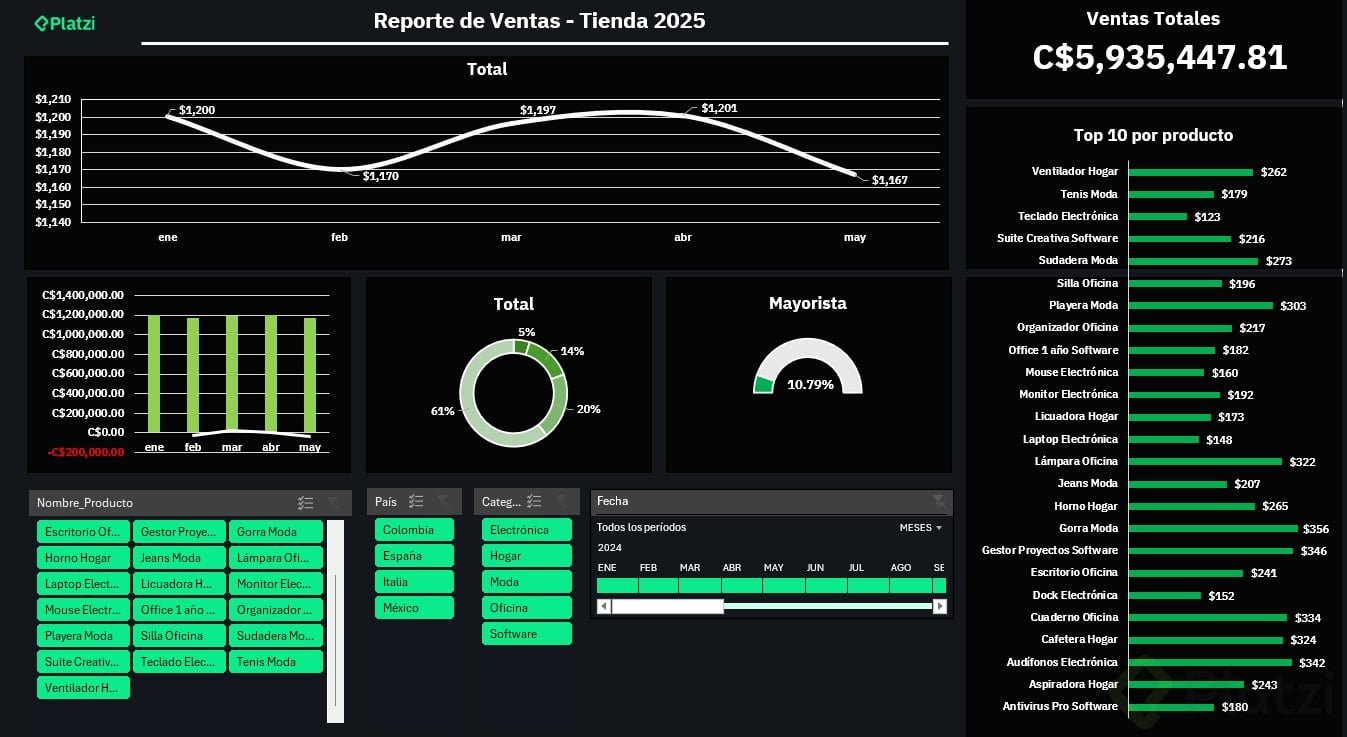
La clave está en un detalle que muchos pasan por alto: los segmentadores no controlan nada hasta que los conectas a tus tablas dinámicas. Y aquí viene lo interesante, porque ese paso es el que transforma un reporte estático en uno que responde a lo que quieres ver.
¿Qué es un gráfico dinámico y cómo lo selecciono?
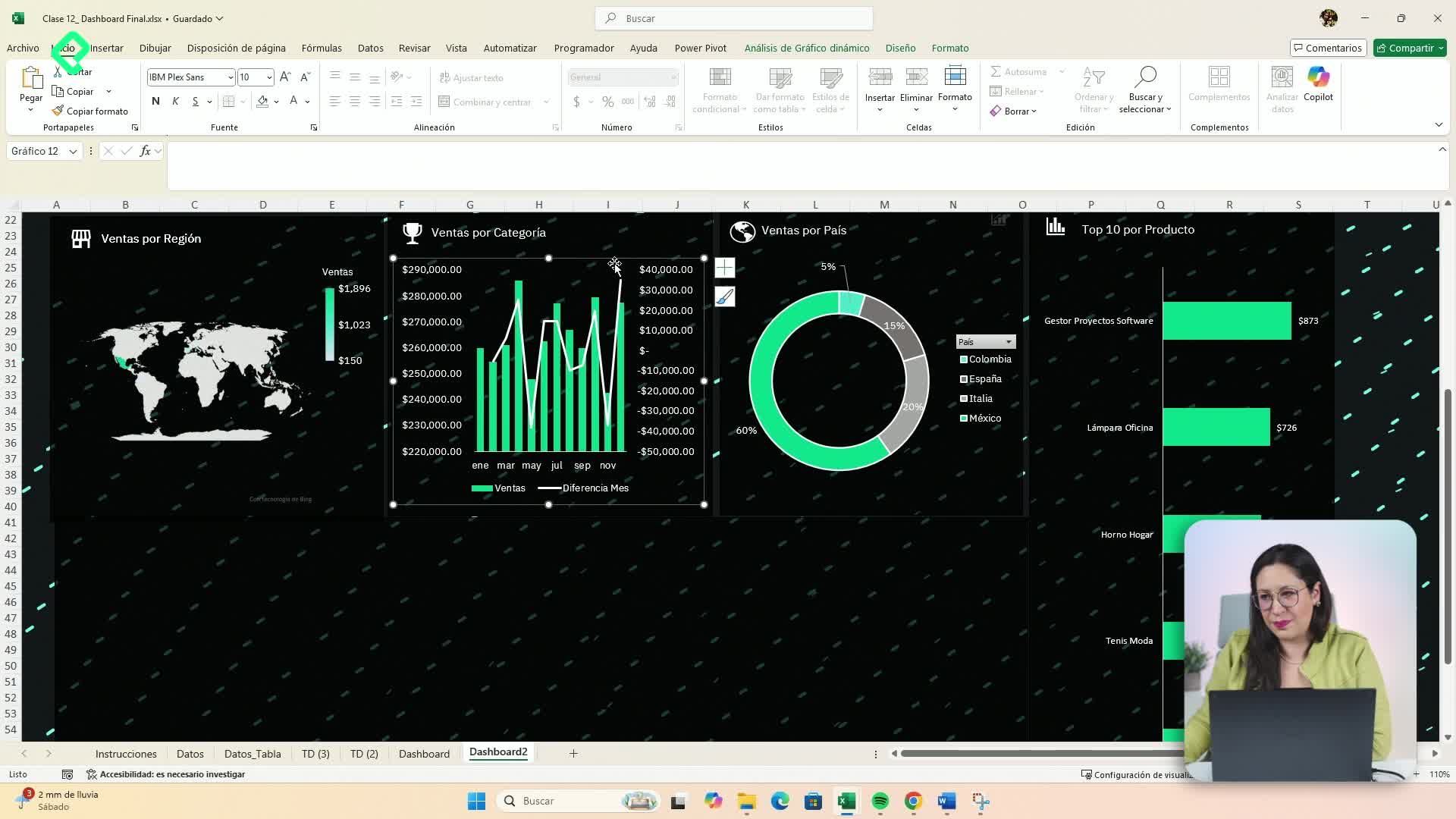
Antes de agregar cualquier filtro, necesitas trabajar sobre un gráfico dinámico, no cualquier gráfico sirve. Al seleccionar uno válido, aparece en la parte superior la pestaña de análisis de gráfico dinámico [00:20].
Desde ahí encuentras la opción de filtrar, que se divide en dos herramientas: insertar segmentación de datos e insertar escala de tiempo [00:33].
¿Qué es un gráfico dinámico en Excel? Es un gráfico vinculado a una tabla dinámica que actualiza su información automáticamente cuando aplicas filtros o cambias los datos de origen.
¿Cómo agrego y organizo segmentadores de datos?
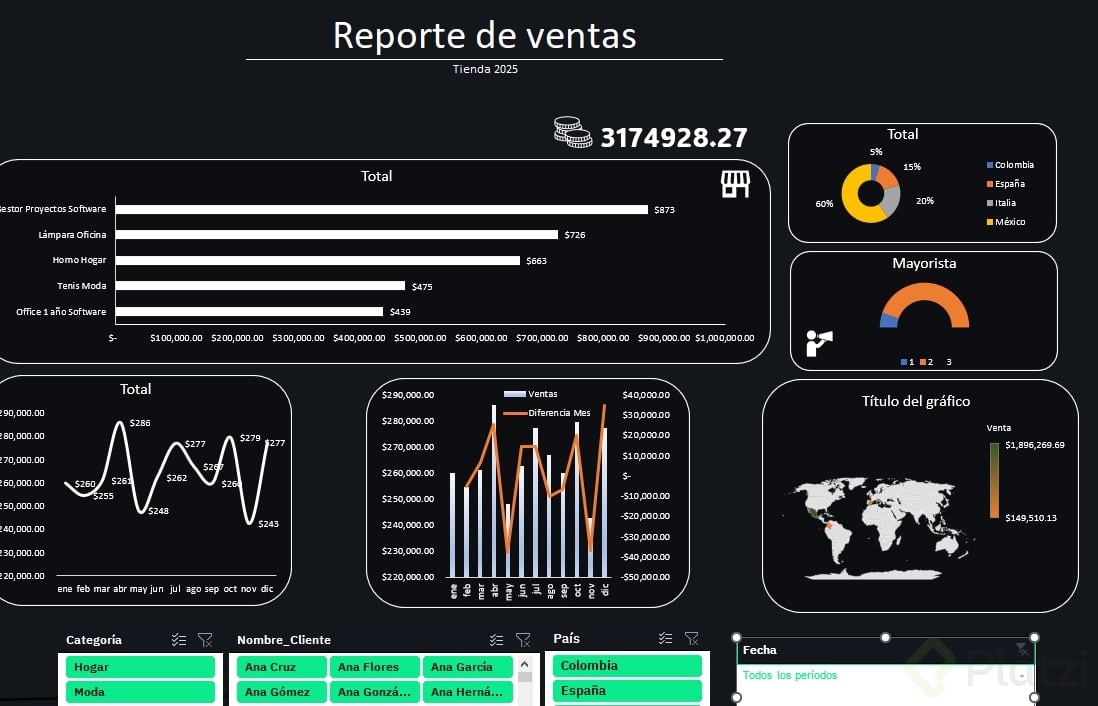
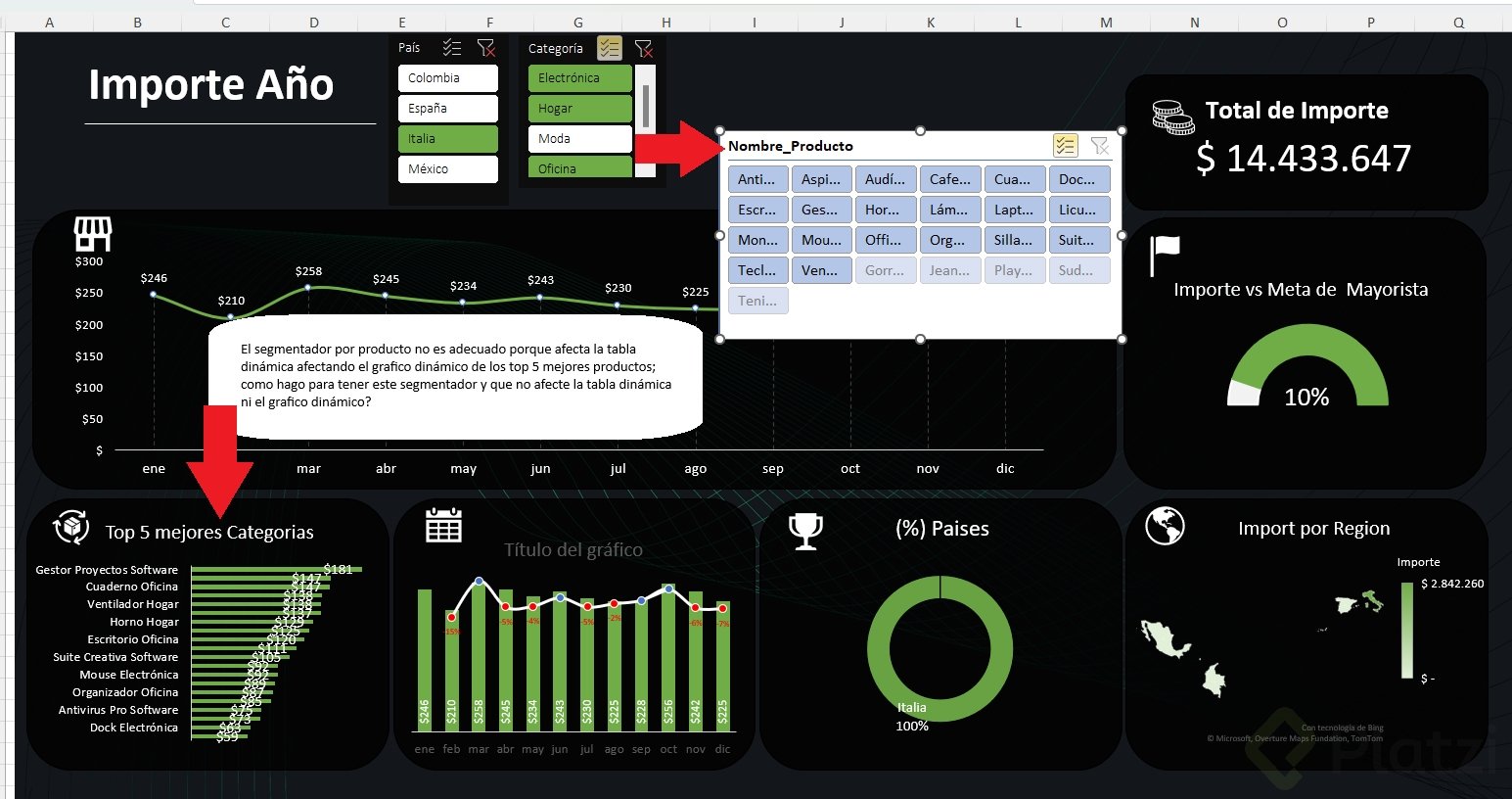
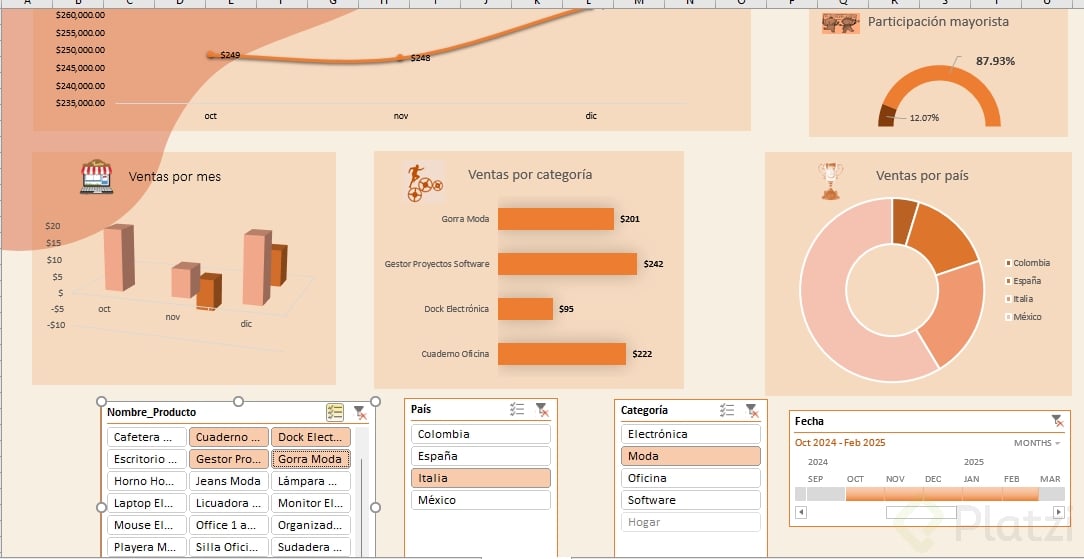
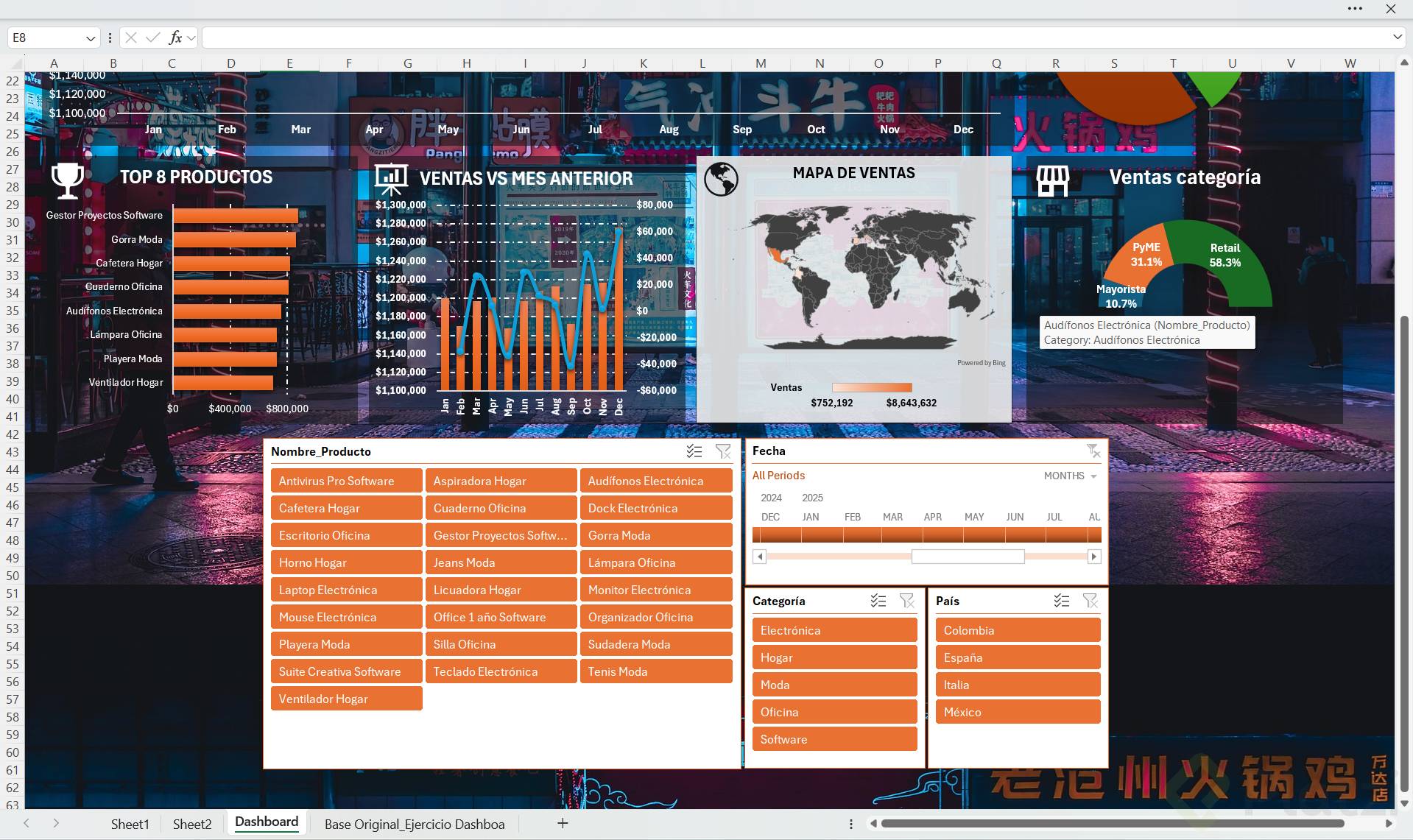
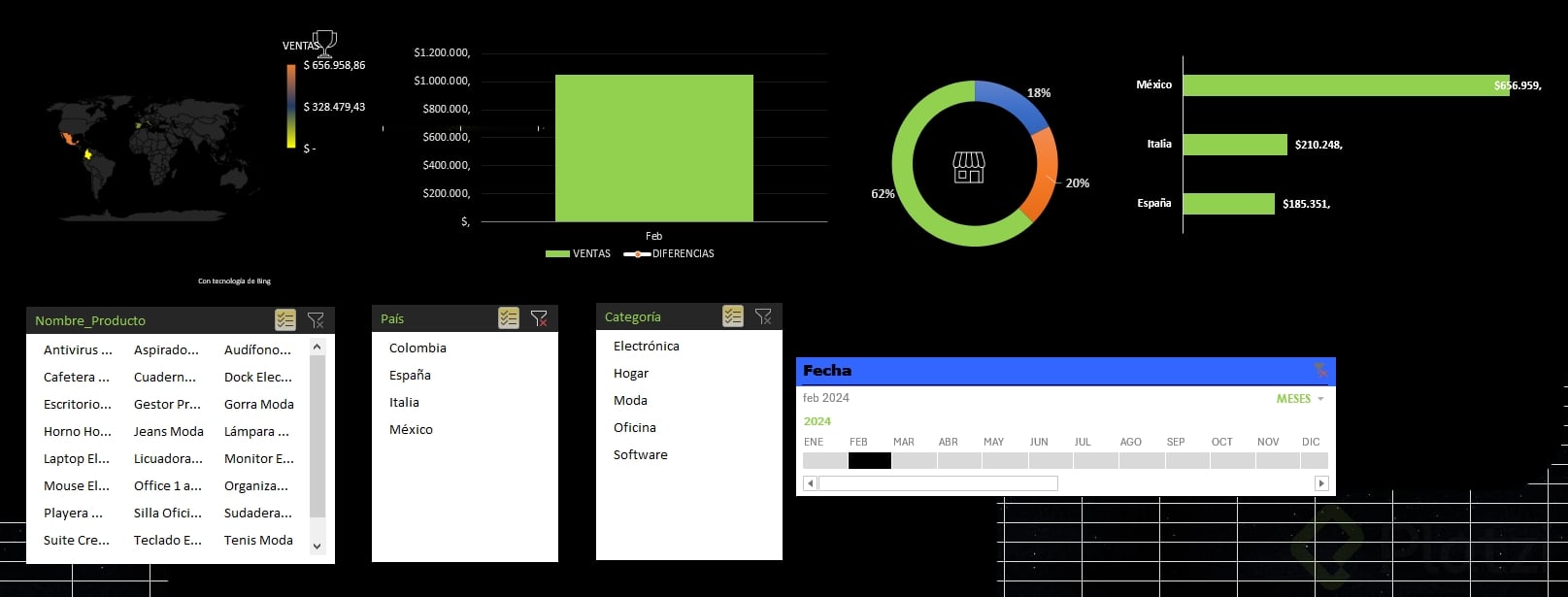
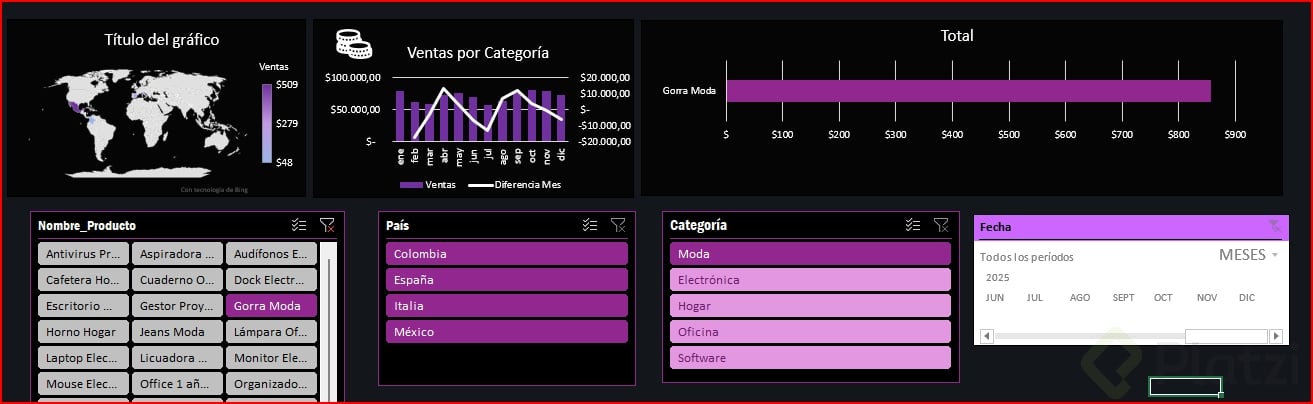
La segmentación de datos son esos botones visuales que te permiten filtrar por campos concretos. En este caso se agregaron cuatro: nombre, producto, país y categoría [00:47].
Una vez insertados, puedes acomodarlos como prefieras. Para organizar los elementos en varias columnas, seleccionas el segmentador y en la pestaña de segmentación defines el número de columnas [01:08].
Algunas acciones que puedes hacer con los segmentadores:
- Distribuir sus elementos en las columnas que decidas.
- Seleccionar varios segmentadores a la vez para editarlos juntos.
- Aplicar estilos y colores predefinidos, como el diseño de Platzi.
- Crear un nuevo estilo de segmentación de datos para ajustar colores, tipos de letra y elementos seleccionados a tu paleta corporativa [01:36].
Esta personalización es útil cuando tu negocio maneja colores muy específicos y necesitas que el reporte hable la misma imagen de tu marca.
¿Por qué mis segmentadores no cambian todos los gráficos?
Aquí está el problema más común. Al hacer clic en un país, por ejemplo España, solo cambió la información de un gráfico y el resto se quedó igual [02:04]. ¿La razón? Los segmentadores no están conectados a todas las tablas dinámicas.
Para que toda tu información cambie al mismo tiempo, debes conectar cada segmentador. El proceso es directo:
- Selecciona un solo segmentador.
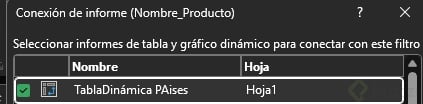
- Haz clic derecho y entra a conexiones de informes [02:25].
- Marca las tablas dinámicas que quieres que ese segmentador controle.
- Repite el proceso con cada uno de tus segmentadores [03:20].
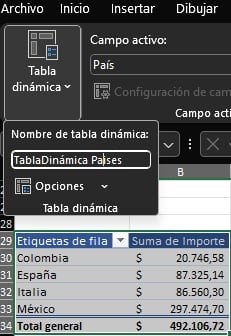
Todas las tablas dinámicas suelen vivir en una misma pestaña, en el ejemplo llamada t de 2. Lo importante es que hagas referencia al lugar donde creaste todas tus tablas dinámicas. Si no quieres que un segmentador afecte a cierta tabla, simplemente la desactivas en esa ventana.
¿Cómo conecto un segmentador a varias tablas dinámicas? Haz clic derecho sobre el segmentador, entra a conexiones de informes y activa las casillas de las tablas dinámicas que quieres controlar. Repite con cada segmentador.
Para aprovecharlos mejor, recuerda que en la parte superior tienes una opción para seleccionar varias opciones al mismo tiempo, y otra de filtro que quita de golpe todas las selecciones activas [03:33].
¿Cómo funciona la escala de tiempo para filtrar por fecha?
La escala de tiempo es un controlador especial para jugar con períodos de fecha. Te posicionas sobre un gráfico dinámico, vas a análisis de gráfico dinámico e insertas escala de tiempo [03:52].
Y aquí hay un detalle crítico: solo aparecerá el campo si el dato tiene el formato correcto de fecha. Si tu columna no está formateada como fecha, no aparecerá ninguna opción [04:05]. Mucho cuidado con eso.
Una vez insertada, la escala de tiempo también trae el diseño de Platzi habilitado, pero puedes personalizarla a fondo:
- Cambiar tipo de letra, negrita, cursiva y tamaño.
- Ajustar relleno y borde del encabezado.
- Ingresar códigos de color personalizados en formato hexadecimal o RGB desde la opción de más colores [04:45].
Ese último punto es oro cuando los colores predefinidos no coinciden con tu paleta corporativa: entras a personalizado y pegas el código exacto de tu marca.
Al igual que los segmentadores, la escala de tiempo debe conectarse. Clic derecho, conexiones de informes, y revisas qué tablas dinámicas está controlando para activarlas o desactivarlas según necesites [05:12].
¿Qué gano al trabajar mi reporte de forma dinámica?
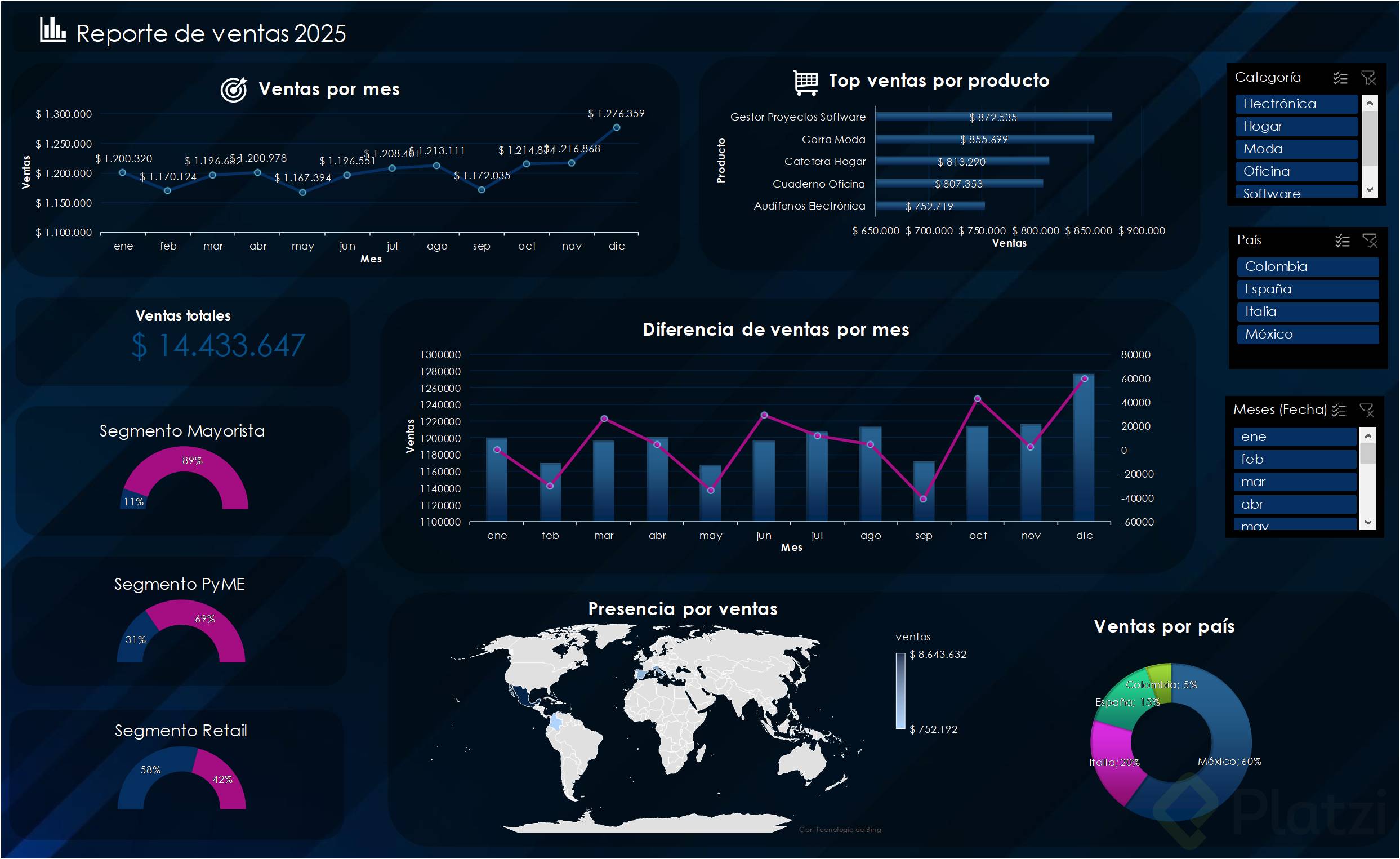
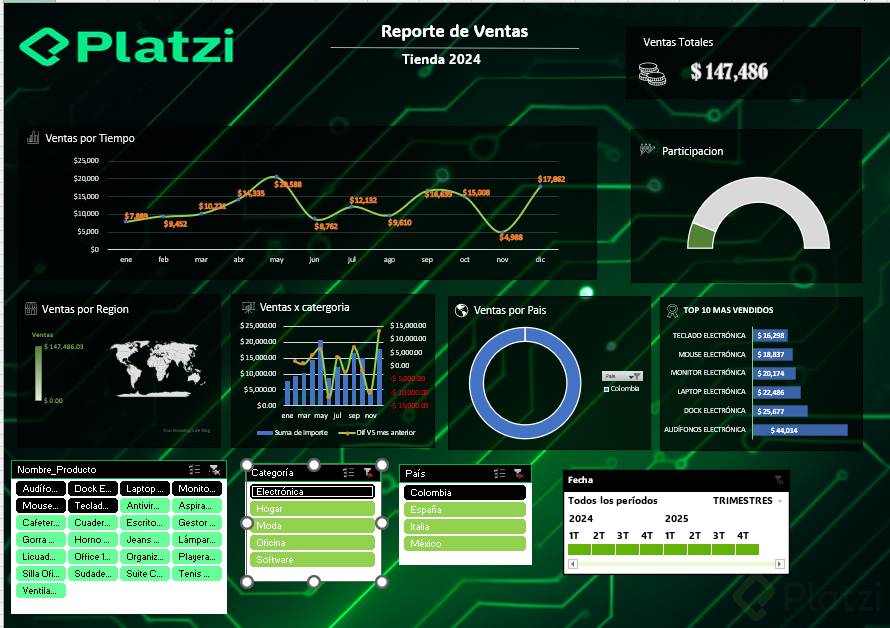
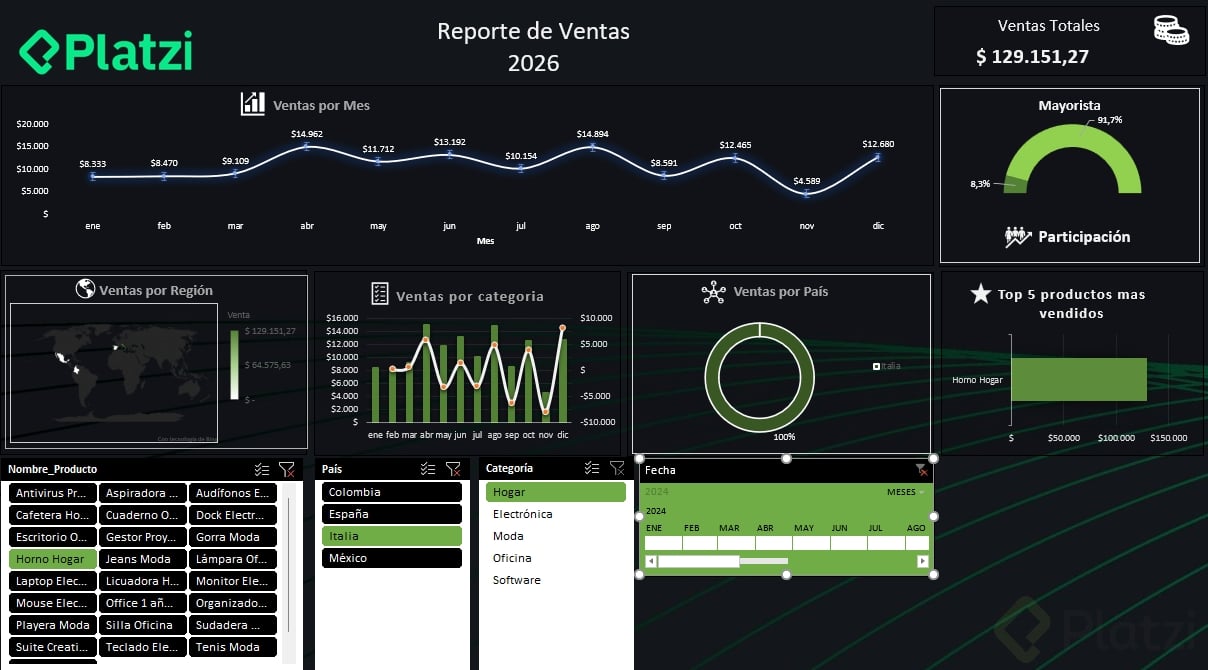
Con segmentadores conectados y una escala de tiempo funcionando, todo tu tablero responde a lo que quieras analizar. Si eliges ver solo Colombia, cambian la tarjeta, el top 10, las ventas por país y las ventas por región al mismo tiempo [05:40].
Lo mismo pasa con las categorías: puedes ver únicamente moda o solo software y observar cómo se comportó cada una. Y con la escala de tiempo filtras períodos específicos, agregando o quitando fechas cuando no haya información relevante.
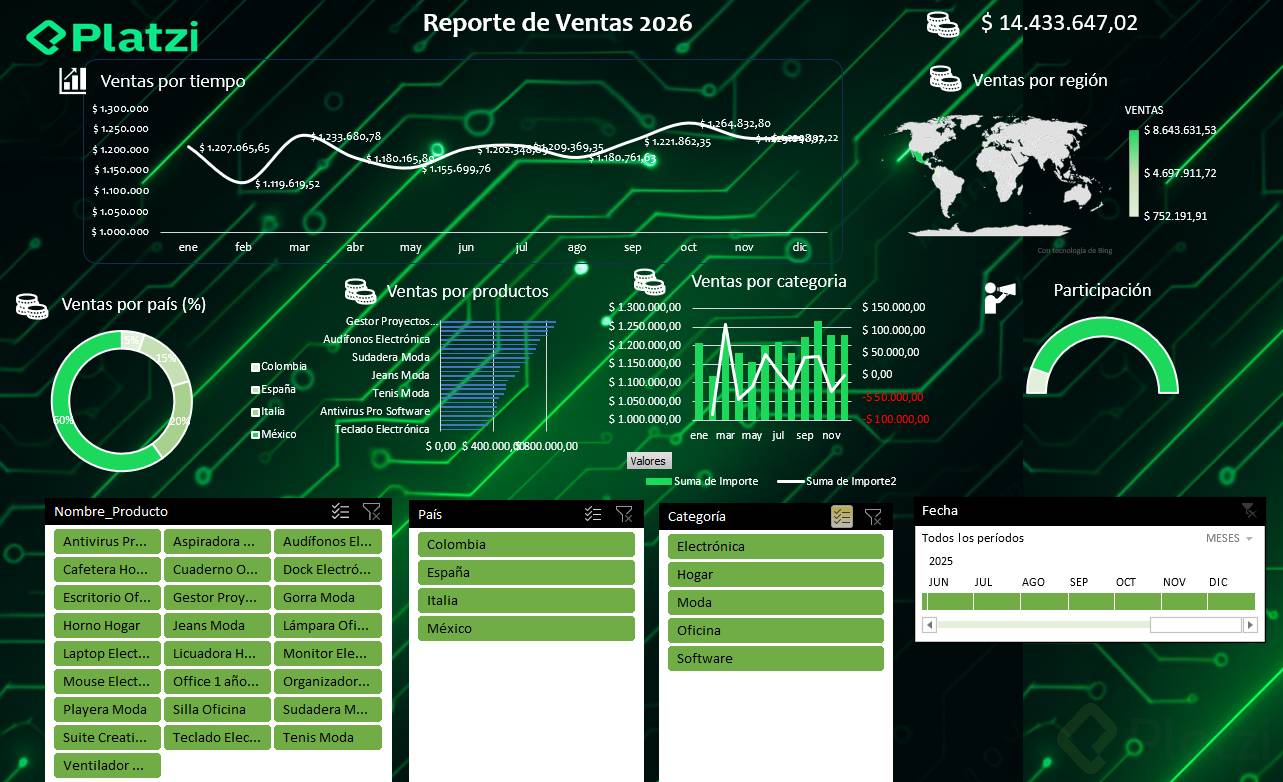
Ese es el verdadero dinamismo de un dashboard: combinar tablas, tablas dinámicas y segmentadores para que un solo clic reorganice toda la historia de tus datos.
¿Ya probaste conectar tus segmentadores a varias tablas dinámicas? Cuéntame en los comentarios qué campos elegiste para filtrar tu reporte.