Curso de Excel Intermedio

Filtros avanzados y sumar si conjunto en Excel

Curso de Excel Intermedio

Filtros avanzados y sumar si conjunto en Excel

Resumen

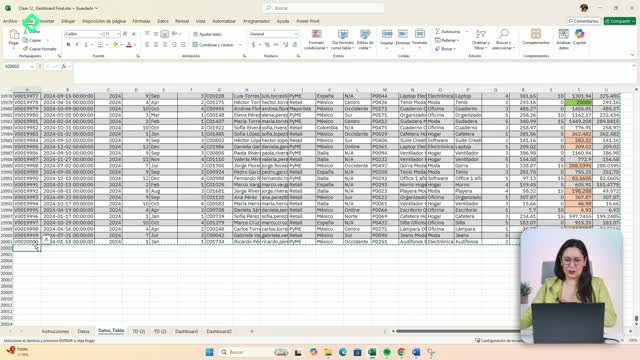
Cuando trabajas con bases de datos grandes en Excel, aplicar filtros avanzados y funciones como sumar si conjunto y contar si conjunto te permite ver solo la información que realmente necesitas, sin perderte entre miles de filas. Esta guía es para quien quiere analizar datos por país, segmento o categoría con precisión.


Cómo aplicar un filtro rápido en Excel

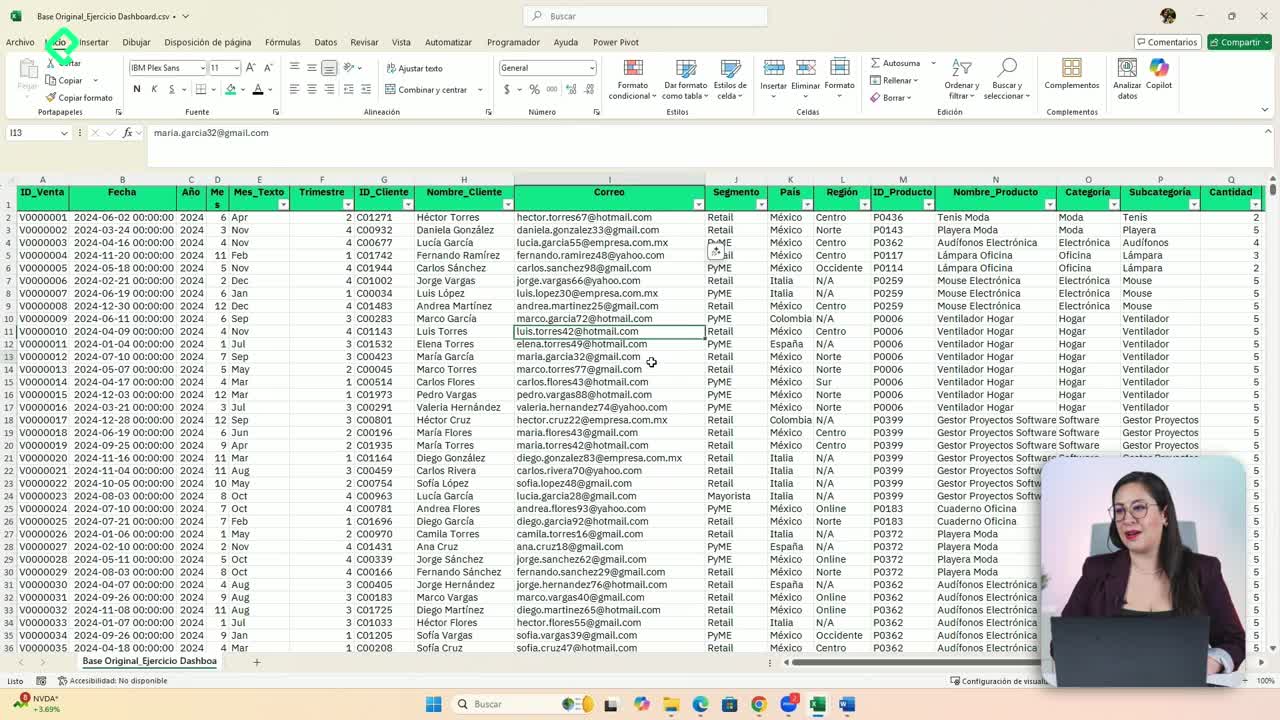
La forma más veloz de activar un filtro es con el atajo Ctrl + Shift + L, aunque también puedes ir al menú de inicio, buscar la opción ordenar y filtrar, y colocar tu filtro [0:38].

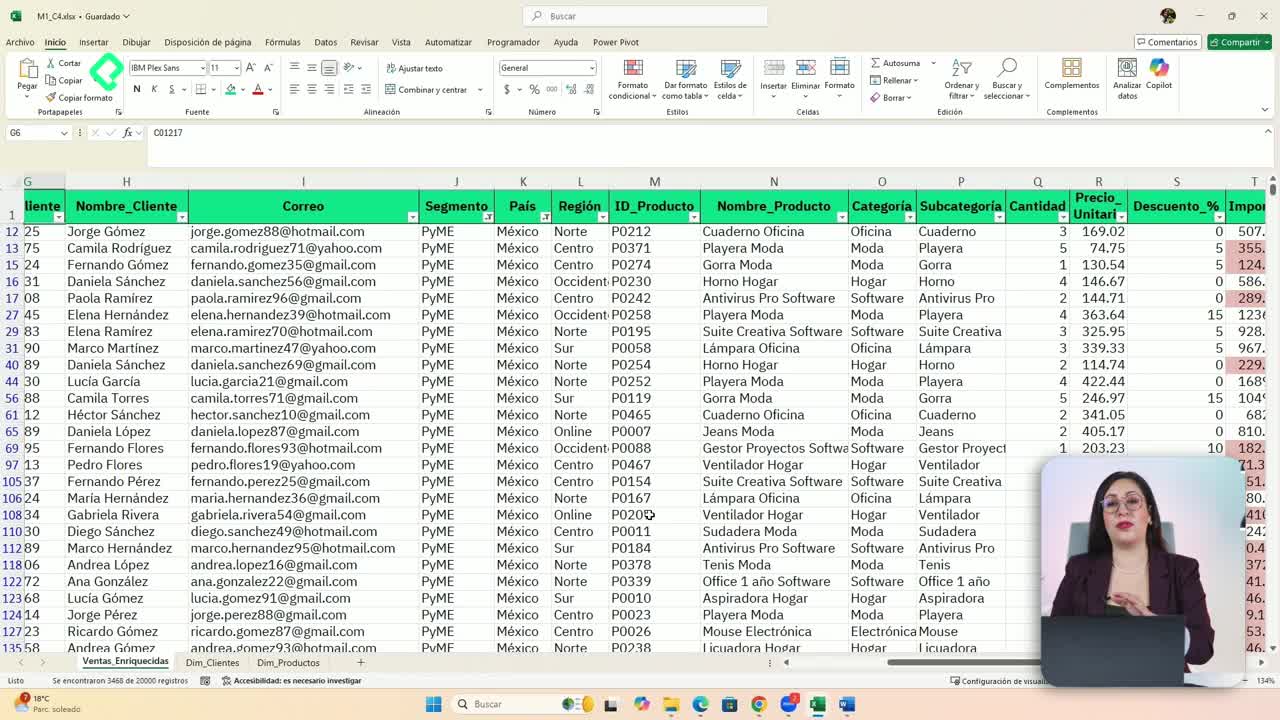
Una vez activo, cada columna muestra una flecha desplegable. Cuando aplicas un filtro, esa flecha se convierte en un pequeño embudo. Ese ícono es tu señal de que hay un filtro activado, algo útil sobre todo cuando alguien te comparte un archivo y no sabes qué datos están ocultos [1:37].

Imagina que quieres ver solo las empresas de segmento PyME que además sean de España o México. Seleccionas PyME en una columna y luego los dos países en otra. Ahí estás combinando varios filtros al mismo tiempo, y eso te da flexibilidad real.

¿Cuál es el atajo para poner filtros en Excel? Usa Ctrl + Shift + L para activar o desactivar todos los filtros de tu tabla en un solo clic. El mismo atajo los quita todos de golpe.

Qué son los filtros personalizados y de color

Aquí viene lo interesante: los filtros de texto te dejan ir más allá del clásico "es igual a". Con la opción de filtro personalizado puedes pedir que un valor sea igual a PyME o igual a retail al mismo tiempo [2:29].

Un filtro avanzado no solo evalúa igualdad. También te deja usar criterios como:

  • Que no sea igual a un valor.
  • Que sea mayor o menor que un número.
  • Que empiece, termine o contenga cierto texto.

Si previamente aplicaste un formato condicional, Excel también habilita el filtro por color. Así puedes mostrar únicamente las celdas marcadas en rojo, por ejemplo [3:38].

Por qué el formato de columna cambia tus filtros

Un detalle clave: el filtro se comporta distinto según el formato de cada columna. No es lo mismo filtrar texto, números o fechas.

Con columnas numéricas aparecen opciones como los filtros de número, donde encuentras la herramienta de los 10 mejores. Con ella creas un top o un bottom de tu información: los que más vendieron o los que menos [4:56]. Si eliges inferiores 10 elementos, Excel te muestra las ventas más bajas.

Cuando trabajas con fechas, asegúrate de que estén en un formato correcto. ¿Cómo lo sabes? Al abrir el filtro deben aparecer agrupaciones por año y mes, como 2024 desplegado en todos sus meses [5:52]. Si ves las fechas sueltas sin agruparse, es señal de que debes corregir el formato a fecha corta, larga o personalizada.

¿Cómo sé si mi columna de fechas tiene el formato correcto? Abre el filtro de esa columna. Si Excel agrupa las fechas por año y por mes, el formato es correcto. Si las muestra desordenadas, debes cambiar el formato a fecha.

Cómo usar sumar si conjunto con varios criterios

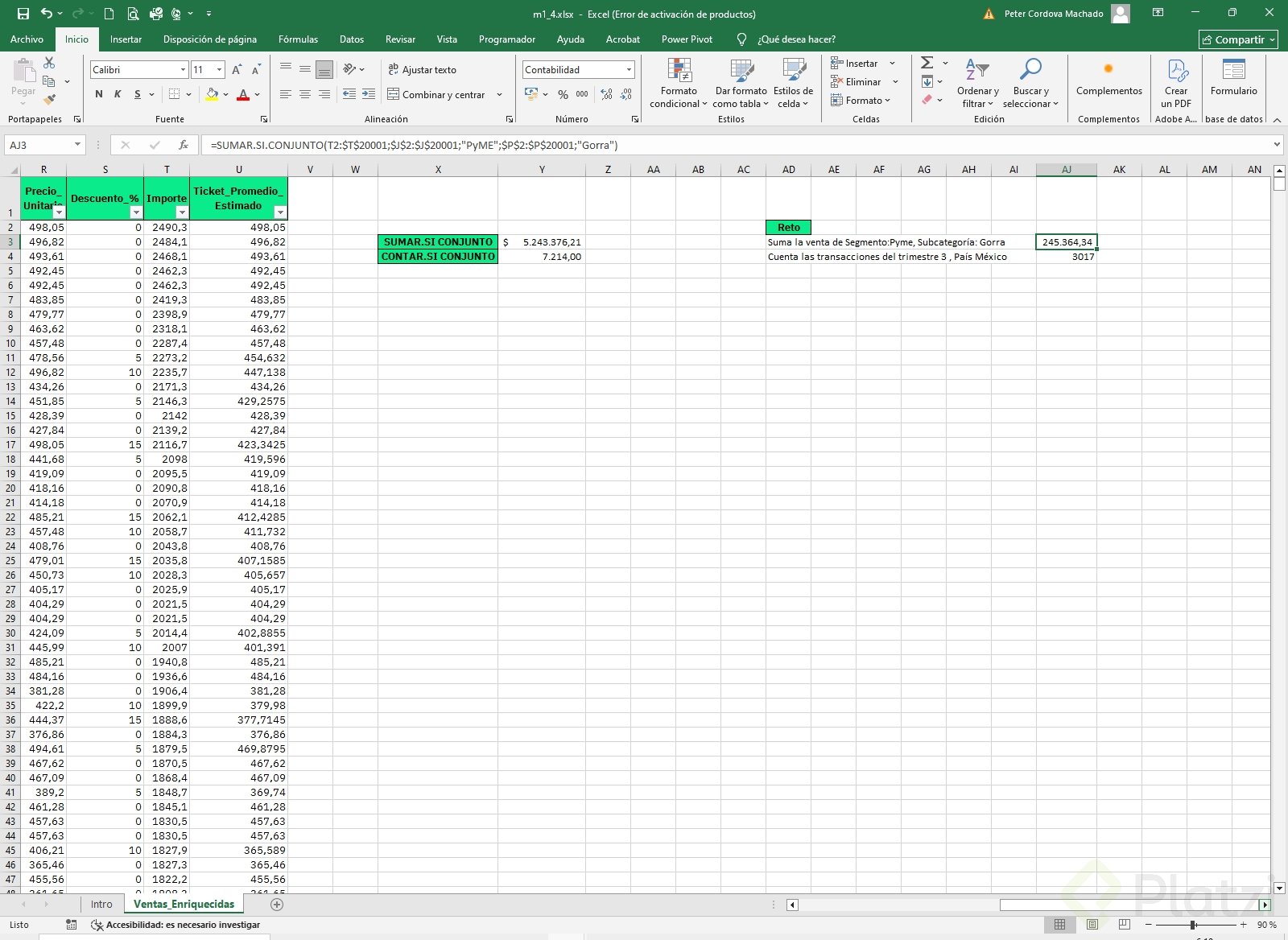
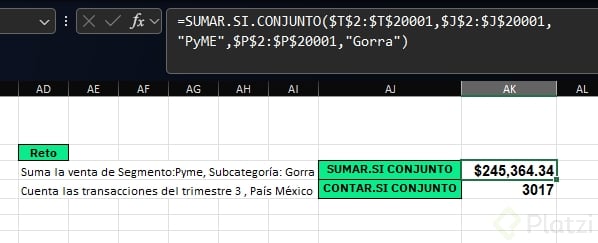
Aquí está una de las funciones más poderosas de la clase. Usas sumar si conjunto cuando quieres sumar datos que cumplen más de un criterio a la vez [7:18]. Por ejemplo: que sea de México, categoría gorra y zona sur, todo simultáneamente.

La estructura de la función es directa:

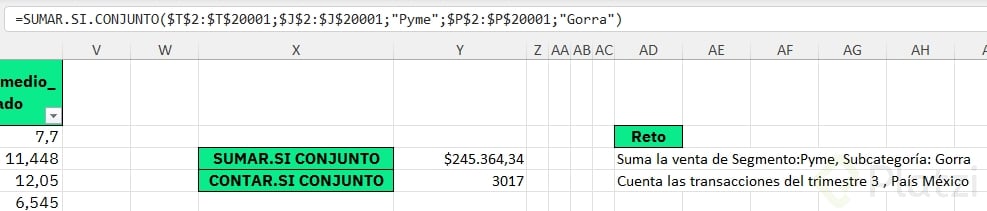
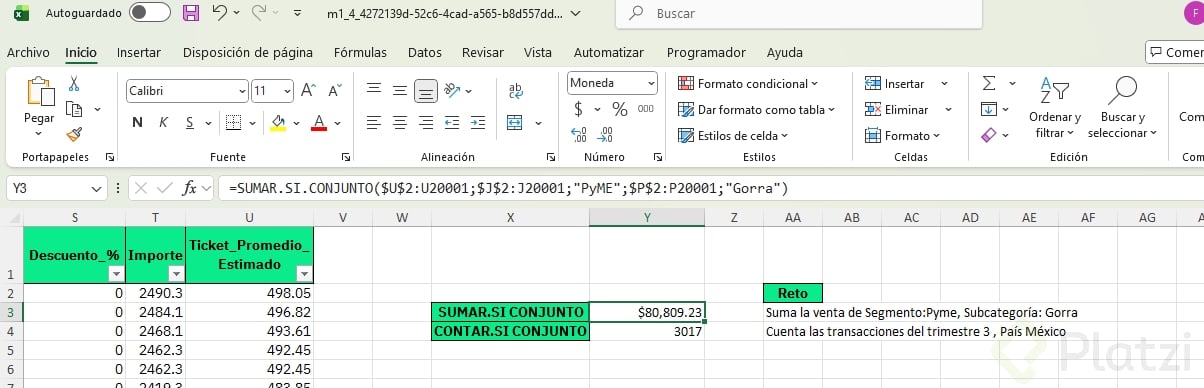
  1. Empieza con =SUMAR.SI.CONJUNTO y define el rango suma, es decir, los datos que quieres sumar, como la columna de importe.
  2. Fija ese rango con F4 para que no se mueva al copiarlo.
  3. Agrega el rango de criterios 1, o sea, dónde es posible encontrar el valor buscado, como la columna de país.
  4. Escribe el criterio, por ejemplo México, entre comillas.
  5. Repite con rango de criterios 2 y su criterio, como retail.

La lógica se repite sin importar cuántos criterios tengas. Primero el rango donde puede estar el dato, luego qué buscas ahí. Si tuvieras 20 criterios, seguirías exactamente la misma estrategia [9:22]. Al final aplicas Ctrl + Shift + 4 para dar formato de moneda al resultado.

¿Cuál es la diferencia entre sumar si conjunto y contar si conjunto? Sumar si conjunto suma los valores que cumplen tus criterios. Contar si conjunto cuenta cuántas transacciones los cumplen, sin sumar montos.

Cómo contar transacciones con contar si conjunto

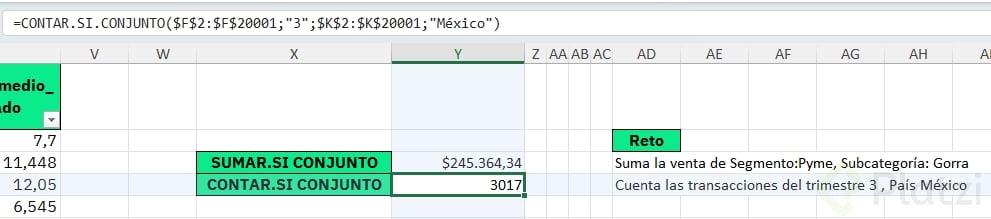
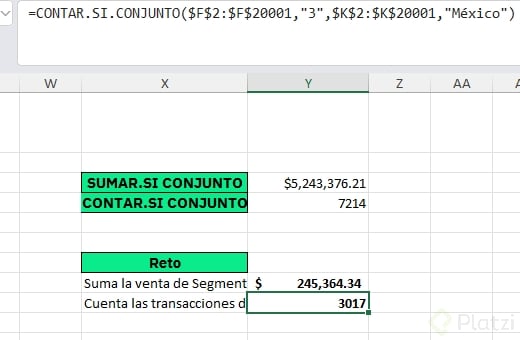
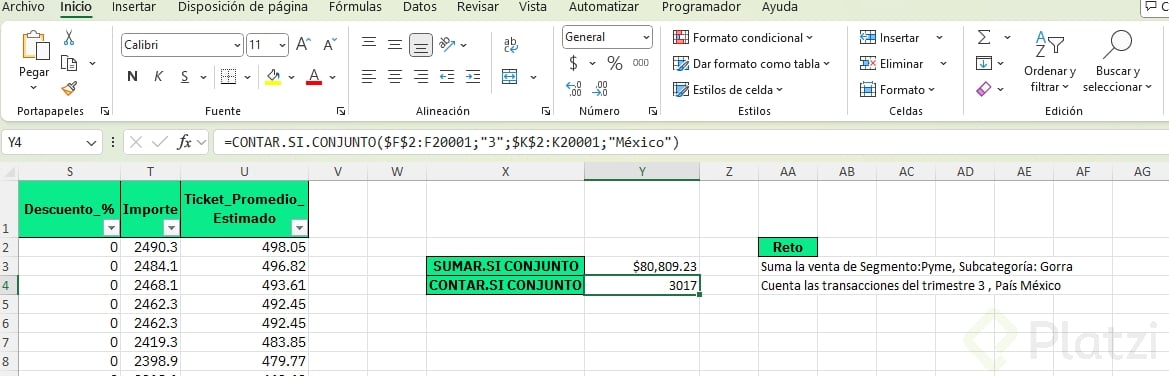
La función contar si conjunto es casi idéntica, pero con una diferencia: no tiene rango suma. Empiezas directo con el rango de criterios [10:16].

Seleccionas tu primer rango, lo fijas con F4, escribes el criterio como México, y agregas el segundo rango con su criterio como retail. En lugar de darte una suma de dinero, te devuelve el número de transacciones que cumplen esos filtros. Ideal cuando quieres saber cuántas ventas ocurrieron, no cuánto sumaron.

Cómo ordenar datos con varios niveles

Presentar información revuelta hace difícil su lectura. Por eso el orden personalizado te deja aplicar varios niveles al mismo tiempo [12:12].

Puedes ordenar primero por país de la A a la Z porque es texto, y luego agregar un segundo nivel por importe de mayor a menor. El resultado: cada país agrupado y, dentro de él, sus ventas acomodadas de más a menos.

Este ordenamiento estratégico facilita presentar tus datos con una estructura clara en lugar de una tabla caótica.

Reto de la clase

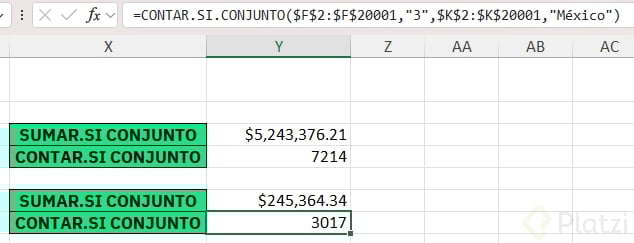
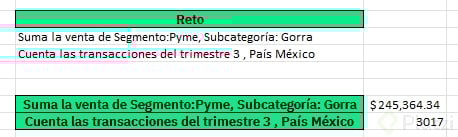
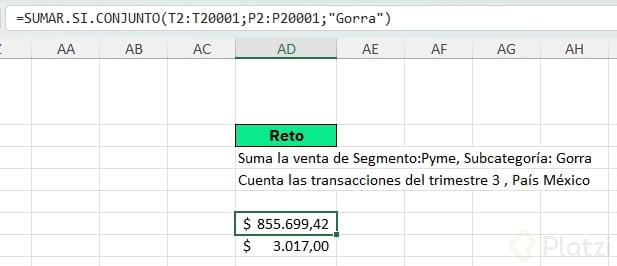
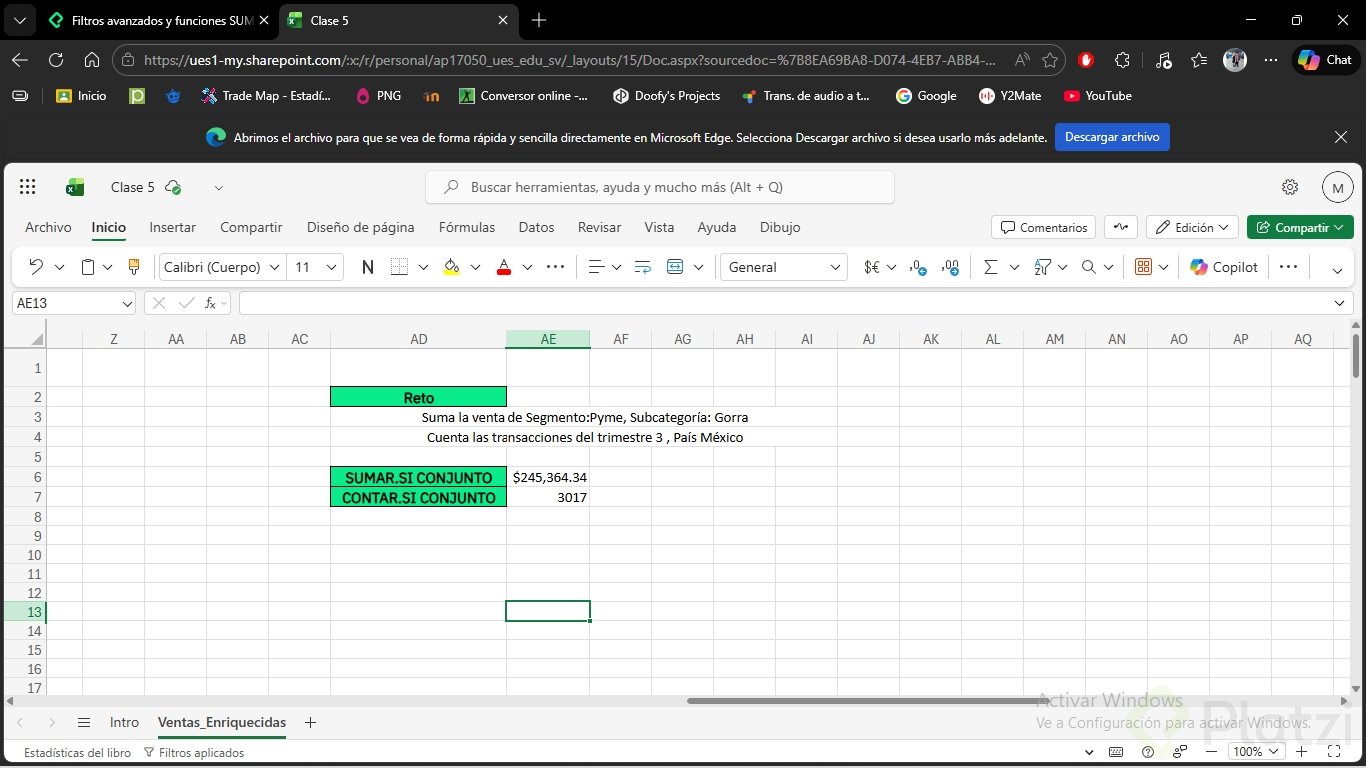
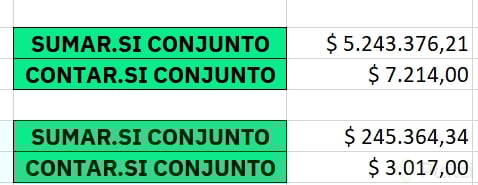
Para practicar estas funciones, resuelve estos dos ejercicios [13:57]:

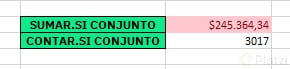
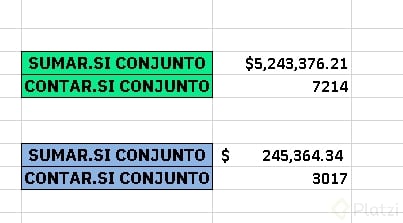
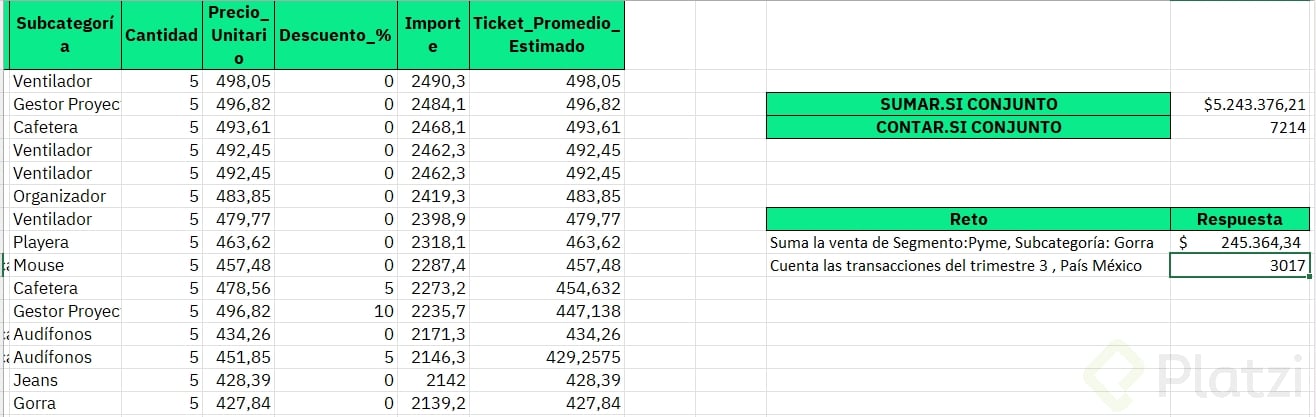
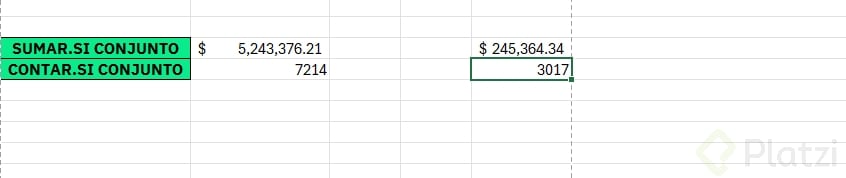
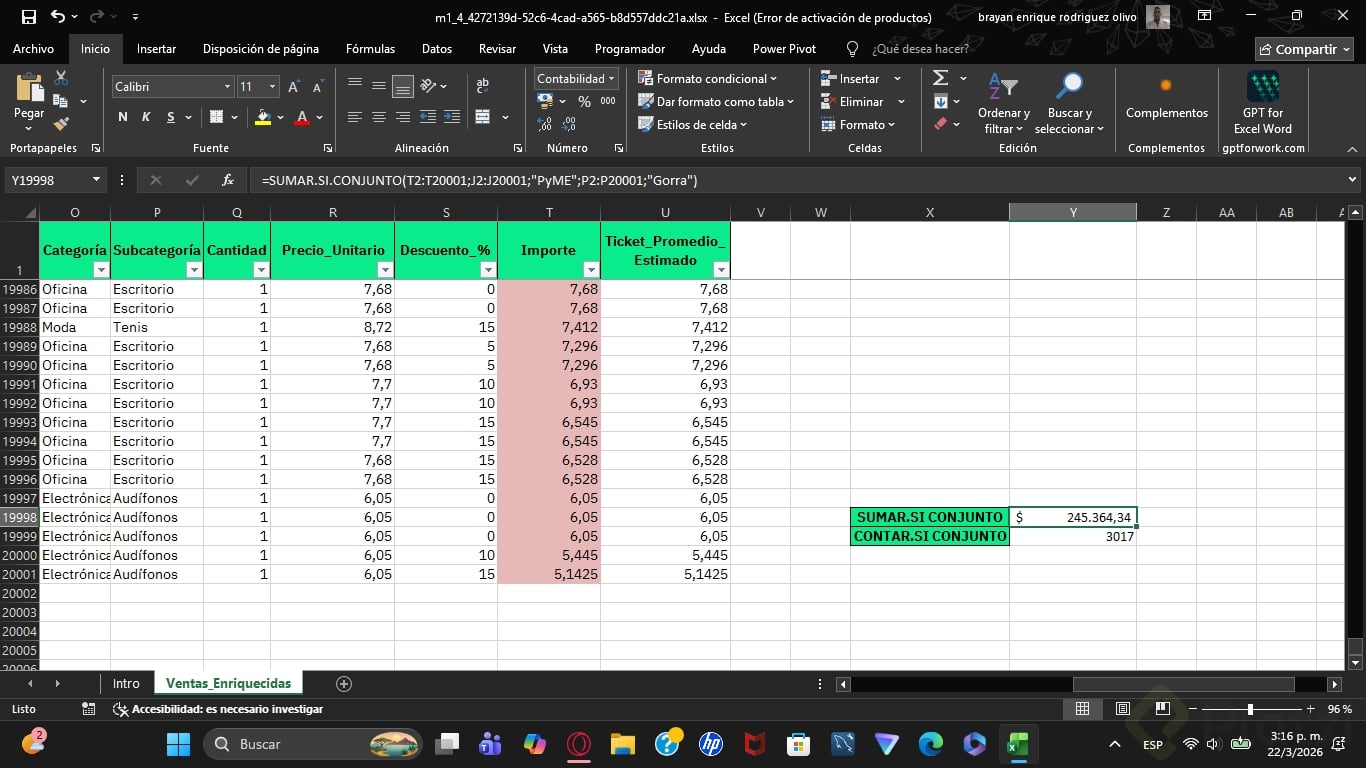
  • Saca la suma de la venta con segmento PyME y categoría gorra usando sumar si conjunto.
  • Cuenta las transacciones del trimestre 3 que además sean del país México usando contar si conjunto.

¿Ya lo intentaste? Déjame en los comentarios tu captura de pantalla cuando termines el ejercicio.