Aprender a crear un top 10 en tablas dinámicas de Excel te permite mostrar tus mejores clientes o países por facturación de forma clara y lista para presentar. Esta guía es ideal para quien arma reportes o dashboards y quiere que sus datos hablen solos.
La idea de fondo es sencilla: una misma columna de datos puede darte varias métricas distintas sin fórmulas complicadas. Y aquí viene lo interesante, todo se resuelve con clics dentro de la tabla dinámica.
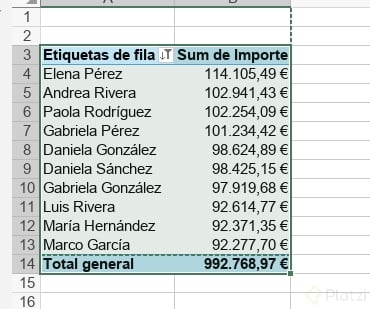
Cómo armo un top 10 por cliente en una tabla dinámica
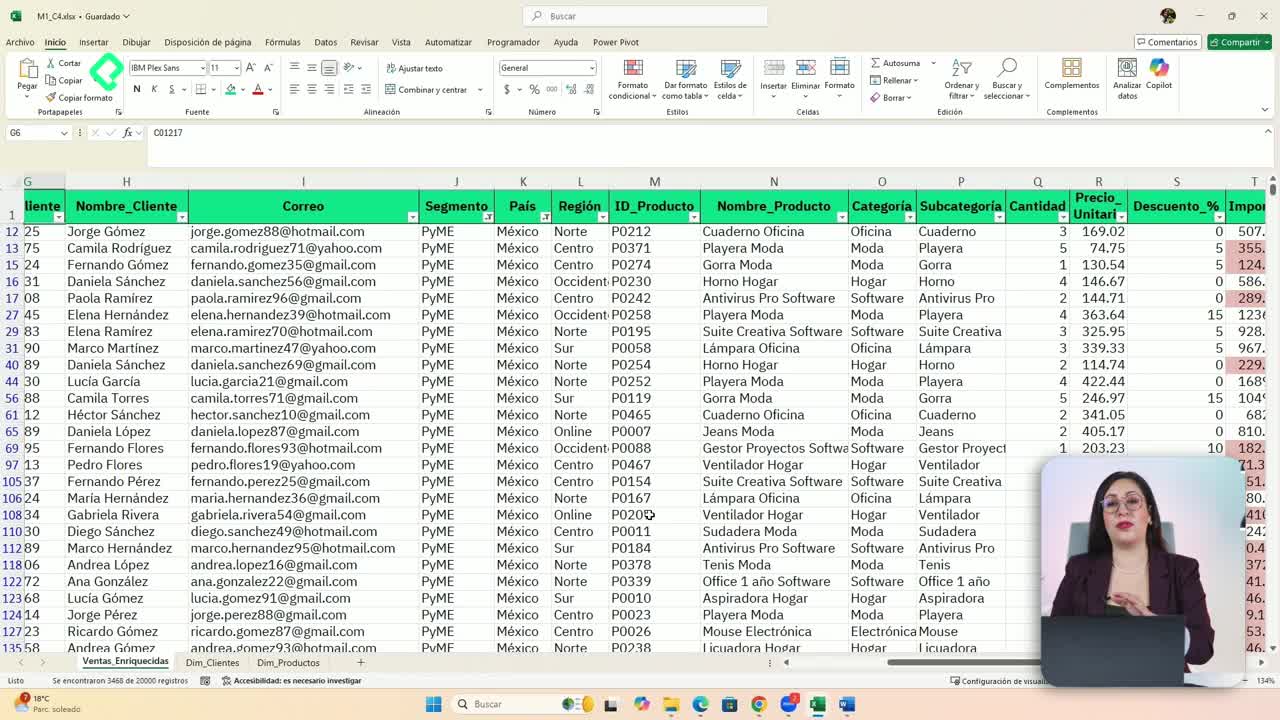
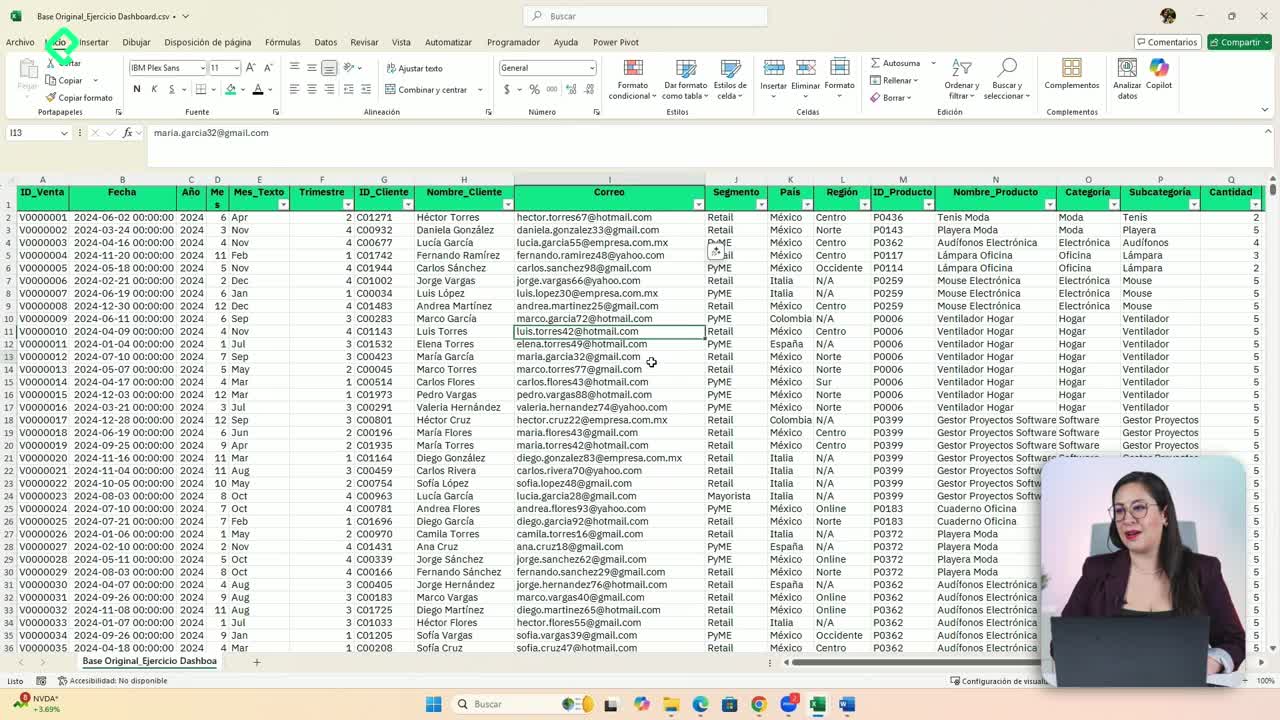
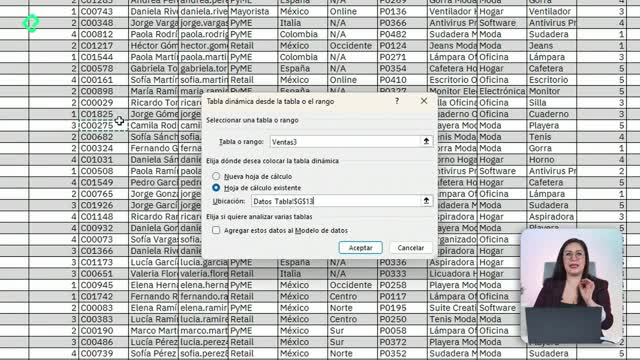
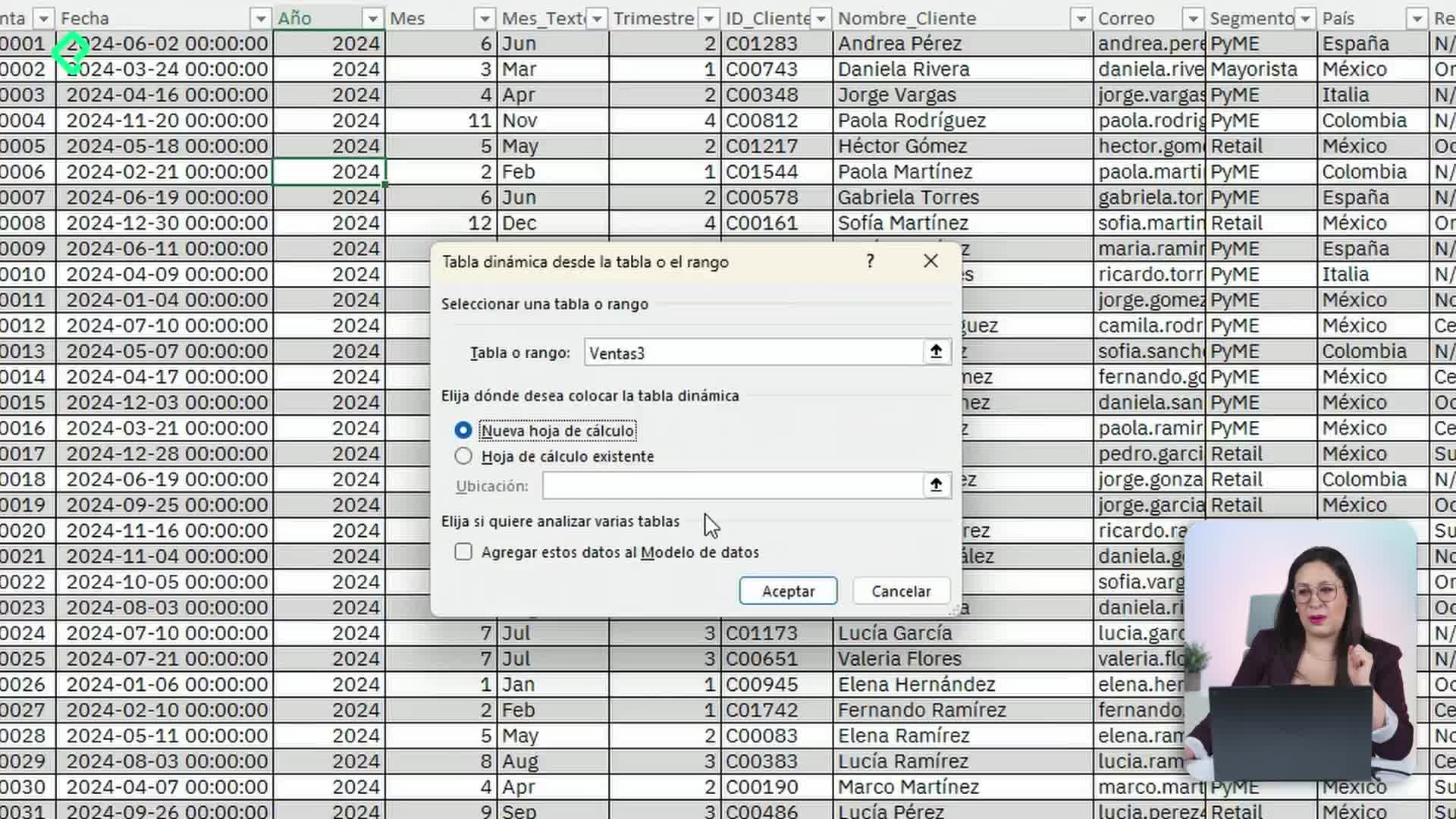
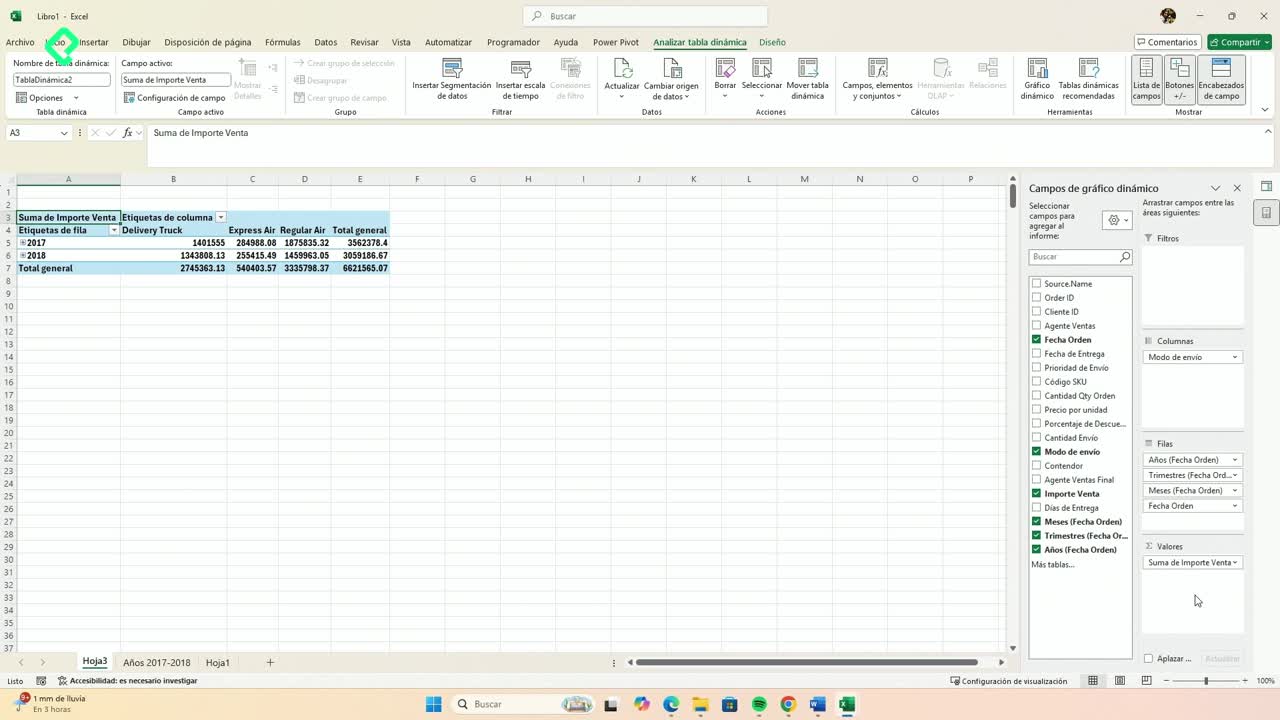
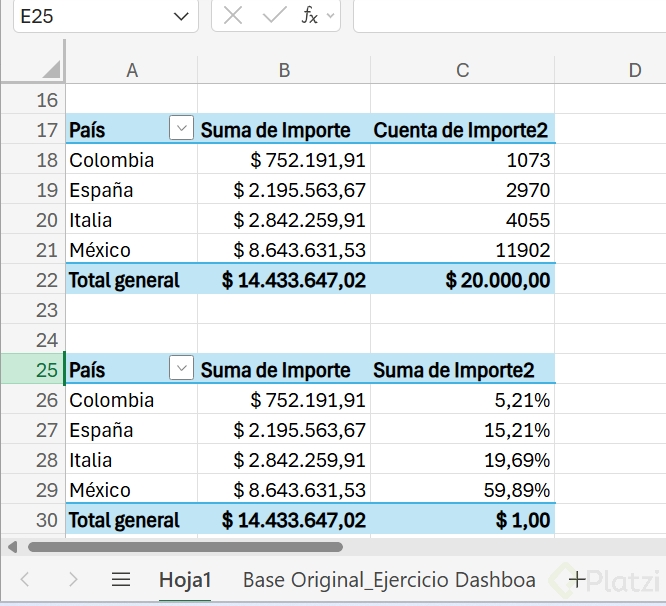
Todo empieza al posicionarte en tu tabla, ir al menú insertar y elegir tabla dinámica. Excel te ofrece dos destinos: una hoja nueva o una hoja existente [00:22].
Si estás construyendo un dashboard, te conviene la hoja de cálculo existente, porque así todas tus tablas quedan juntas en un solo lugar. Cuando eliges esa opción, Excel te pide indicar exactamente la hoja y la celda donde arrancará tu tabla [00:40].
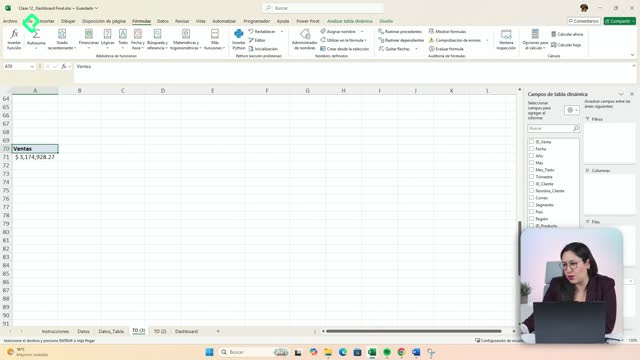
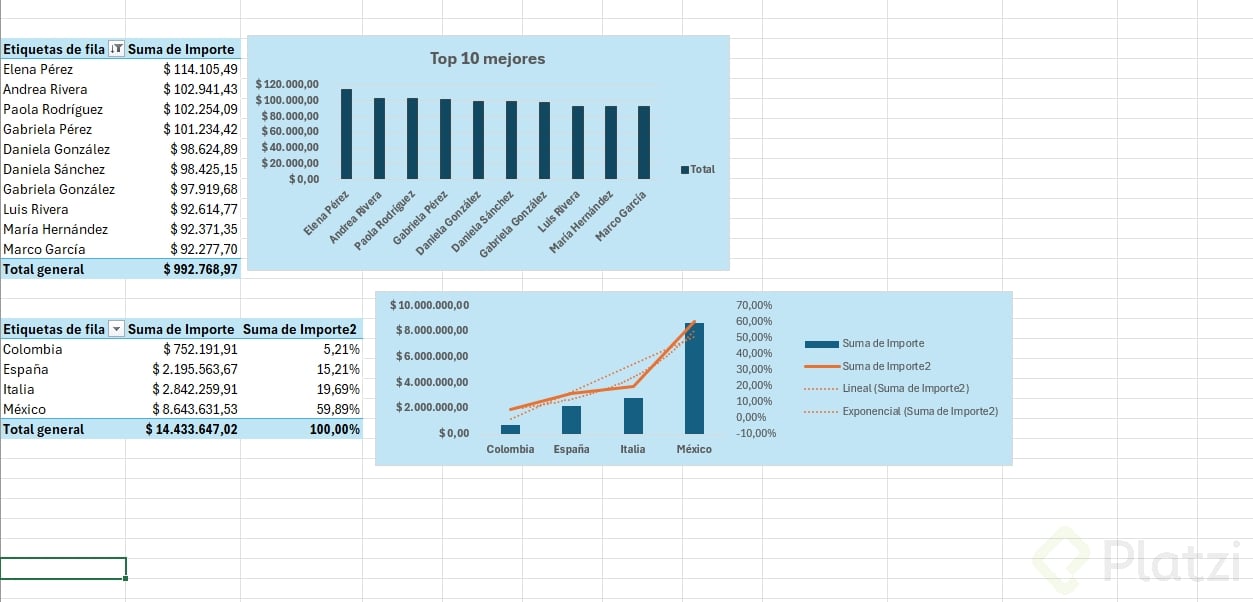
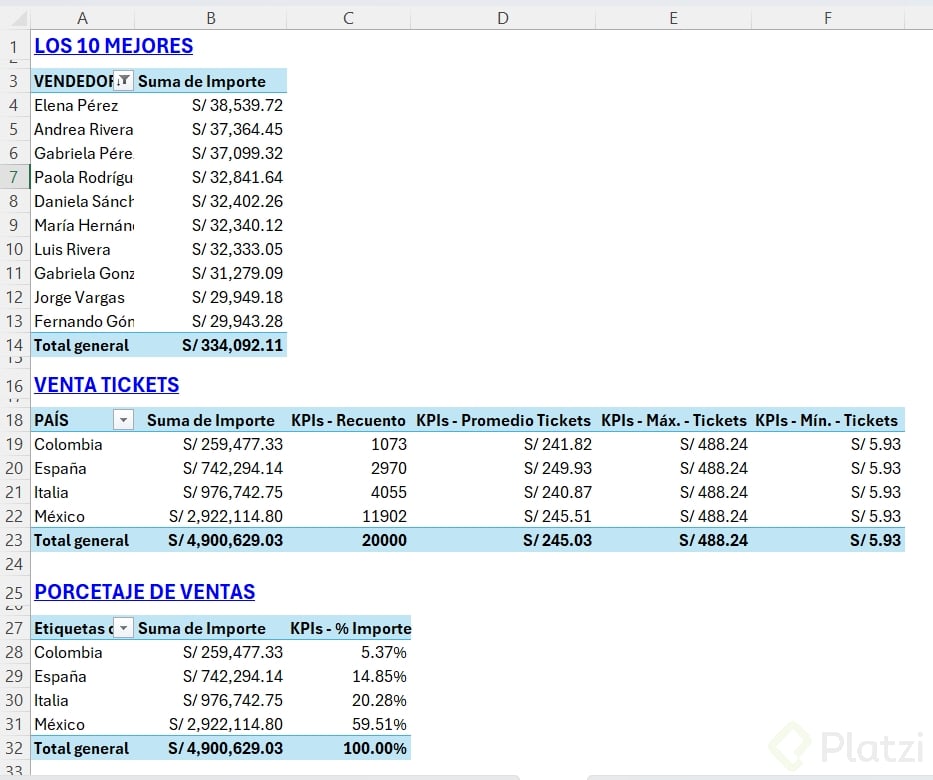
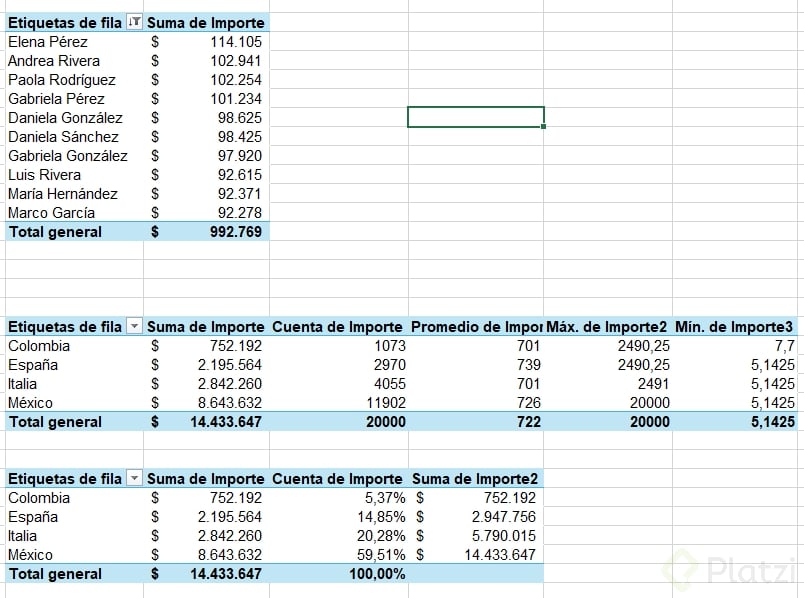
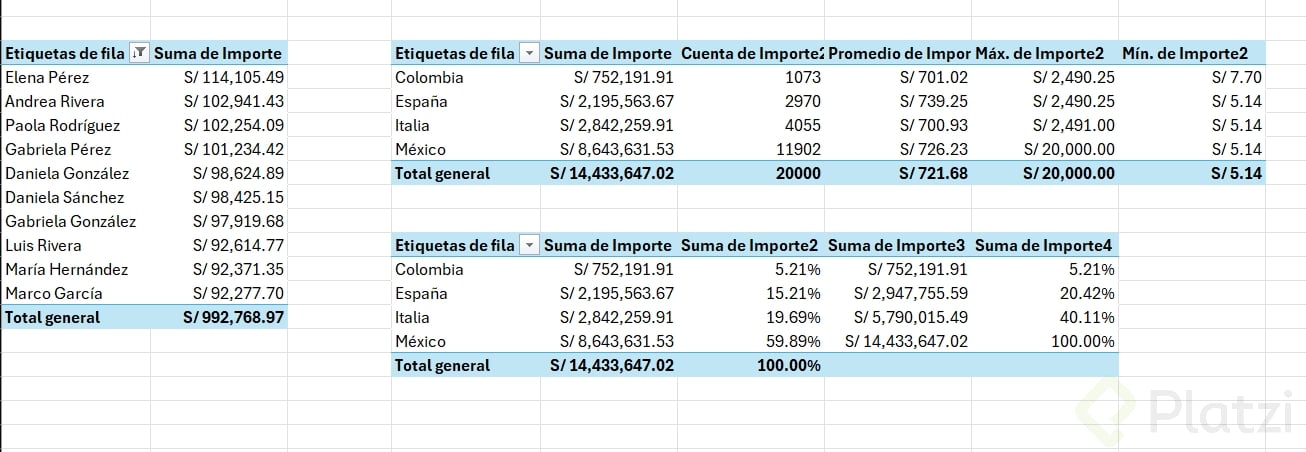
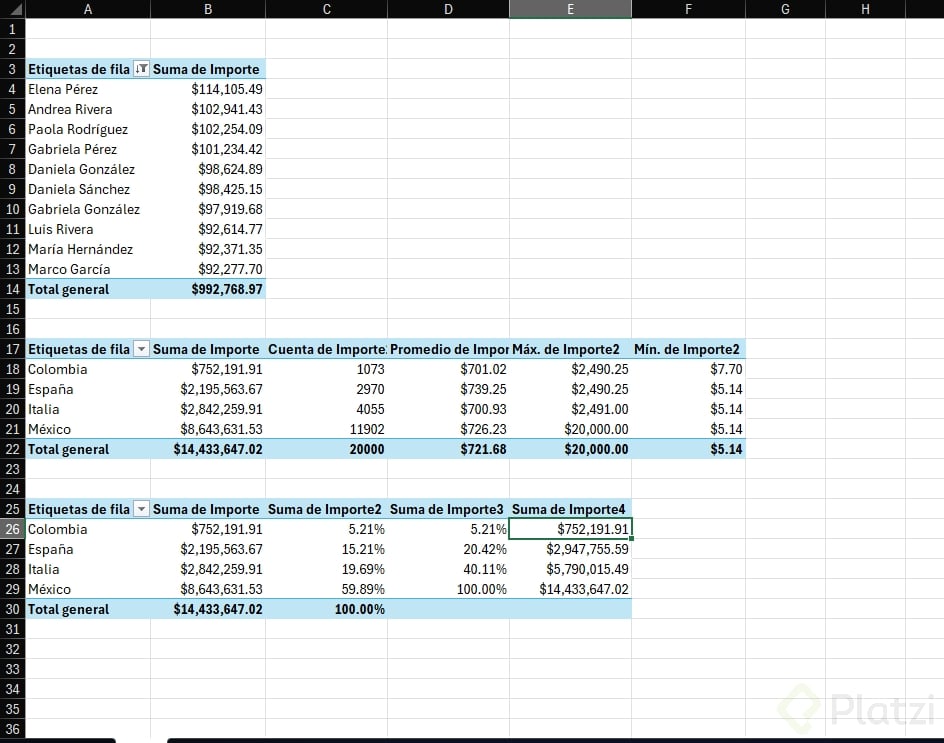
Para este ejercicio se usó una hoja nueva en blanco. El objetivo fue un top 10 por cliente según facturación, así que se colocó nombre del cliente en filas e importe en valores [01:20].
¿Cómo hago un top 10 en tablas dinámicas de Excel? Da clic en la flecha del campo, entra a filtros de valor, elige la opción de 10 mejores y define cuántos elementos quieres por suma de importe.
En ese mismo menú puedes elegir superiores o inferiores, es decir, los que más venden o los que menos venden. Y el número es libre: 5, 15, 35 o los que necesites [02:10].
Por qué debo ordenar mi top de mayor a menor
Un top sin orden pierde impacto. La recomendación fue ir a más opciones de ordenación y elegir descendente por suma de importe [02:50].
Si dejas la ordenación por nombre de cliente, Excel lo acomoda alfabéticamente porque es texto, y eso no aporta claridad. Al ordenar por monto, tus datos van de más a menos y el mensaje se entiende al instante.
Cómo saco varias métricas del mismo dato
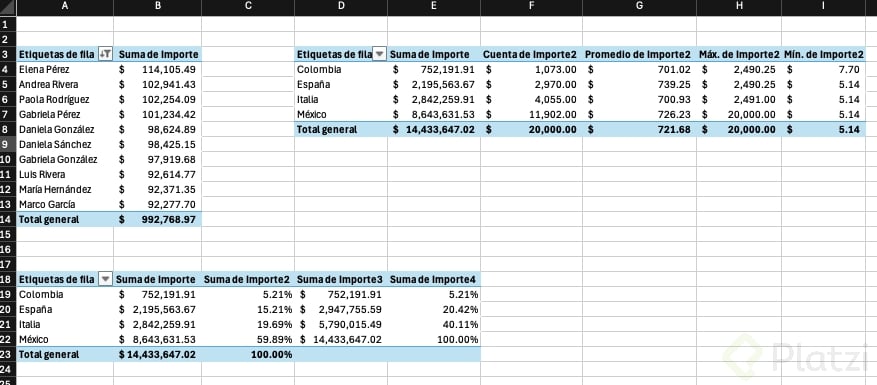
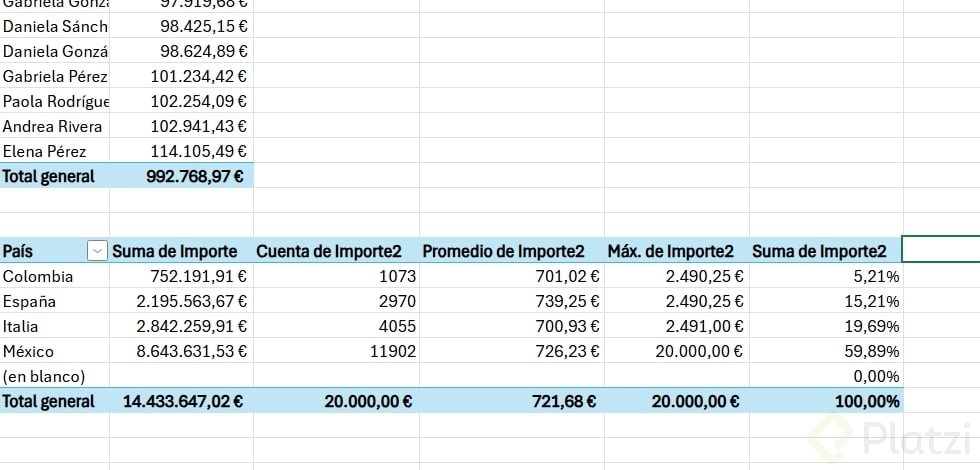
Una tabla dinámica no se limita a sumar. Puedes traer el mismo campo varias veces y transformarlo en distintos KPIs [03:40].
El truco está en configuración de campo de valor o en la opción resumir valores por, ambas accesibles con clic derecho. Con eso conviertes un importe en:
- Recuento, que te muestra el número de transacciones por país.
- Promedio, que revela el ticket promedio de cada transacción.
- Máximo, que indica la compra más alta de cada país.
- Mínimo, que señala la compra más baja.
Cada una nace del mismo dato original, y esa es la parte poderosa. Sin duplicar tu base, obtienes lecturas completamente diferentes de tu negocio [05:15].
¿Qué diferencia hay entre suma, recuento y promedio en una tabla dinámica? La suma acumula todos los montos, el recuento cuenta cuántas transacciones hubo y el promedio divide el total entre el número de transacciones para darte el ticket medio.
Por qué conviene mostrar mis KPIs en porcentaje
Aquí está uno de los consejos más prácticos. Cuando presentas un número suelto como 1073 transacciones, ni tú ni tu jefe saben si eso es bueno o malo [06:20].
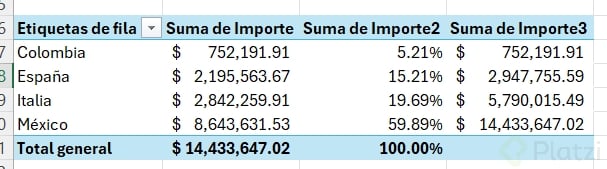
El porcentaje resuelve esa ambigüedad. Con clic derecho entras a mostrar valores como y eliges porcentaje del total general, y tu tabla reparte el 100% automáticamente entre los países, sin cálculos manuales [07:20].
Qué opciones de porcentaje ofrece la tabla dinámica
La opción mostrar valores como abre un abanico amplio de vistas. Estas son algunas de las más útiles:
- Porcentaje del total general, que distribuye el 100% entre todos los elementos.
- Porcentaje del total de columnas o de filas, según cómo quieras leer tus datos.
- Total en, que te entrega la venta acumulada si trabajas con acumulados.
- Total en porcentaje, que muestra esos mismos acumulados pero expresados en porcentaje [08:20].
La recomendación fue practicar con una base de datos más grande para ver cómo se comportan estas vistas. Son sencillas de activar y muy prácticas para reportes claros.
¿Cuál de estas métricas usarías primero en tu próximo reporte? Cuéntame en los comentarios cómo piensas aplicar los porcentajes en tus tablas dinámicas.