Curso de Excel Intermedio

Cómo solucionar errores en Excel con SI.ERROR

Curso de Excel Intermedio

Cómo solucionar errores en Excel con SI.ERROR

Resumen

Los errores en Excel aparecen cuando menos los esperas y, si no sabes qué significan, te frenan. Aquí aprenderás a identificar cada tipo de error y a resolverlos con dos funciones clave, algo útil para cualquier persona que trabaje con hojas de cálculo y fórmulas como BuscarV.

Lo primero que conviene entender es que un error no siempre significa que Excel esté mal. Muchas veces te está avisando algo real: una división imposible, un dato que no existe o una fórmula rota. Vamos a verlos uno por uno y luego pasamos a las soluciones.

¿Qué significa cada error que aparece en Excel?

Cada mensaje de error tiene una causa específica. Reconocerla es la mitad del trabajo para corregirlo.

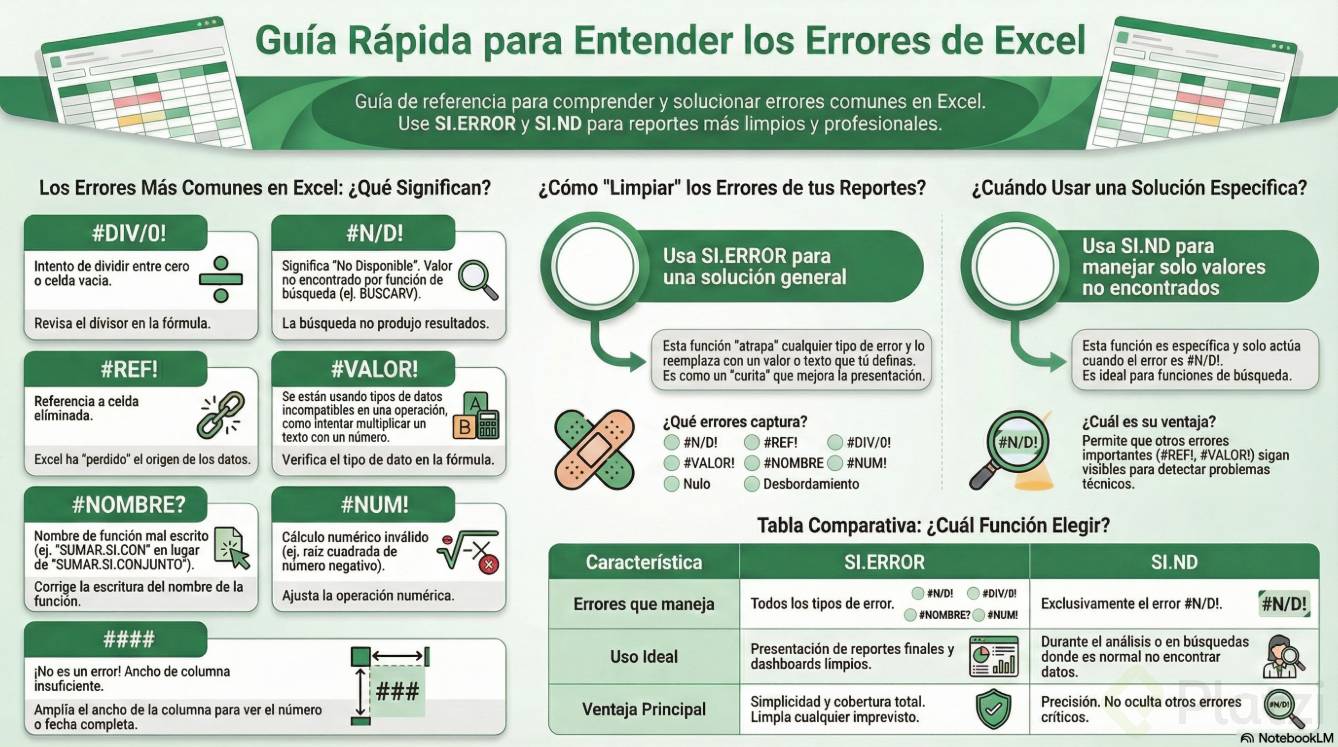
  • División entre cero: ocurre cuando divides entre cero o entre una celda vacía [00:44].
  • N/A o N/D: el famoso not available. Aparece cuando no hay un valor disponible, por ejemplo al hacer un cruce de datos que no encuentra coincidencia [00:56].
  • Referencia: sucede cuando eliminas una celda que era origen de una fórmula y Excel se queda sin saber qué calcular [01:26].
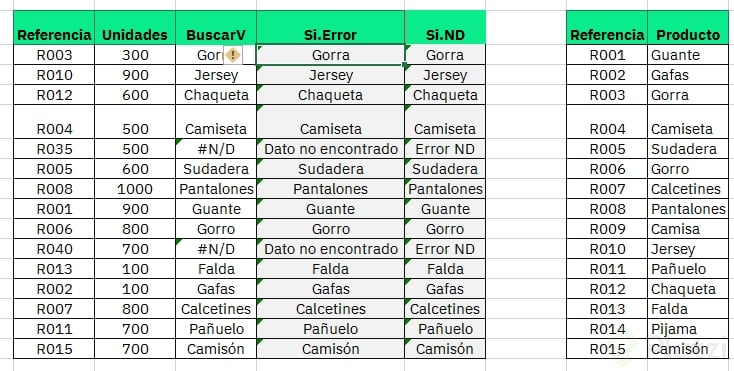
  • Valor: muy común cuando mezclas formatos incompatibles, como multiplicar un texto por un número. A veces un dato parece número pero tiene formato de texto [01:47].
  • Nombre: aparece cuando escribes mal el nombre de una función, por ejemplo sumarsi con en lugar de sumarsi conjunto. Aunque la estructura esté bien, el nombre incorrecto rompe todo [02:14].

Y aquí viene lo interesante: hay errores menos frecuentes que también vale la pena conocer.

¿Cuáles son los errores menos comunes de Excel?

Estos aparecen en situaciones más específicas, pero cuando los ves ya sabrás por dónde va la cosa.

  • NUM: cálculos imposibles, como la raíz de un número negativo [02:44].
  • NULO: intersecciones que no son válidas [02:52].
  • DESBORDAMIENTO: cuando una fórmula de matriz no tiene espacio para mostrarse o choca con otra información del archivo [02:58].
  • Signos de gato (###): no es un error real, solo significa que la celda no tiene espacio suficiente para mostrar el número o la fecha completa [03:10].

¿Qué significa el error #N/D en Excel? Significa not available, es decir, que el valor buscado no existe en tu tabla. No es un fallo de Excel: te avisa que ese dato no aparece en la base que estás consultando.

¿Cómo se solucionan los errores con SI.ERROR?

Excel te da dos funciones para trabajar con errores: SI.ERROR y SI.ND. Son las únicas dos pensadas específicamente para esto [03:35].

La función SI.ERROR tiene una lógica muy visual: abraza tu fórmula principal. Puede ser un BuscarV, un SumarSi.Conjunto, una suma o un PromedioSi. Si esa fórmula devuelve cualquier error, SI.ERROR la intercepta y muestra lo que tú decidas [05:00].

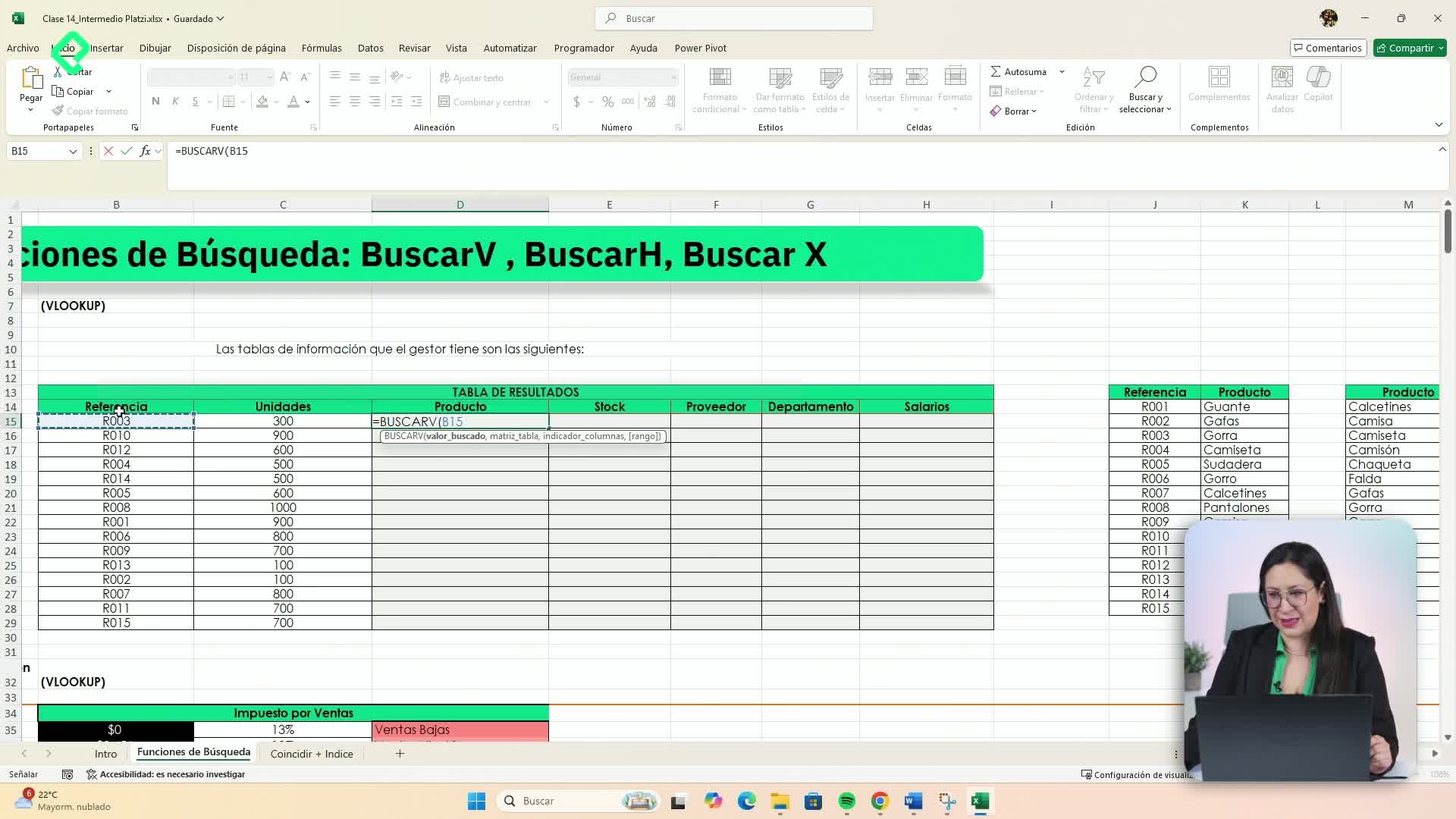
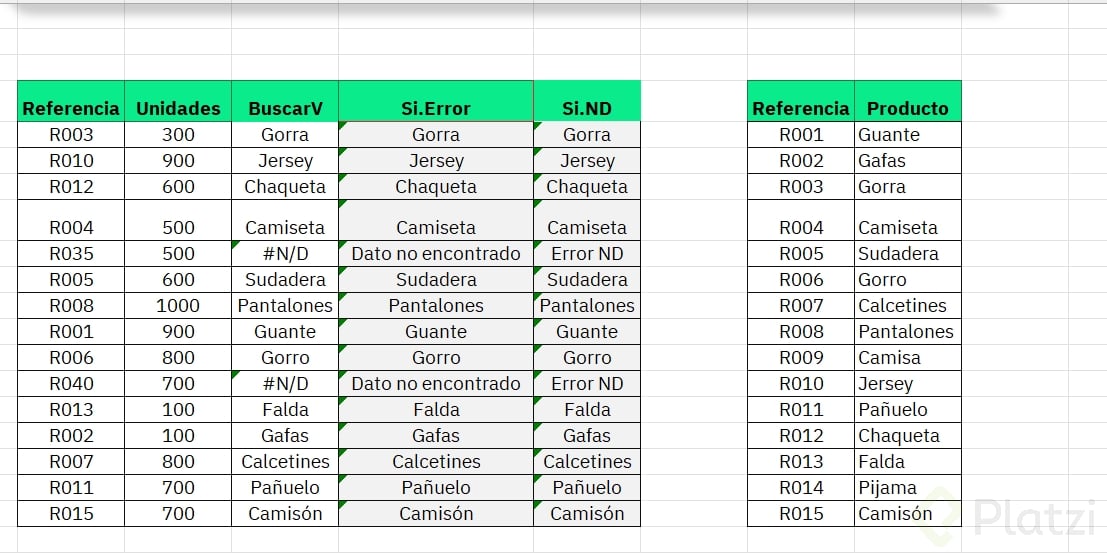
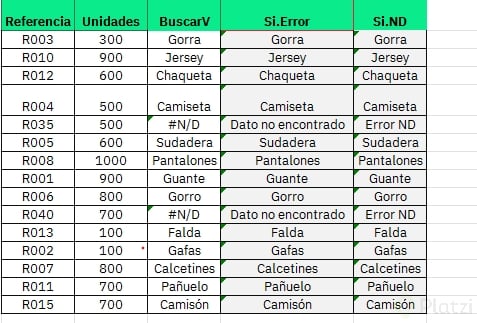
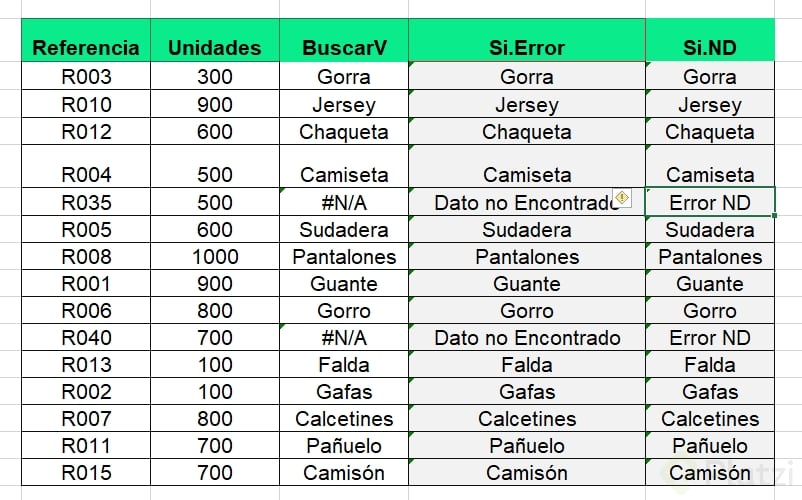
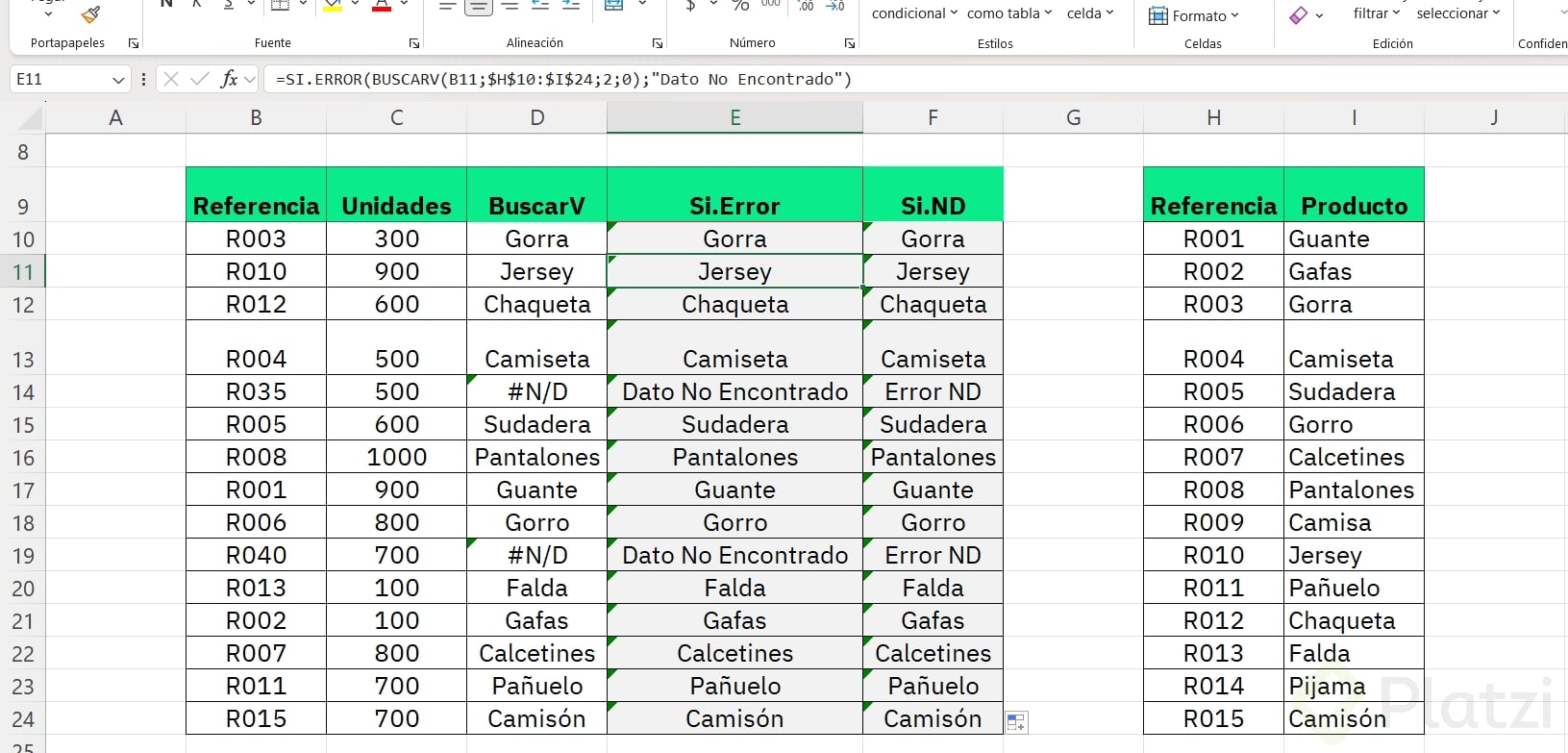
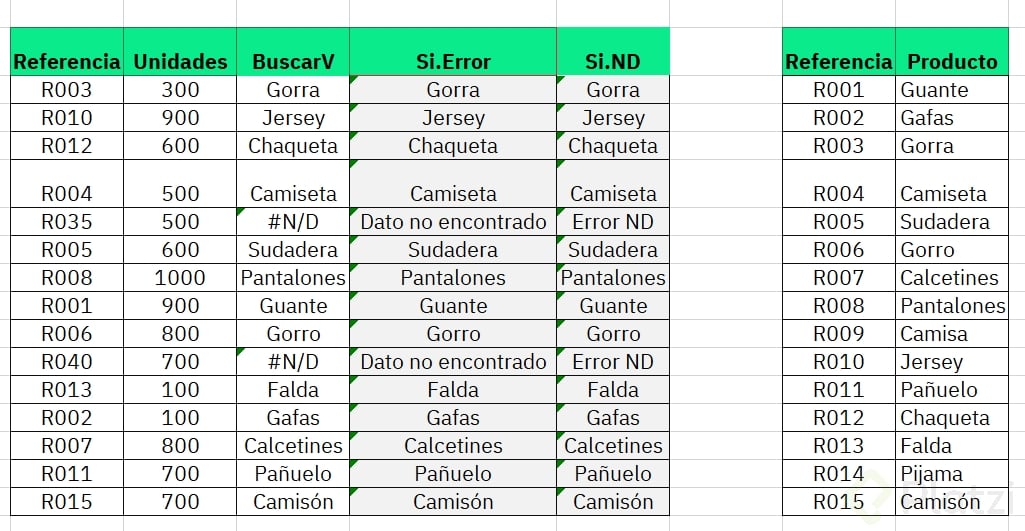
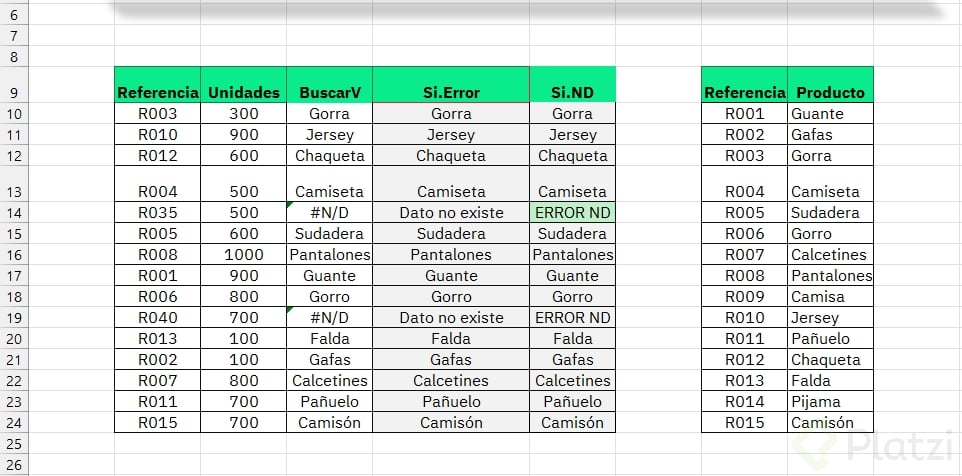
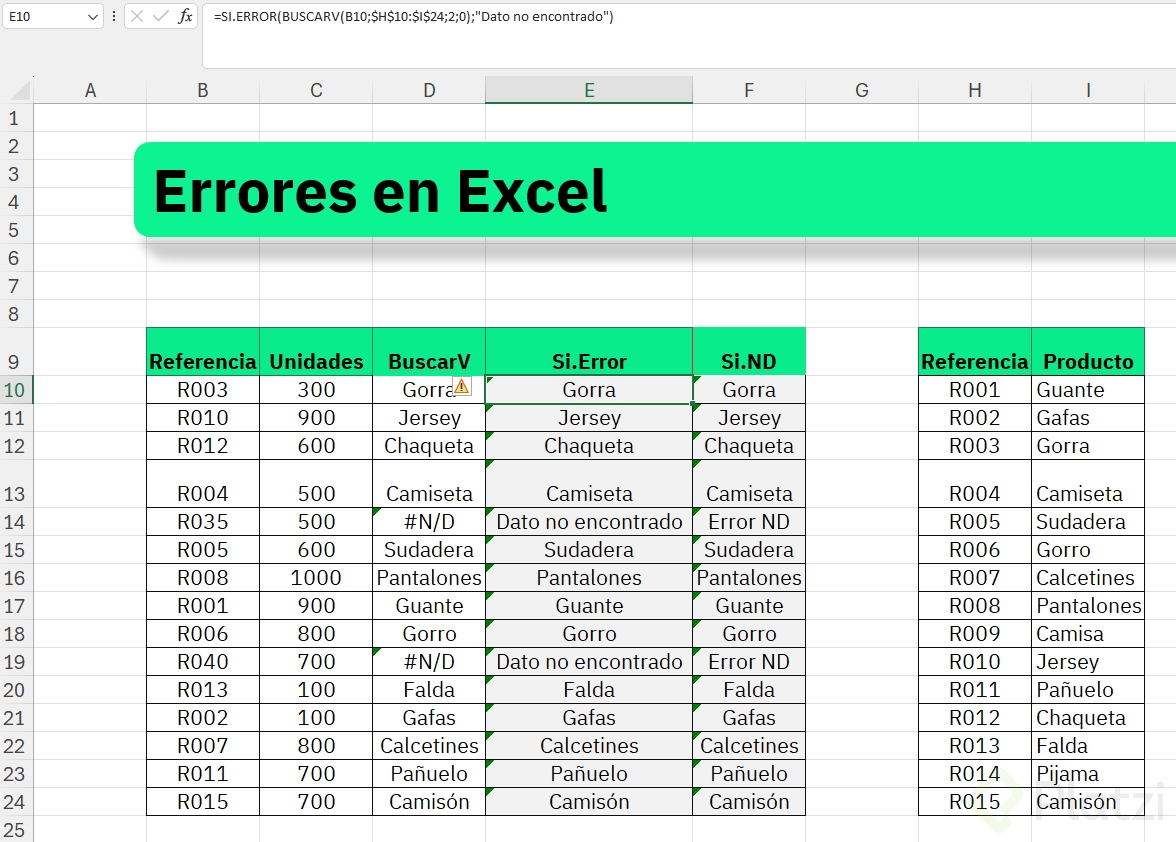
El ejemplo de la clase usa BuscarV buscando el código R035, que no existe en la tabla y por eso devuelve N/D [04:38]. La estructura queda así:

  • Escribes =SI.ERROR( y dentro colocas tu BuscarV completo con su matriz, indicador de columnas y el cero para coincidencia exacta.
  • Luego agregas el segundo argumento, el valor si error, donde defines qué mostrar cuando algo falla.
  • En el ejemplo se usa el texto "dato no encontrado", pero ese argumento también puede ser un cálculo, como multiplicar el inventario por 20 [06:03].

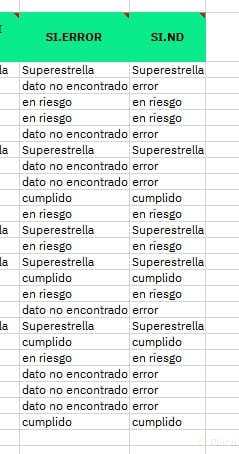
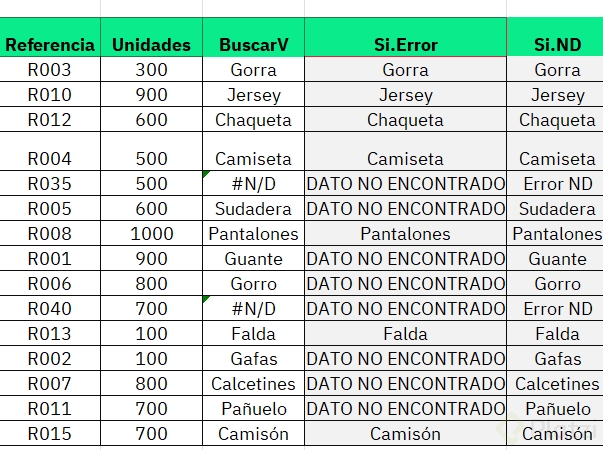
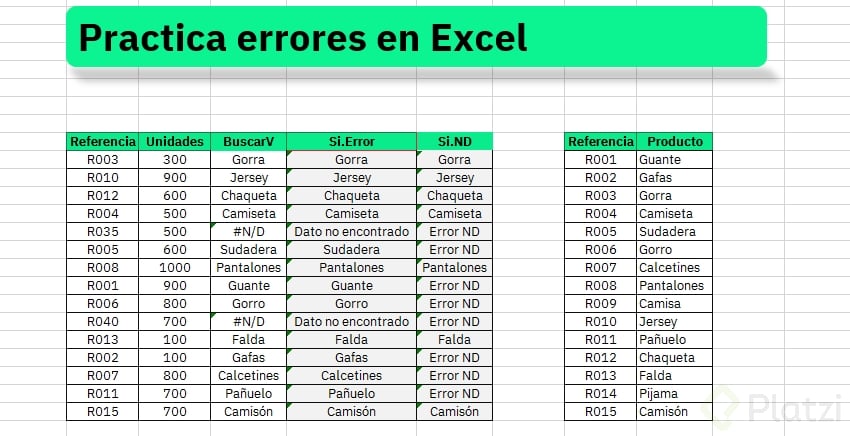
Después de aplicarla, todos los N/D se convierten en "dato no encontrado" y la hoja luce mucho más limpia. Lo mejor: SI.ERROR funciona con cualquiera de los errores que vimos antes [06:20].

¿Para qué sirve la función SI.ERROR? Sirve para reemplazar cualquier mensaje de error por un texto o un cálculo que tú elijas. Envuelve tu fórmula y, si esta falla, muestra la alternativa en lugar del error.

¿Cuándo usar SI.ND en lugar de SI.ERROR?

La diferencia entre ambas está en su alcance. Mientras SI.ERROR atrapa todos los errores, SI.ND funciona únicamente con el error N/A o N/D [06:35].

Su estructura es igual de sencilla:

  • Escribes =SI.ND( y dentro tu función, por ejemplo un BuscarV con su dato, matriz fijada con F4, indicador de columnas y el cero.
  • Después defines el valor si ND, que puede ser un texto como "error ND" para identificar específicamente ese caso [06:52].

Así, cuando el resultado es N/D, la celda muestra "error ND", lo que te ayuda a detectar con precisión dónde está ese problema puntual. Igual que en la otra función, ese segundo argumento también acepta un cálculo directo [07:38].

Un detalle importante que conviene recordar: estas funciones no arreglan el error de raíz, más bien le ponen un curita. A veces hay errores naturales, como una división de inventario que está en cero por alguna razón, y no quieres que se vean feos en la hoja [07:50]. Estas herramientas te permiten trabajar con errores que ya conoces y presentar tu información de forma más ordenada.

¿Ya sabes cuál de las dos usarás en tu próxima hoja de cálculo? Cuéntame en los comentarios con qué error de Excel te has topado más seguido.