Si alguna vez tuviste que relacionar dos archivos en Excel y no supiste por dónde empezar, las funciones de búsqueda avanzada resuelven justo ese problema. Aquí aprendes a usar BuscarV, BuscarX y BuscarH para cruzar y consolidar información entre tablas, con ejemplos reales que puedes replicar hoy mismo.
Estas fórmulas son ideales para cualquier persona que trabaje con reportes, inventarios o nóminas y quiera dejar de copiar datos a mano. Y sí, más adelante puedes integrarlas a tu dashboard.
Cómo funciona BuscarV y qué necesitas para usarla
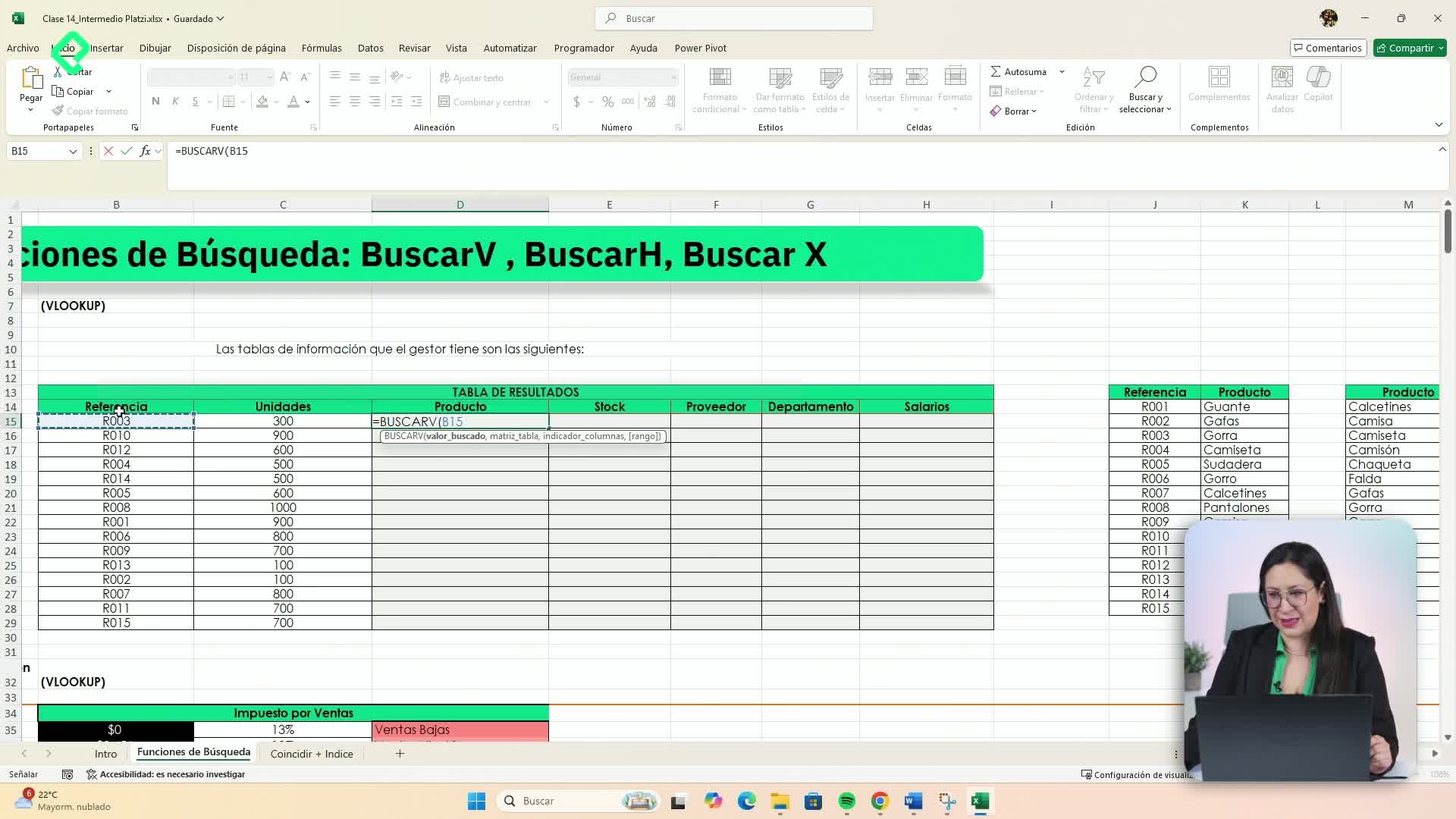
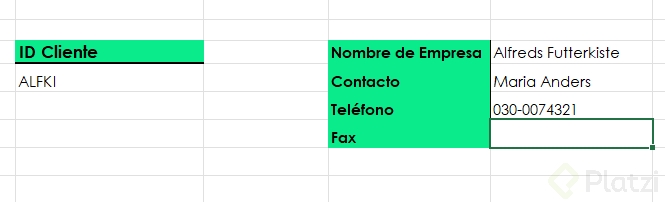
BuscarV es la función que sí o sí debes dominar. Viene de "búsqueda vertical" y sirve para traerte un dato desde otra tabla usando un valor que se repite en ambas.
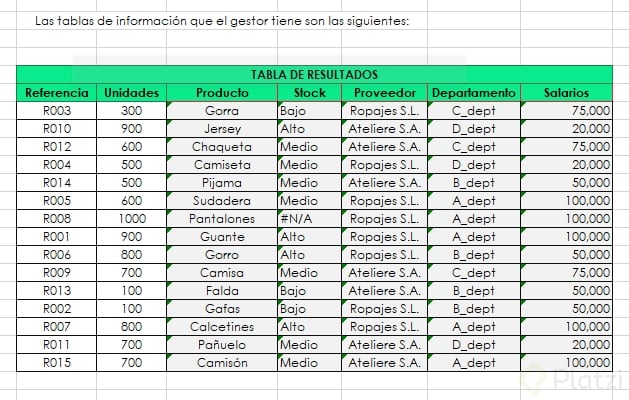
Ese valor que conecta las dos tablas se llama campo llave. Por ejemplo, si tienes una tabla con referencia y unidades, y quieres traer el nombre del producto desde otra, la referencia es tu campo llave.
La estructura básica pide cuatro elementos:
- El valor buscado: el dato que se repite en ambas tablas.
- La matriz o rango donde buscar, que conviene fijar con F4 para que no se mueva al arrastrar la fórmula [01:20].
- El indicador de columnas: el número de columna que quieres traer, contando desde donde empieza tu rango, no desde donde tú quieras [01:40].
- El tipo de coincidencia: 0 para coincidencia exacta.
¿Qué significa el cero en BuscarV? Indica coincidencia exacta. Excel busca el valor tal cual, sin aceptar espacios extra ni variaciones. Si buscas R003, encuentra solo R003.
Un detalle clave: en BuscarV, el campo llave siempre debe estar a la izquierda de la información que quieres traer.

Cómo usar BuscarV con coincidencia aproximada y varios criterios
Aquí viene lo interesante, porque BuscarV hace mucho más que buscar coincidencias exactas.
Cuándo usar coincidencia aproximada con el 1
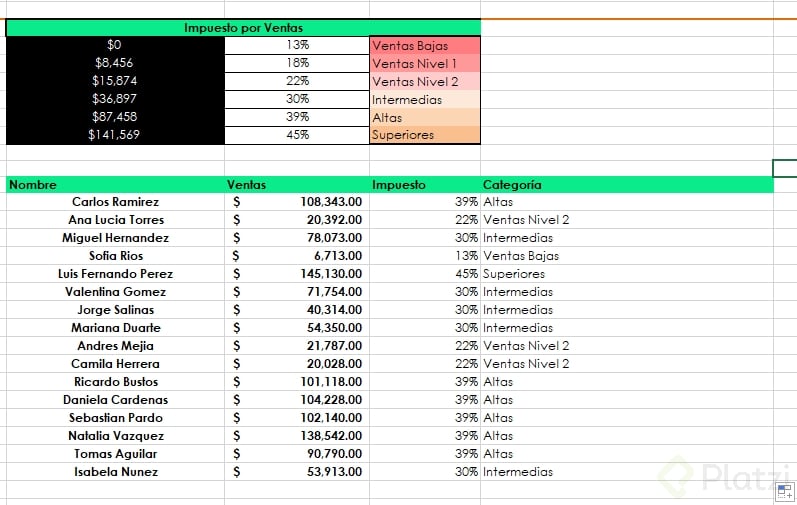
Cuando trabajas con rangos, por ejemplo montos que caen dentro de un criterio de impuestos, el valor exacto no existe en la tabla. En ese caso usas 1 para coincidencia aproximada y Excel lo ubica dentro del rango correspondiente para devolverte el porcentaje o la categoría [04:30].
Cómo traer varias columnas al mismo tiempo
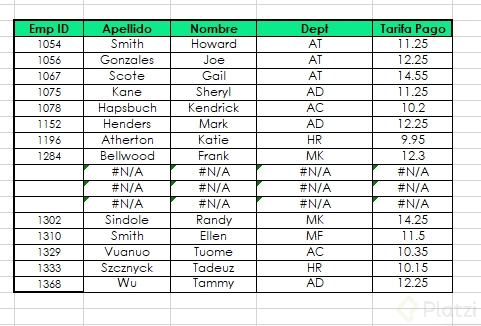
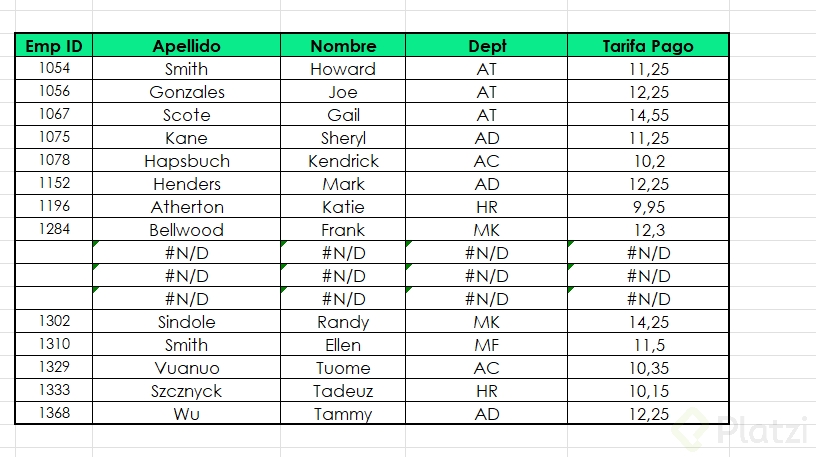
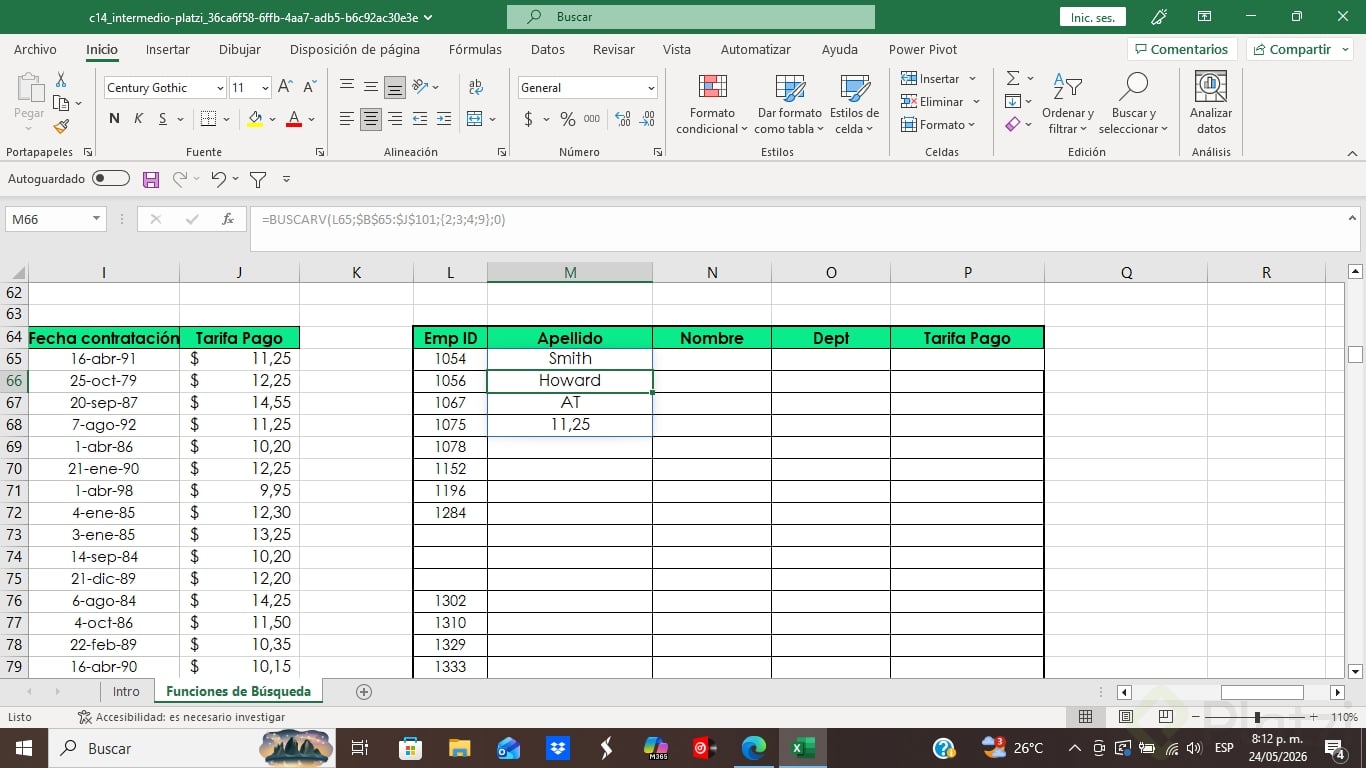
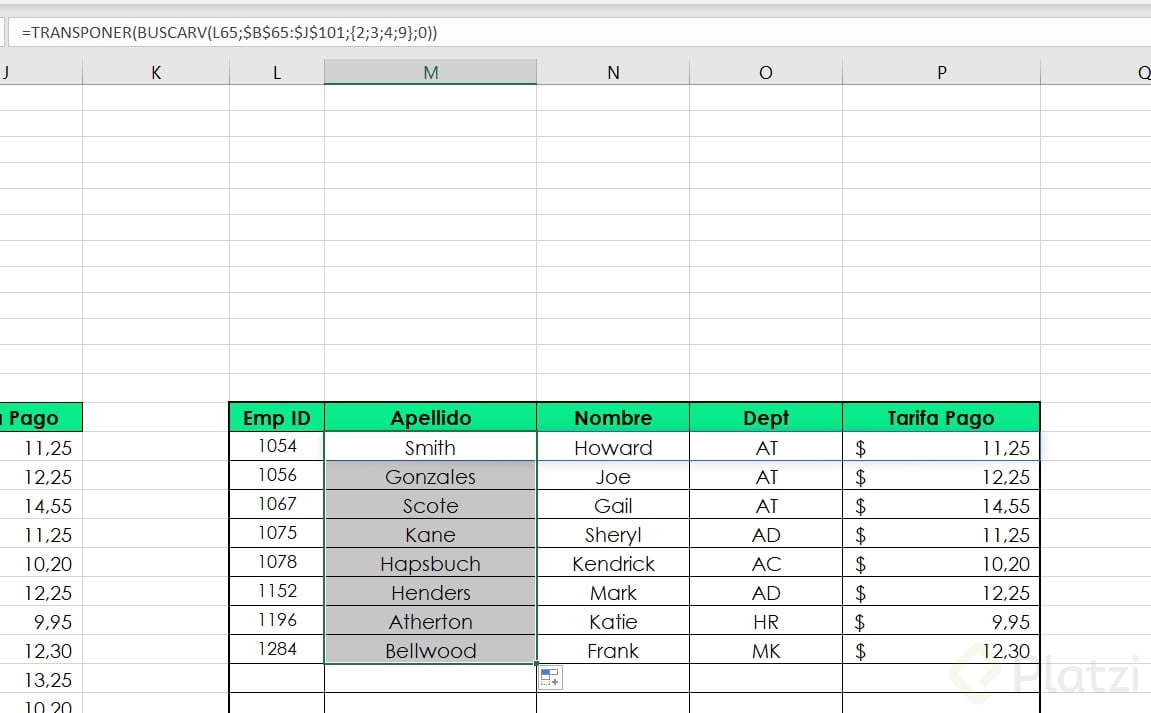
En lugar de hacer un BuscarV por cada dato, puedes traer varias columnas de una sola vez. La técnica es abrir llaves en el indicador de columnas y listar los números que necesitas, por ejemplo {2,3,4,9} para apellido, nombre, departamento y tarifa de pago [06:20].
Esto te ahorra repetir la fórmula una y otra vez.
Cómo combinar BuscarV con otros cálculos
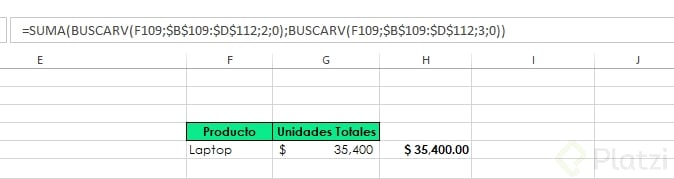
Puedes anidar BuscarV dentro de una suma. Si quieres el total de productos tipo laptop en 2024 y 2025, envuelves la función en SUMA y usas llaves para indicar las columnas a sumar. El resultado en el ejemplo fue 35,400 [08:00].
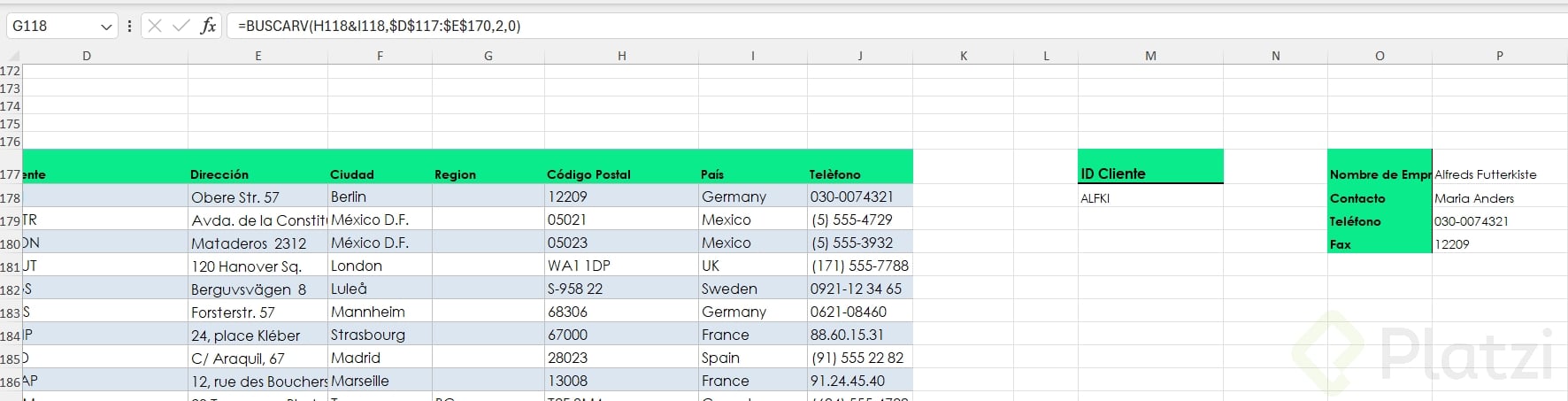
¿Cómo hago un BuscarV con dos criterios a la vez? Une los criterios en una columna de ayuda usando el ampersand (&) o la función concatenar, y luego busca ese texto combinado. Así el BuscarV toma ambos criterios como uno solo.
Cuando necesitas buscar por nombre y departamento juntos, esa columna de ayuda te permite localizar, por ejemplo, a Nate Harris de Recursos Humanos y traer su salario de 70,556 [10:30].
Por qué BuscarX resuelve las limitaciones de BuscarV
Muchas personas ya reemplazan BuscarV con BuscarX, aunque cada una tiene sus fortalezas. Para usar BuscarX necesitas Excel 365 o una versión superior a la de 2016.
La gran ventaja: con BuscarX el campo llave ya no tiene que estar a la izquierda. No importa en qué ubicación esté la información que quieres traer [12:00].
Sus argumentos principales son:
- Valor buscado: el dato a encontrar.
- Matriz buscada: la columna donde está ese dato, fijada con F4.
- Matriz de vuelta: la columna con la información que quieres regresar.
- Un texto por si no se encuentra el dato, como "No hay dato" entre comillas.
- Modo de coincidencia: exacta, siguiente menor o siguiente mayor.
- Modo de búsqueda: del primero al último, del final al principio, ascendente o descendente.
¿Qué pasa si el dato no existe con BuscarX? Puedes definir un mensaje personalizado, como "No hay dato", en lugar del típico error. Ese argumento no existe en BuscarV.
Los argumentos que aparecen entre corchetes son opcionales. Si no los pones, Excel usa la primera opción por defecto y la fórmula igual funciona.
Cómo usar BuscarH para datos en horizontal
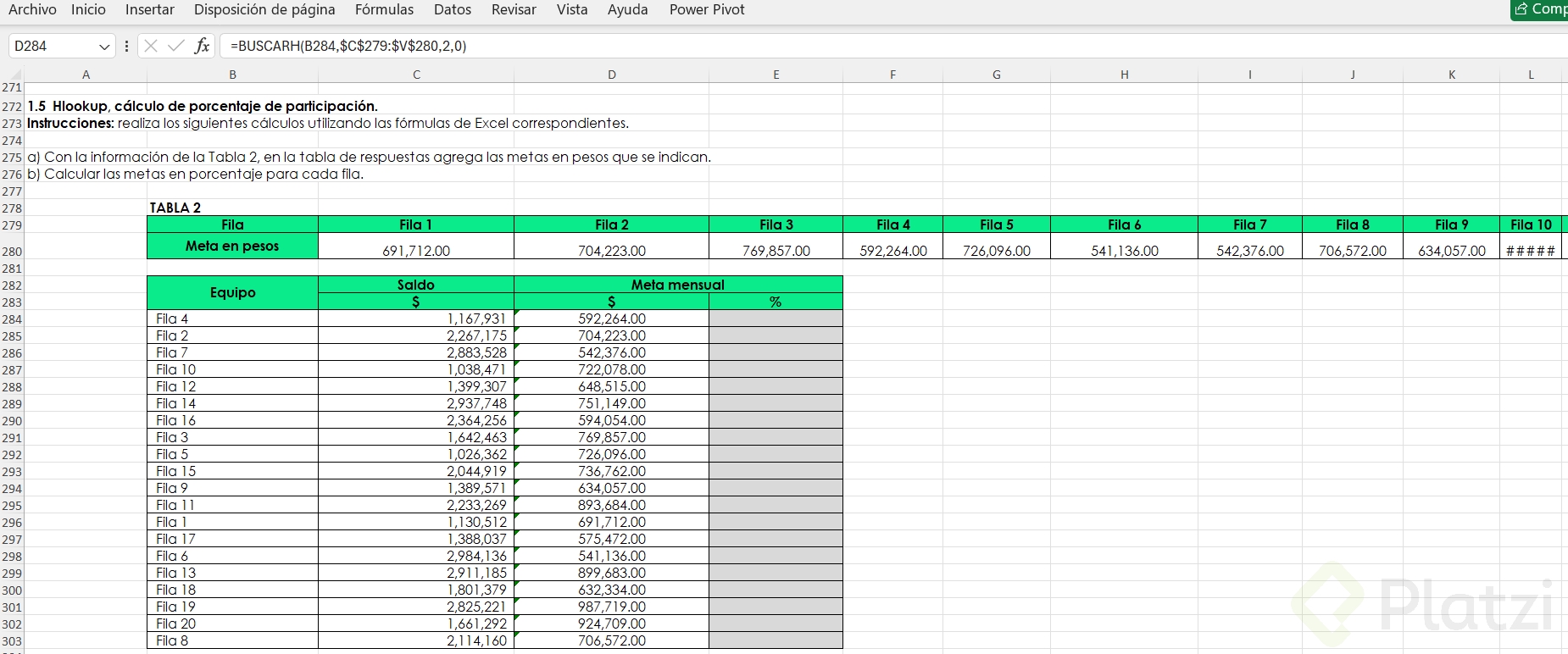
Cuando tu información no está en columnas sino en filas, entra BuscarH, que viene de "búsqueda horizontal".
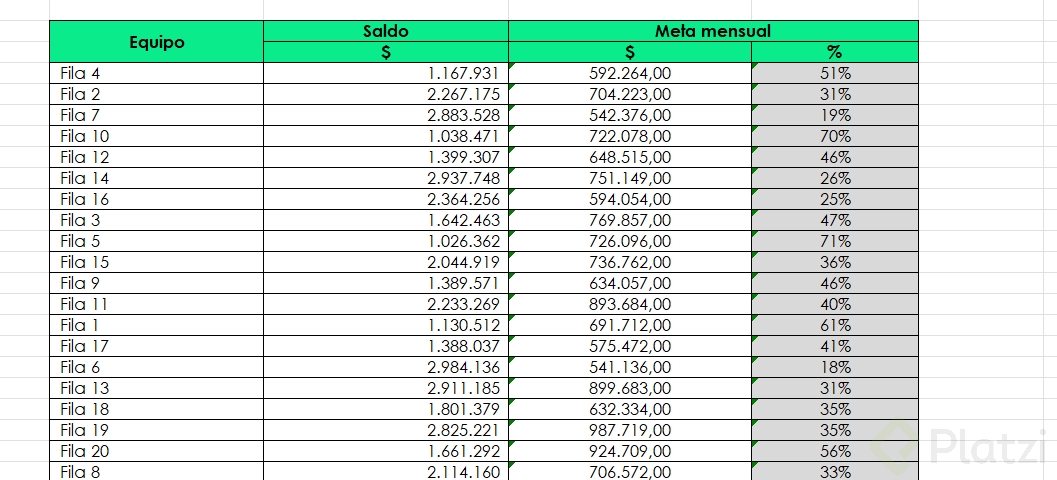
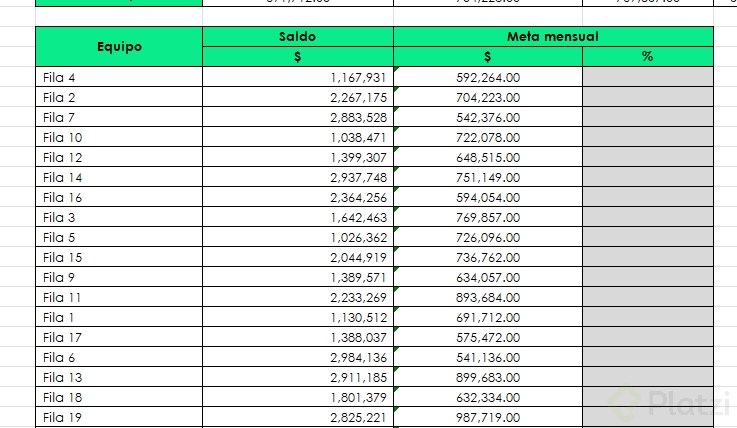
Funciona igual que BuscarV, pero con una diferencia central: en lugar de indicador de columnas, pides un indicador de filas, es decir, qué fila quieres que te regrese [15:00].
El proceso es directo:
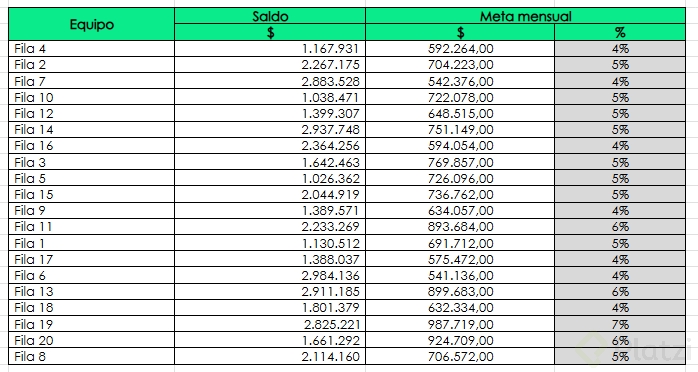
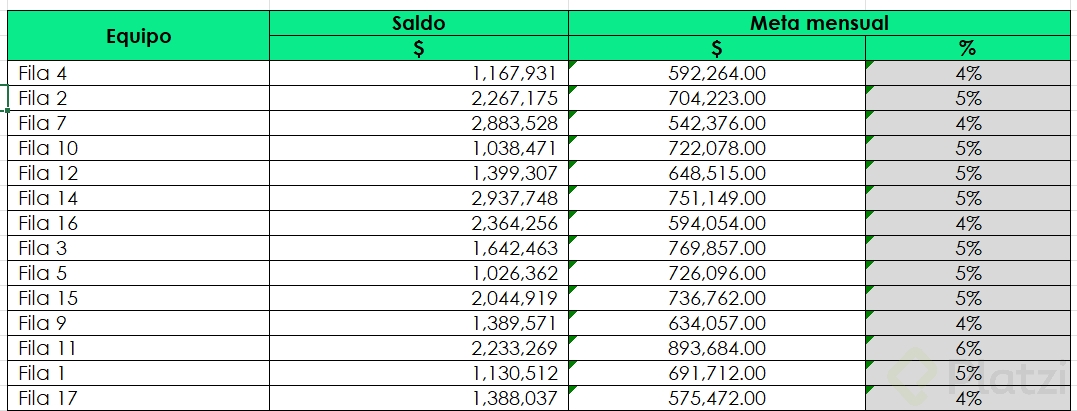
- Defines el valor a buscar, por ejemplo "fila cuatro".
- Seleccionas el rango horizontal y lo fijas con F4.
- Indicas el número de fila que quieres traer.
- Eliges coincidencia exacta o aproximada.
Así, si buscas "fila cuatro" y pides la segunda fila, Excel te devuelve el monto correcto asociado a ese registro.
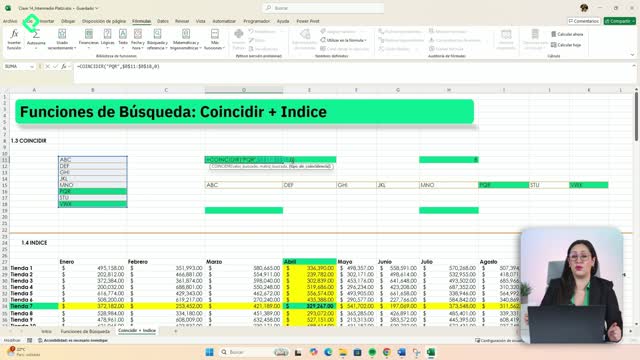
Cada función tiene su momento: BuscarV para lo vertical y clásico, BuscarX cuando necesitas flexibilidad de ubicación, y BuscarH para datos en horizontal.
¿Ya practicaste con tus propias tablas? Deja en los comentarios la captura de pantalla de los ejercicios que realizaste. En la próxima clase vamos con índice y coincidir.