Curso de Excel Intermedio

Cómo crear mapas y velocímetros en Excel

Curso de Excel Intermedio

Cómo crear mapas y velocímetros en Excel

Resumen

Aprender a crear gráficos para dashboards en Excel te permite transformar tablas dinámicas en tableros de control claros y visuales. Esta guía es para quien ya domina las tablas dinámicas y quiere dar el siguiente paso: convertir datos en mapas, gráficos circulares y velocímetros que respondan preguntas de negocio.

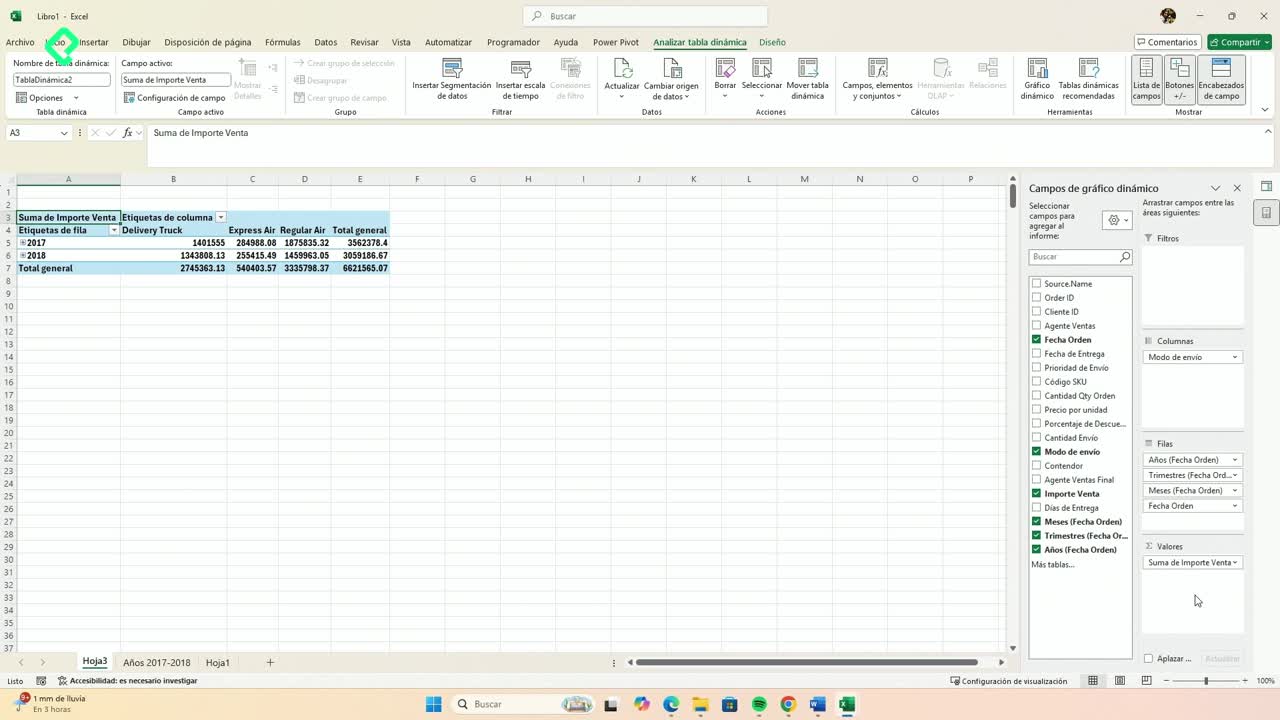
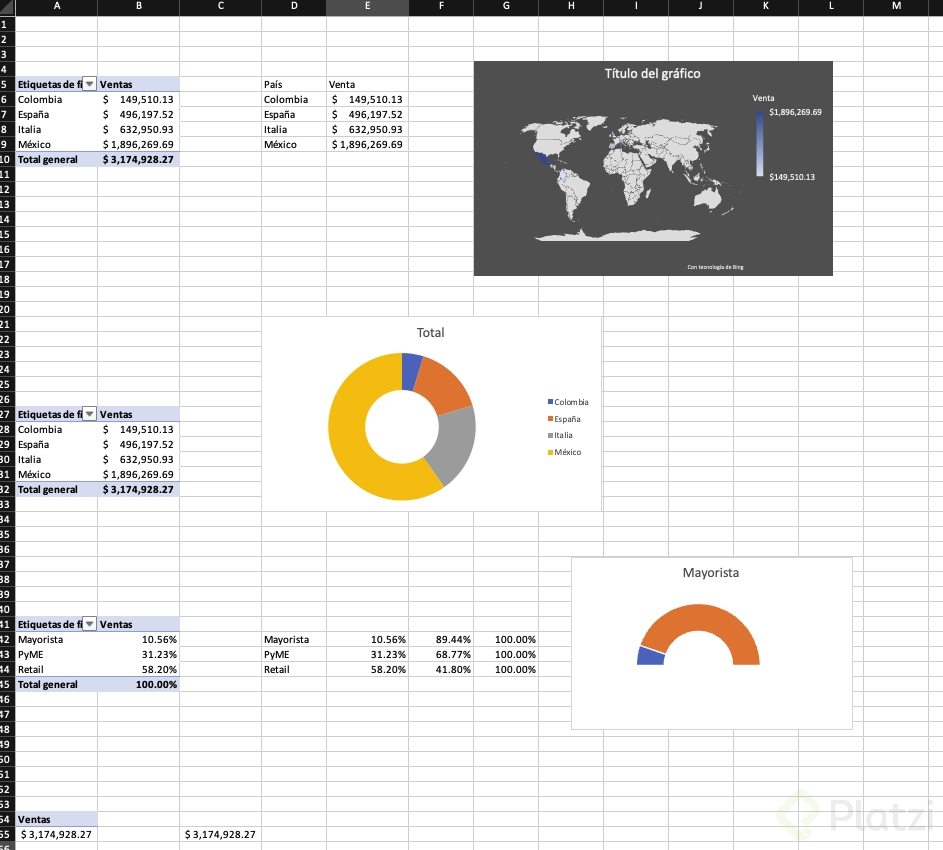
Antes de empezar, un consejo de organización: cuando tienes muchas tablas dinámicas para responder las preguntas de tu jefe, puedes acomodarlas de forma vertical, una tras otra. Pero si son muy grandes, conviene ponerlas de forma horizontal para que no choquen entre sí y cada una tenga su espacio.

Cómo hago un mapa coroplético en Excel

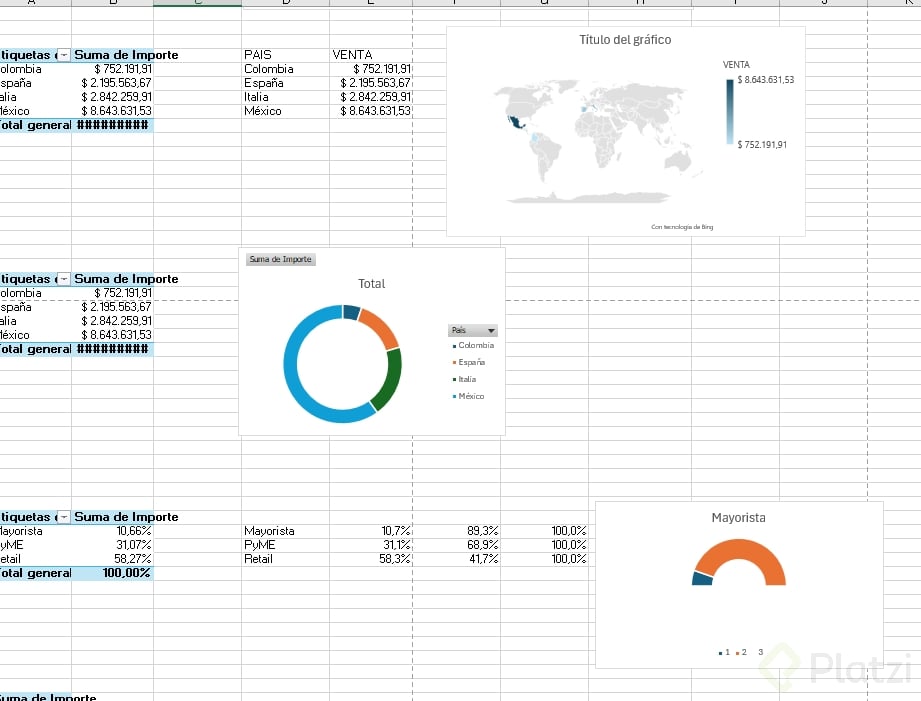
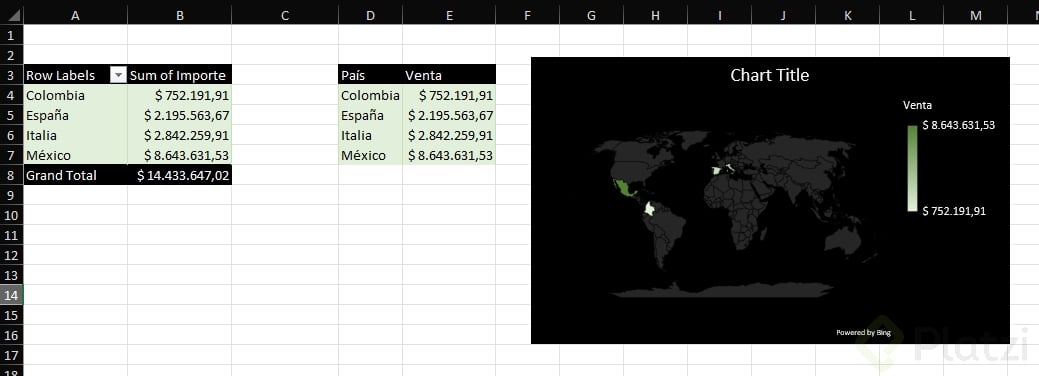
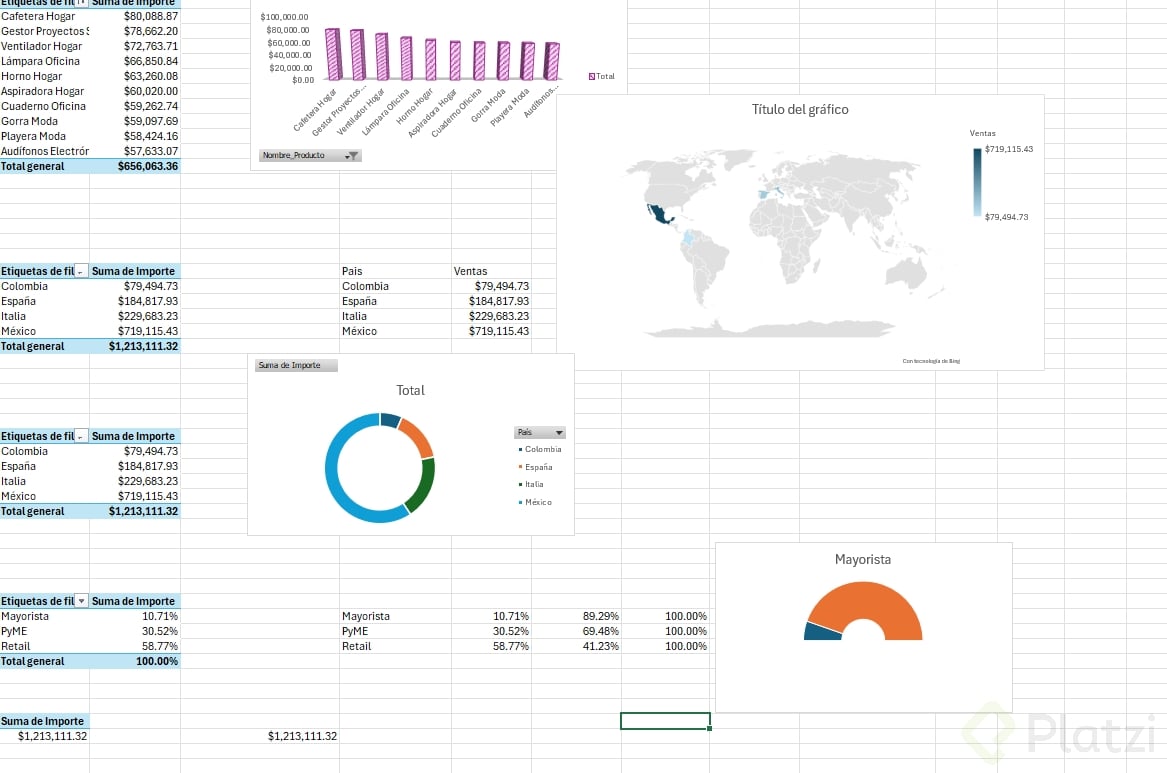
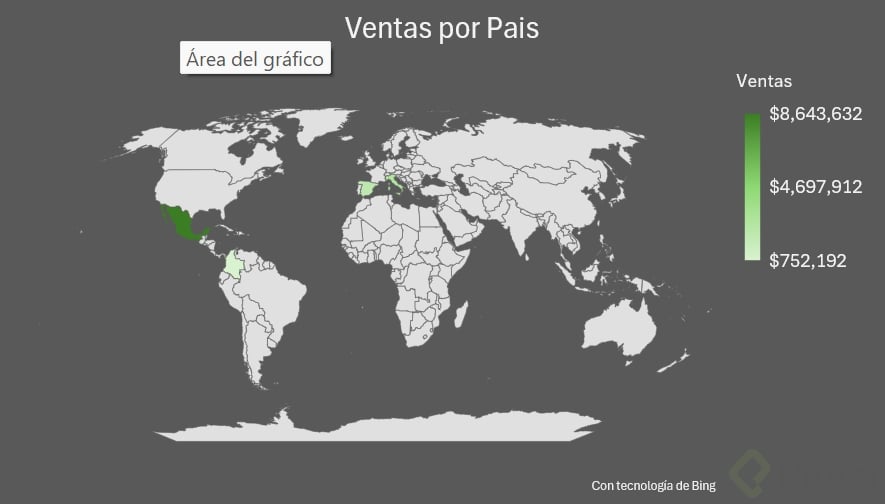
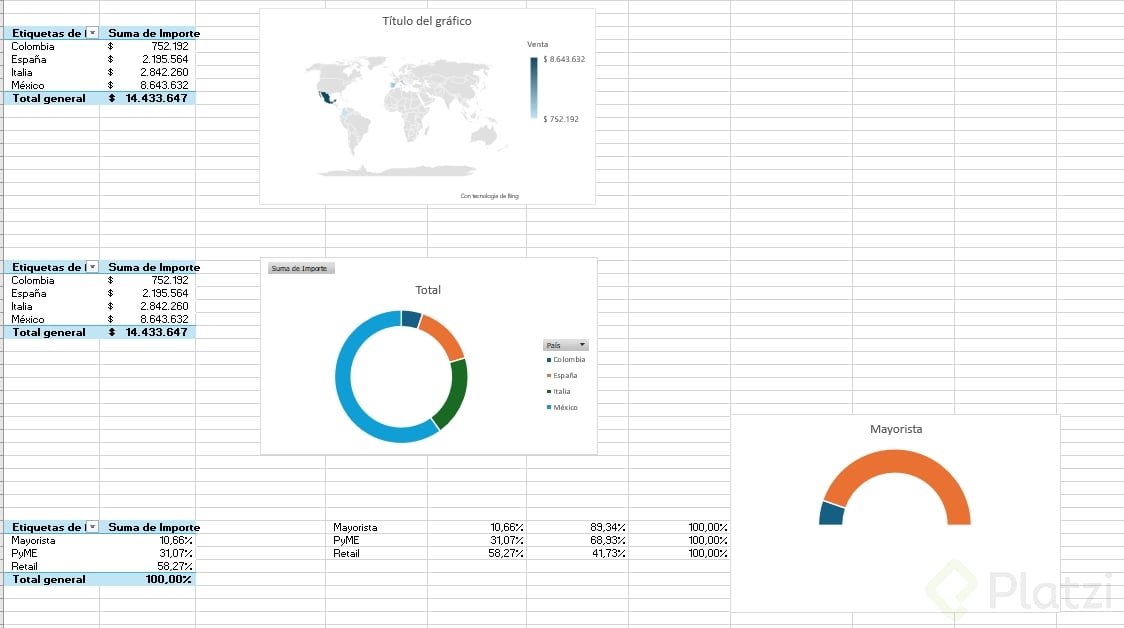
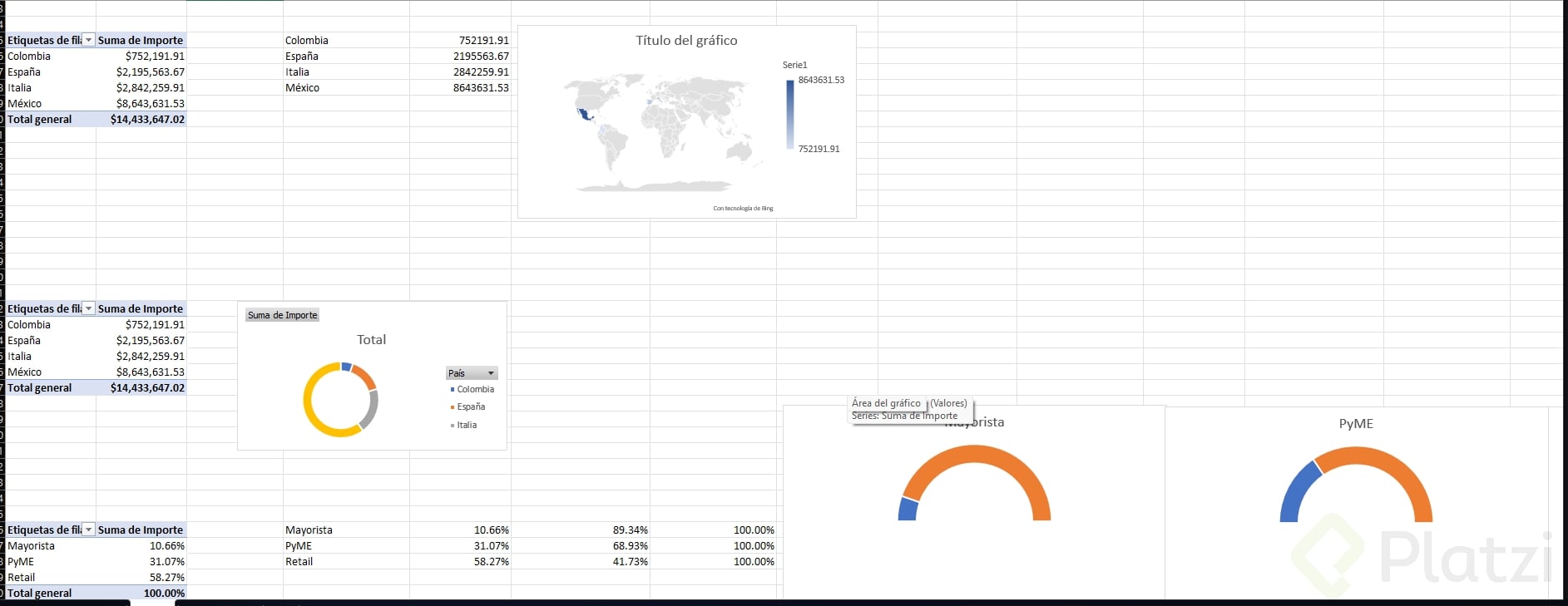
El mapa coroplético es una herramienta muy potente para visualizar datos por ubicación geográfica [00:52]. El problema es que no puedes crearlo directamente seleccionando la tabla dinámica y yendo a gráfico dinámico, porque Excel te dirá que no se puede. Pero hay un truco.

La clave está en la función importar datos dinámicos, que aparece automáticamente cuando pones un signo de igual y seleccionas un dato de tu tabla dinámica [01:53]. Esta función trae el importe desde una tabla dinámica específica, por ejemplo una que empieza en la celda A70 filtrando por país.

¿Qué es la función importar datos dinámicos? Es una fórmula de Excel que extrae un valor específico de una tabla dinámica. Al escribir un signo igual y clicar la celda de una tabla dinámica, Excel la genera sola.

El detalle importante: si copias la fórmula tal cual, siempre buscará el mismo país (por ejemplo, Colombia) y te dará el mismo resultado en todas las filas. Para hacerla dinámica, sustituyes el nombre fijo del país por la referencia a la celda contigua. Así, cada fila trae su propio valor [02:38].

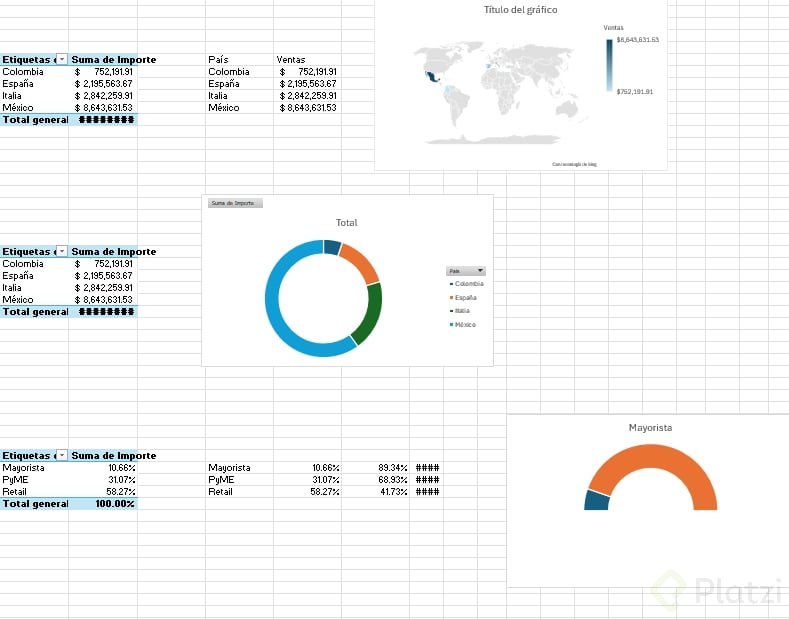
Después de armar tu tabla con país y venta, agregas cabeceras, seleccionas todo y vas a insertar, mapas, mapa coroplético. Si trabajas solo con un país como México o Colombia, Excel concentra el detalle en esa región.

Cuándo usar un gráfico circular o de dona

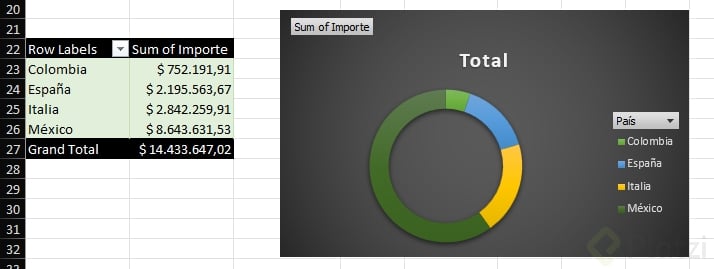
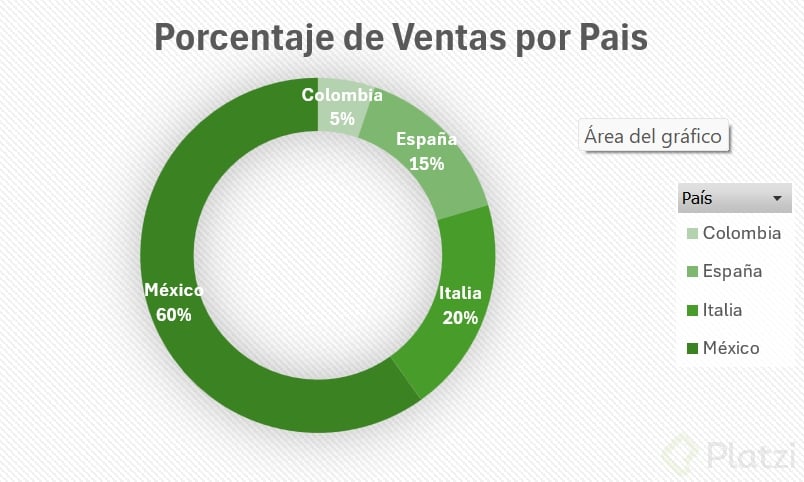
El gráfico circular y su variante de dona sirven para mostrar proporciones o distribución [03:38]. Se crean desde analizar tabla dinámica, gráfico dinámico, circular, y ahí eliges dona.

Hay una buena práctica que conviene recordar:

  • Usa gráficos circulares solo cuando hables de proporciones.
  • No incluyas más de 8 categorías, porque el gráfico pierde legibilidad.
  • Elige el gráfico de dona cuando quieras un aspecto más limpio y moderno.

Esta regla de las 8 categorías es lo que separa un gráfico útil de uno saturado. Si tienes más, conviene agrupar o cambiar de tipo de visualización.

Cómo construyo un velocímetro con un gráfico de dona

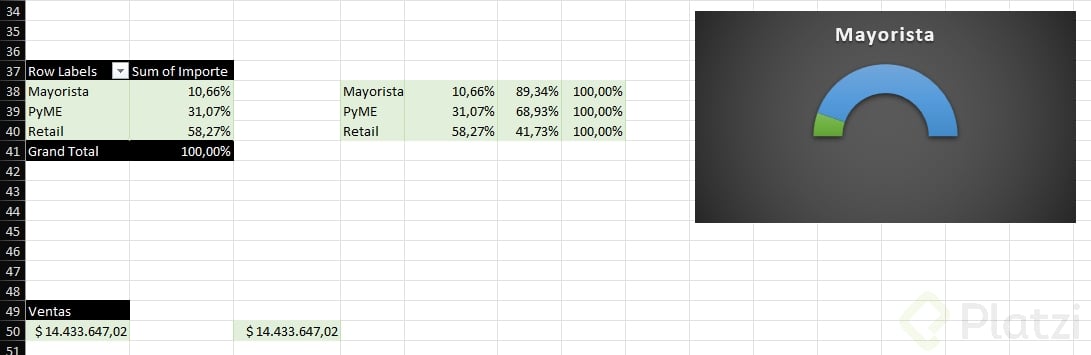
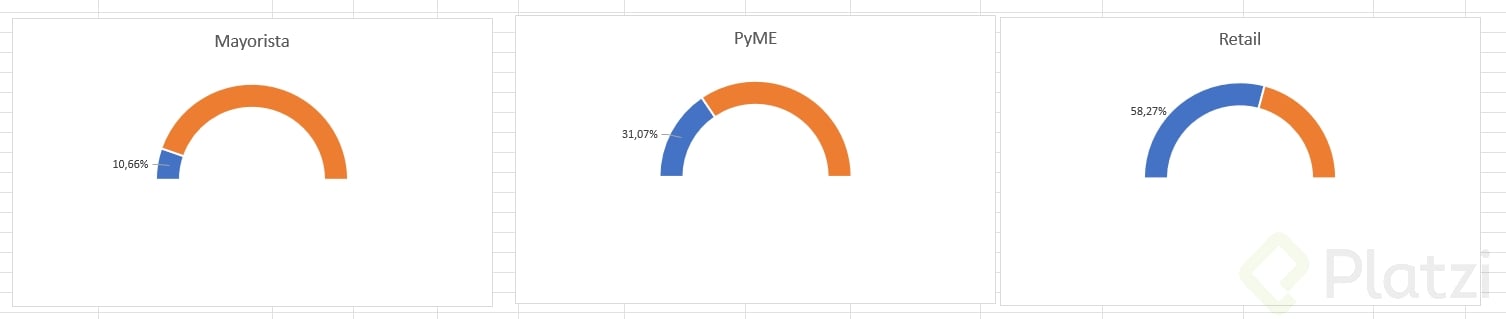
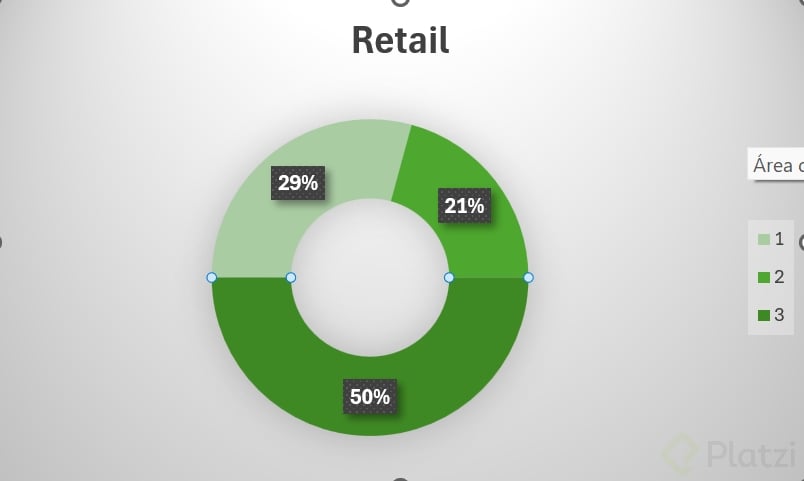
El velocímetro no existe como opción directa en Excel, así que se construye a partir de un gráfico de dona y algo de ingenio [04:34]. Primero, cambias tu tabla dinámica para mostrar segmento en lugar de país, y lo expresas en porcentaje.

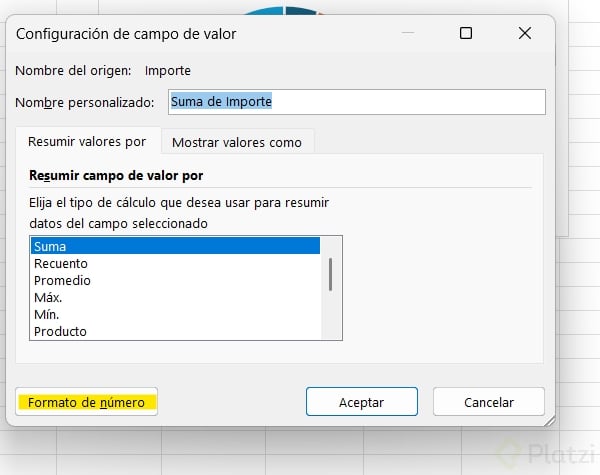
¿Cómo muestro valores como porcentaje en una tabla dinámica? Clic derecho sobre el dato, luego mostrar valores como y eliges porcentaje sobre total general. Excel convierte cada cantidad en su participación del 100%.

Aquí viene lo interesante: para dibujar el velocímetro necesitas un valor complementario. Con la fórmula igual a 1 menos tu porcentaje obtienes ese dato, y la suma de ambos siempre debe dar 100 [06:08]. Ese complemento es lo que crea la parte "vacía" del medidor.

El armado sigue estos pasos:

  1. Grafica el dato con un gráfico de dona desde insertar, gráfico.
  2. Con clic derecho, entra a formatear el área del gráfico y cambia el orden de las secciones a 270 grados para voltear la gráfica [06:57].
  3. Deja la parte inferior sin relleno y sin contorno para esconderla y dejar solo el arco visible.
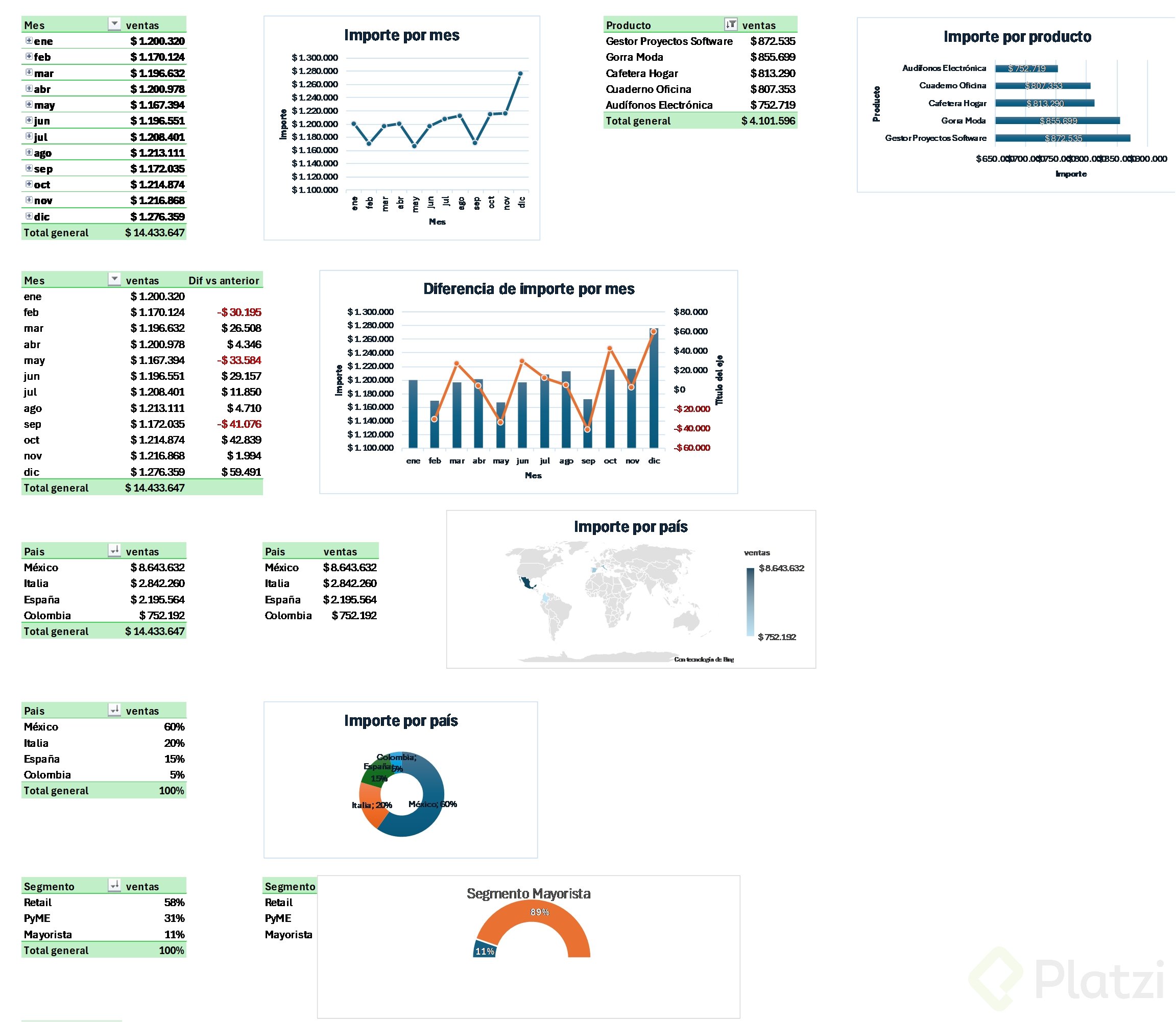
  4. Ajusta el tamaño del agujero del anillo para que la banda quede más ancha.

El giro de 270 grados es el corazón del truco: sin él, la dona queda en posición normal y no parece un medidor. Confía en el proceso, porque el resultado solo toma sentido al final.

Qué estructura necesita un dashboard en Excel

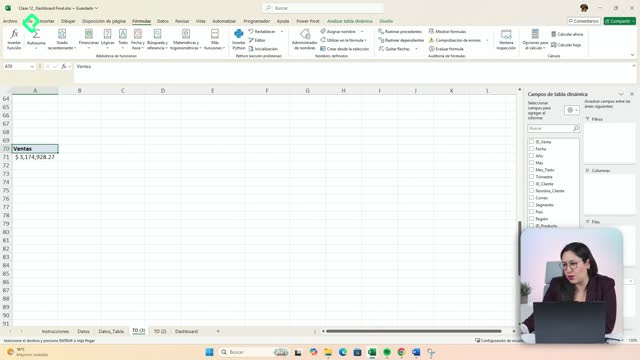
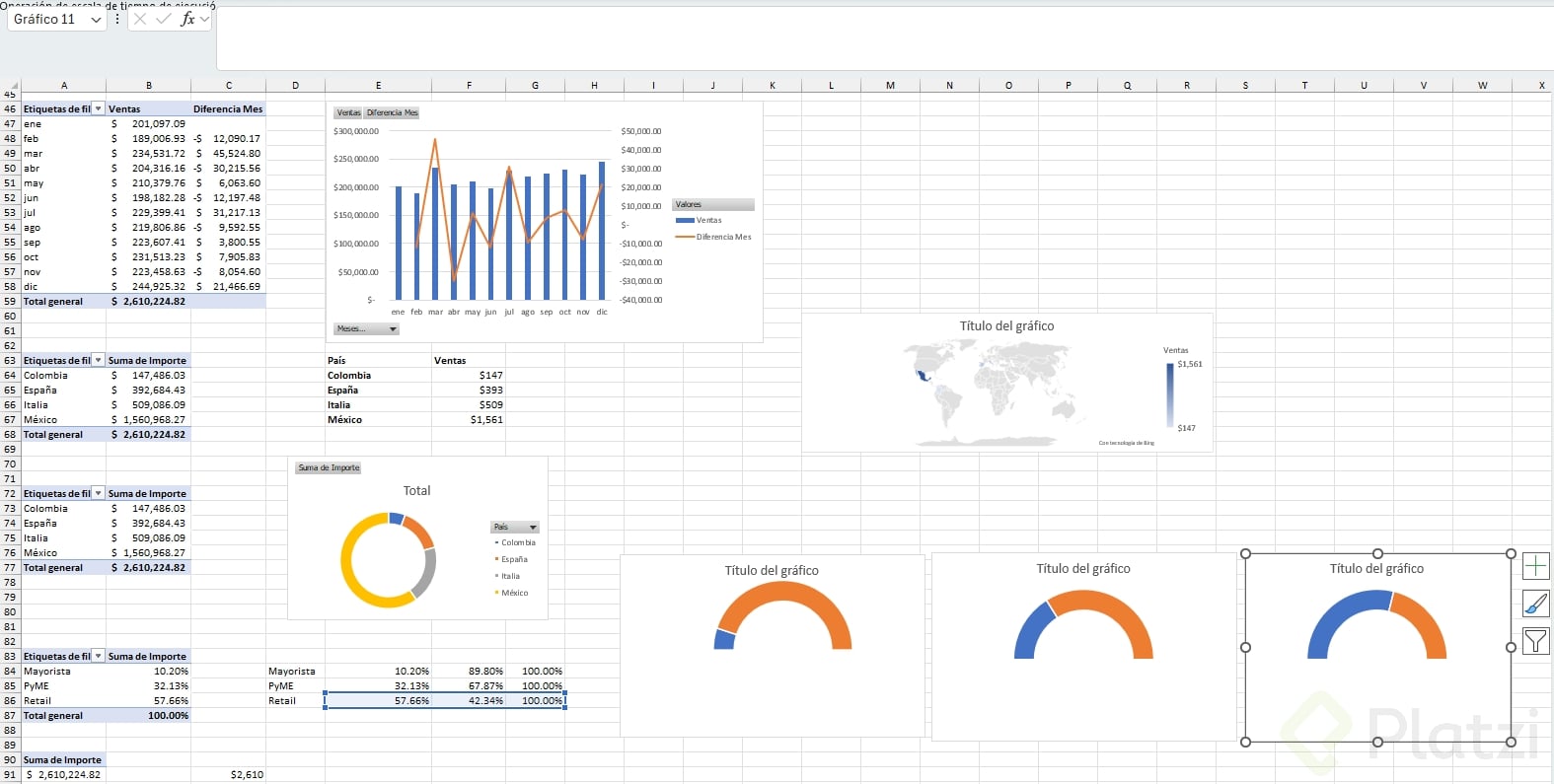
El último paso es preparar una tarjeta de resultados, que es una estructura muy sencilla donde traes un solo dato, por ejemplo el importe total, usando la fórmula de igual a esa celda [07:37]. Puede parecer innecesario, pero esta estructura es la base para armar el tablero correctamente en las siguientes clases.

Para cerrar, conviene hacer un recap de lo que ya debes tener. En este punto no importa que los gráficos no se vean bonitos ni tengan los colores finales: lo importante es que tu información responda las preguntas de tu tablero.

La estructura de un tablero de control se organiza así:

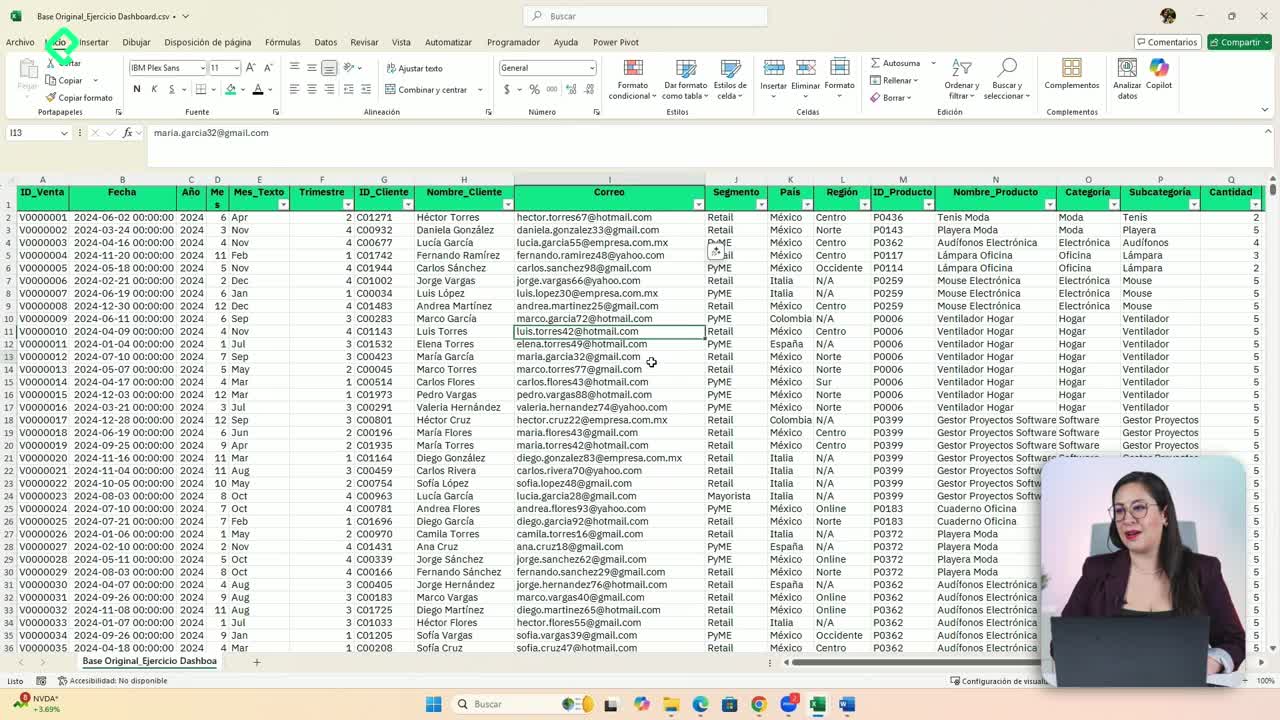
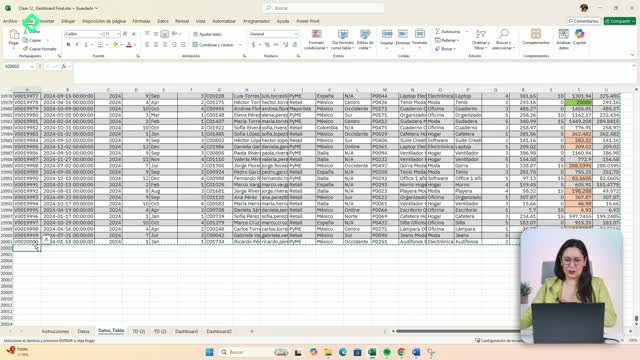
  1. Una hoja con toda tu fuente de origen convertida en tabla.
  2. Una hoja con todas tus tablas dinámicas y gráficas que responden las preguntas del reporte.
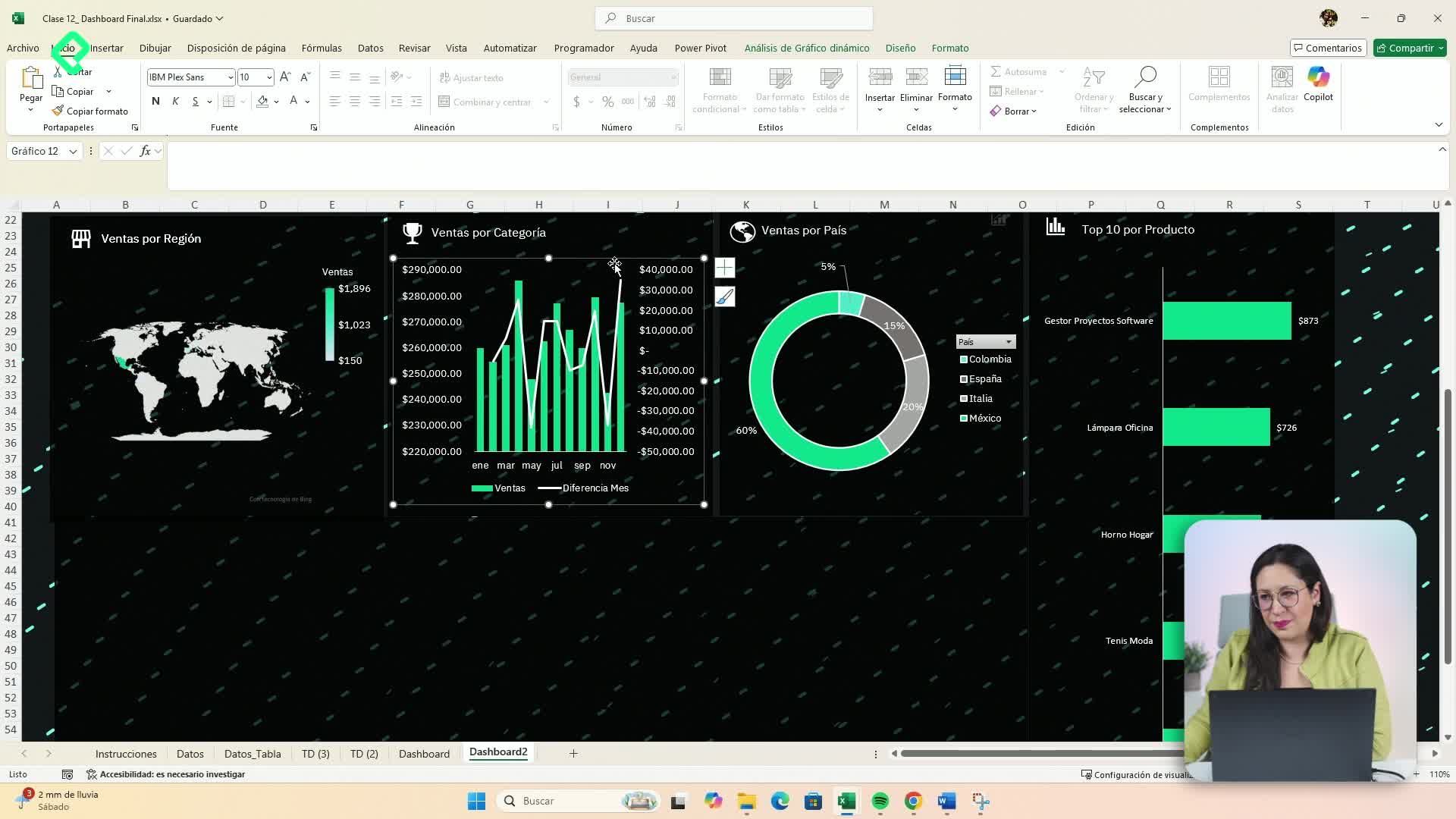
  3. Una hoja final con el dashboard, la parte visual que integra todo.

Con estas tres capas separadas, todo funciona de forma ordenada y escalable. ¿Ya tienes listas tus gráficas dinámicas? Cuéntame en los comentarios cuál de estos gráficos se te complicó más al armarlo.