Curso de Excel Intermedio

Power Query actualiza tu dashboard automáticamente

Curso de Excel Intermedio

Power Query actualiza tu dashboard automáticamente

Resumen

Aprender a integrar Power Query con un dashboard en Excel te permite actualizar miles de registros en segundos sin repetir la limpieza de datos manualmente. Esto es clave para cualquier persona que trabaje con reportes recurrentes y quiera automatizar su flujo de análisis. Aquí verás cómo se conectan las tablas dinámicas, los gráficos y la carpeta de archivos para cerrar el proyecto completo del curso.

Cómo creo un dashboard con tabla dinámica en Excel

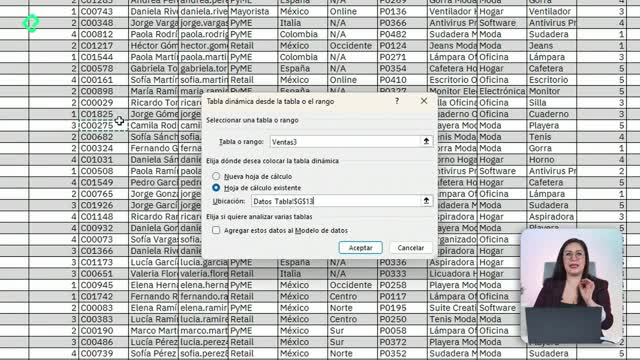
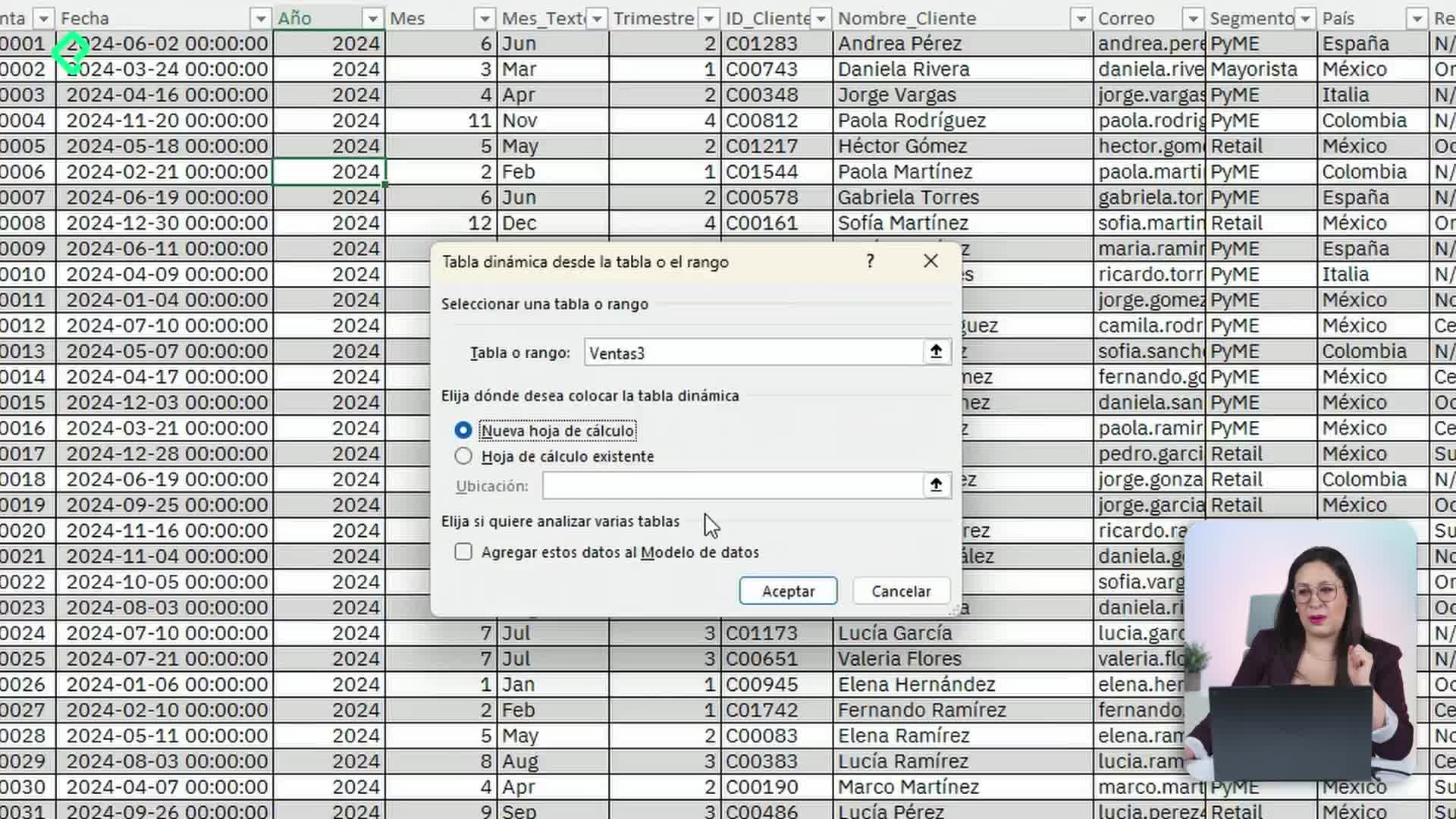
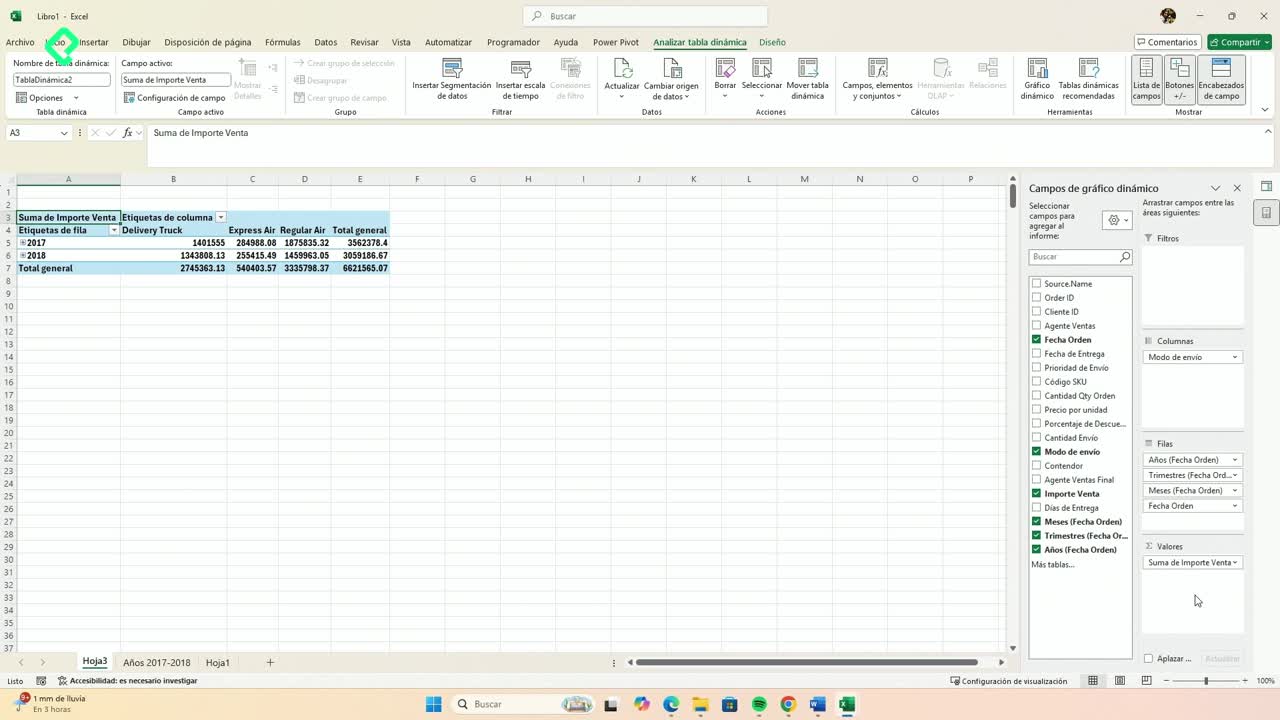
El punto de partida es transformar tu información limpia en un tablero visual. El proceso arranca en el menú Insertar, con la opción de tabla dinámica sobre una nueva hoja de cálculo.

Una vez ahí, la organización de los campos define lo que verás:

  • La fecha de orden va en el área de filas.
  • El modo de envío se coloca en columnas.
  • El importe de venta entra como valores para mostrar las cantidades.

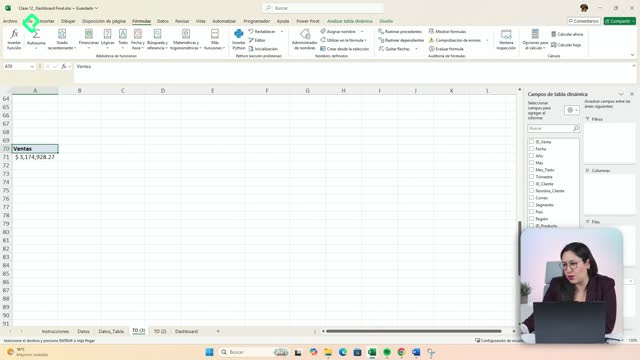
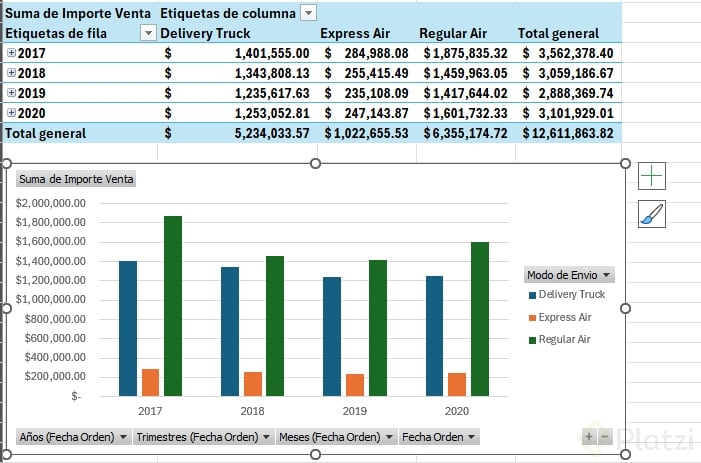
Después de acomodar los datos, puedes darles un formato más claro y sumar un gráfico. Desde la pestaña Analizar tabla dinámica eliges Gráfico dinámico y creas una visualización sencilla que acompañe tus números [00:22].

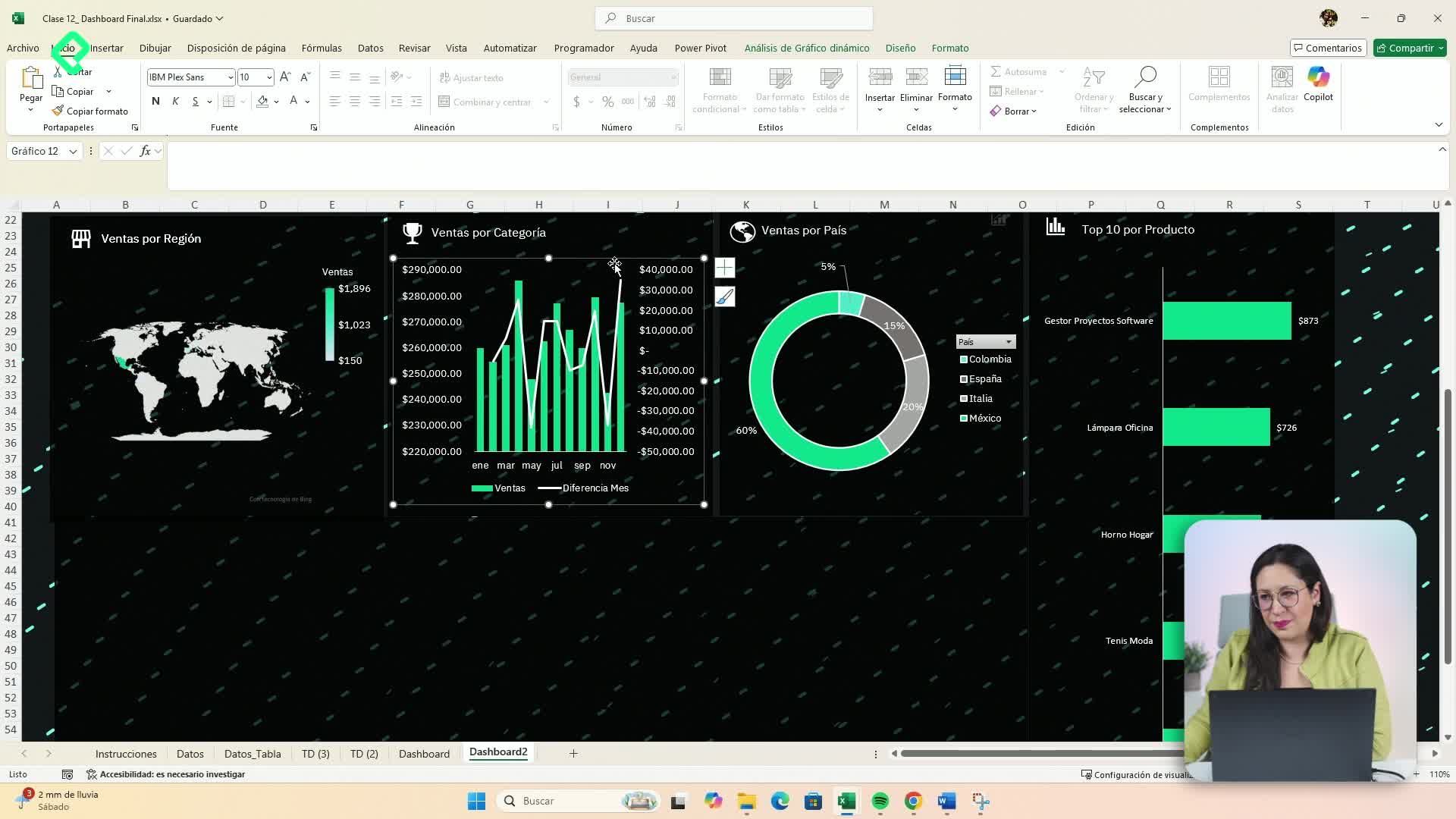
¿Para qué sirve una tabla dinámica en un dashboard? Es la fuente que alimenta cada elemento visual del tablero. Cada gráfico proviene de una tabla dinámica, que a su vez toma la información ya procesada de tus datos.

Por qué Power Query automatiza la actualización de datos

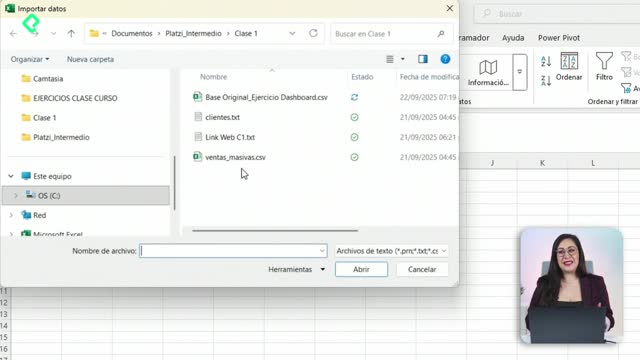
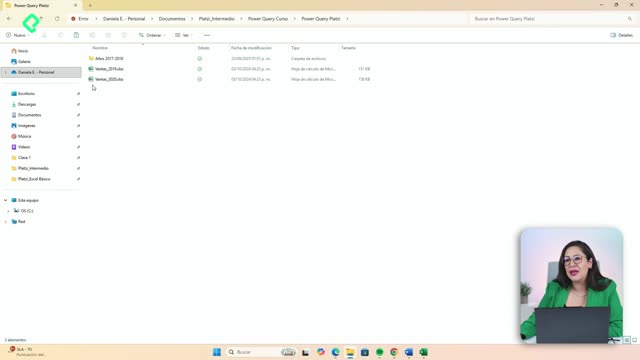
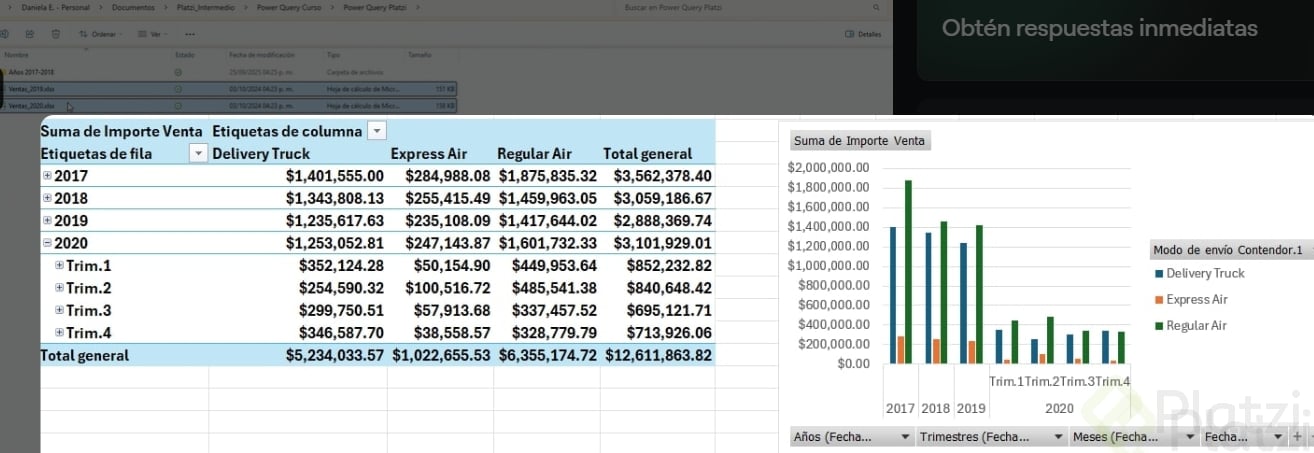
Aquí viene lo interesante. La verdadera magia de Power Query aparece cuando agregas archivos nuevos a tu carpeta de origen. Puedes sumar el periodo que necesites, como dos años adicionales de información [00:48].

Esos archivos nuevos traen exactamente los mismos problemas que arreglaste al inicio del curso: cabeceras mal ubicadas, ausencia del importe total y falta del cálculo de diferencia de días. Y ese es justo el punto.

Cuando agregas los archivos a la carpeta, todos pasan de forma automática por el mismo proceso de limpieza que ya configuraste. No repites nada de forma manual.

¿Qué hace Power Query cuando agrego un archivo nuevo? Aplica automáticamente todos los pasos de limpieza que definiste antes. Cada archivo nuevo se depura solo y se integra a tu tablero sin intervención manual.

Cómo actualizo mi dashboard después de agregar archivos

El flujo para reflejar los datos nuevos es directo y rápido. Copias los archivos, los agregas a la carpeta y regresas a Excel.

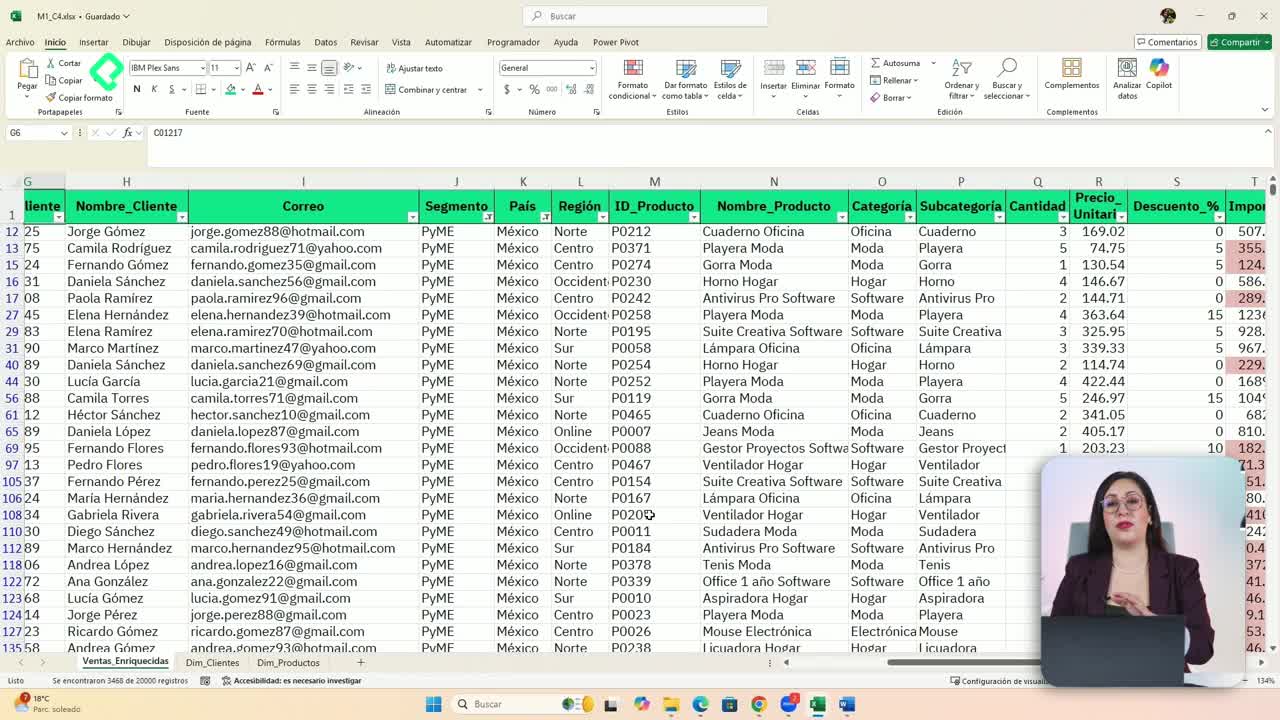
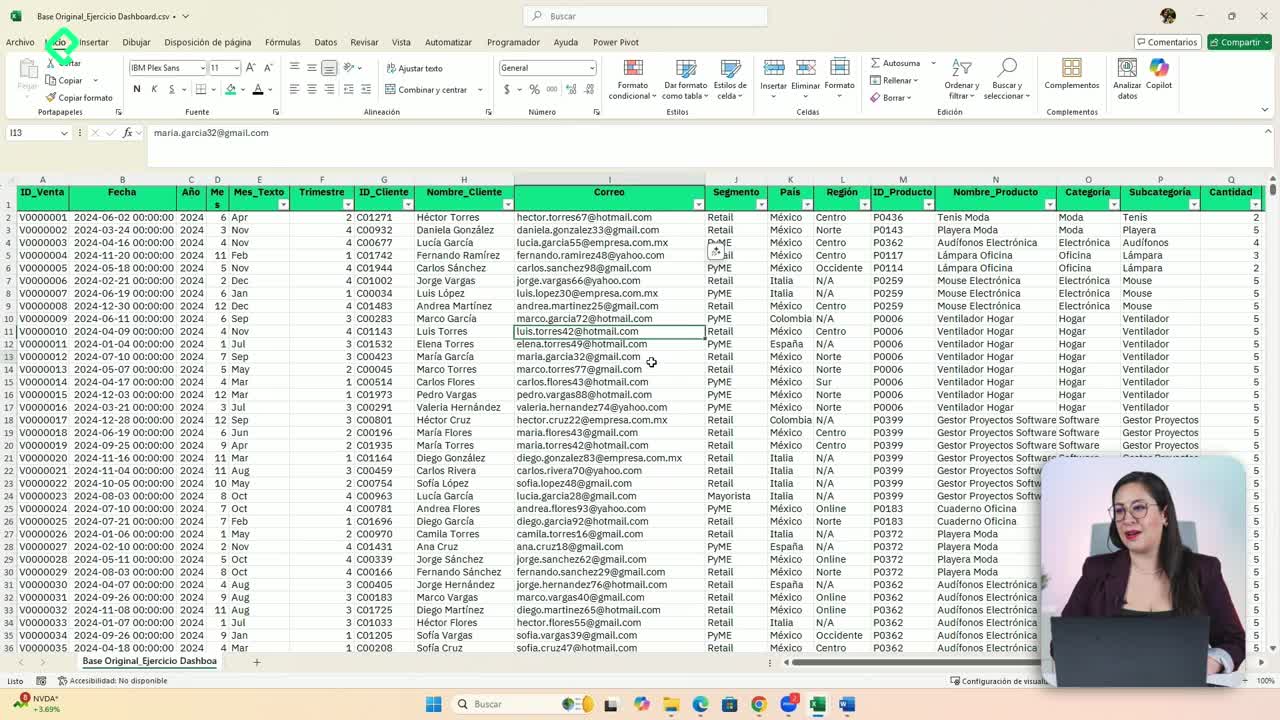
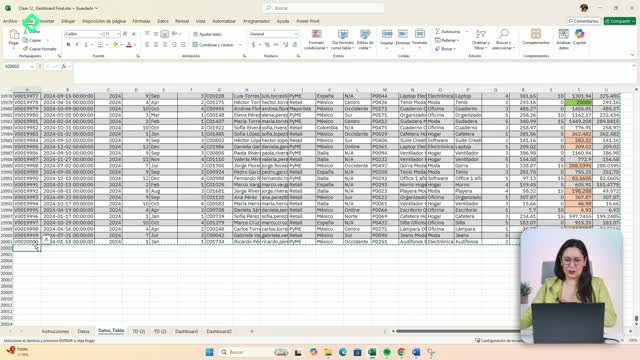
Desde tu información, das clic en el botón de actualizar. En la demostración, la base pasó de 3,000 registros a 6,727 tras la actualización [01:20]. Esa diferencia confirma que todos los archivos ya pasaron por el proceso de limpieza.

Luego repites el mismo clic de actualizar en la tabla dinámica. De inmediato tanto la tabla como el gráfico dinámico muestran ambos años de datos [01:33]. Todo eso ocurre en cuestión de segundos gracias a Power Query.

Cómo se conecta todo el proyecto del curso

Con el dashboard terminado, la estructura queda clara. Cada elemento visual del tablero nace de una tabla dinámica, y esa tabla se alimenta de tus datos e información previamente organizados [01:53].

En lugar de depender de un solo archivo, puedes unir varios directamente con Power Query. Así consolidas fuentes distintas y las mantienes bajo un mismo tablero.

¿Necesito rehacer el dashboard cada vez que llegan datos nuevos? No. Solo actualizas tus tablas dinámicas y el cambio se refleja de forma automática en el dashboard interactivo.

A lo largo de este recorrido pasaste por la limpieza avanzada de datos, las tablas dinámicas avanzadas, las funciones y el manejo de errores, la automatización con Power Query y el armado de tu propio dashboard interactivo [02:18]. Cada pieza se conecta con la siguiente para que tu reporte funcione casi solo.

¿Ya integraste Power Query con alguno de tus reportes? Cuéntame en los comentarios cómo te fue con la actualización automática.