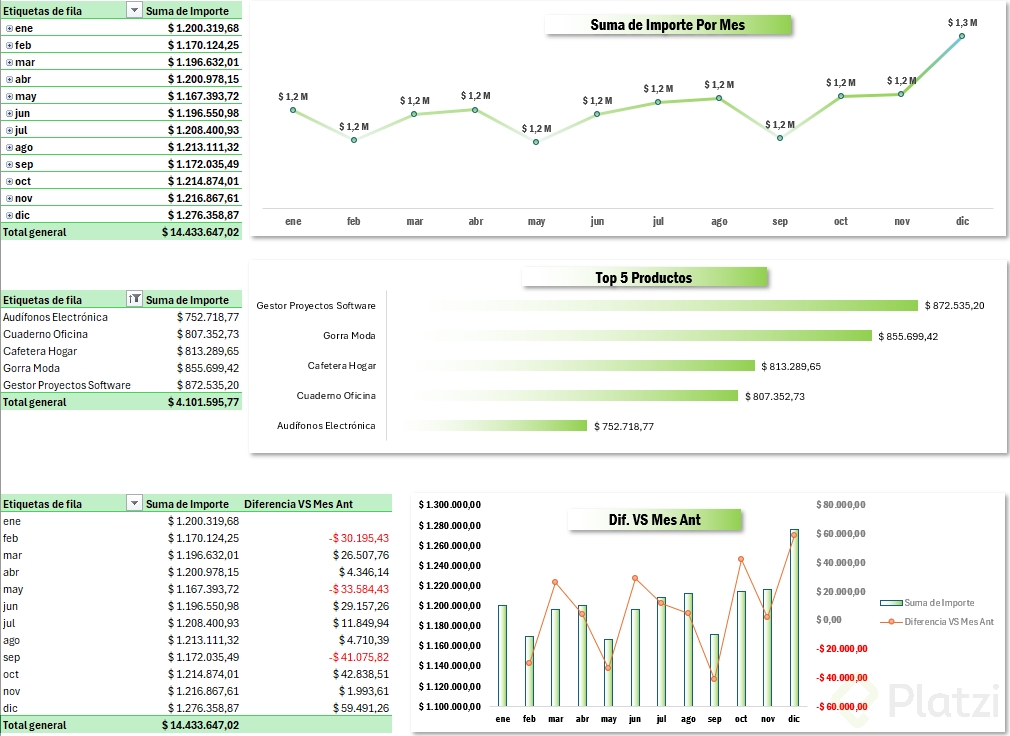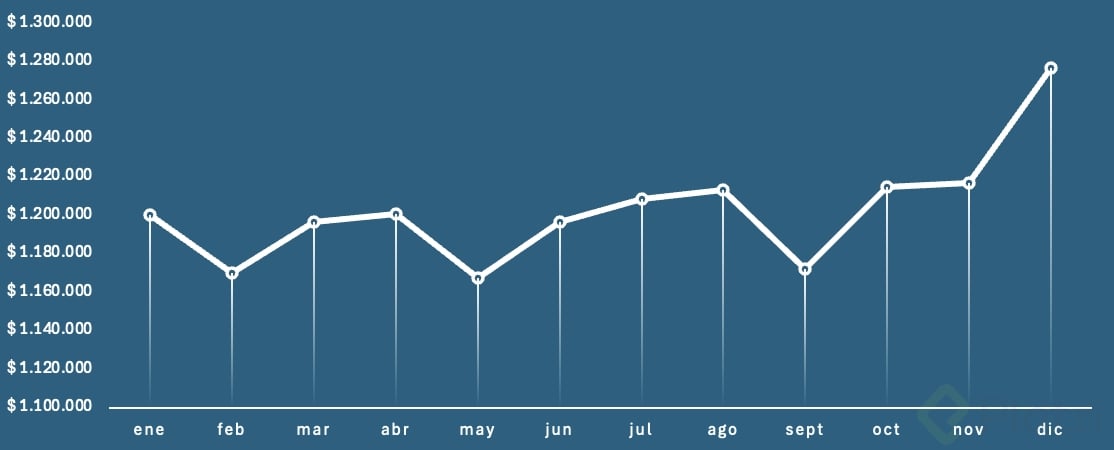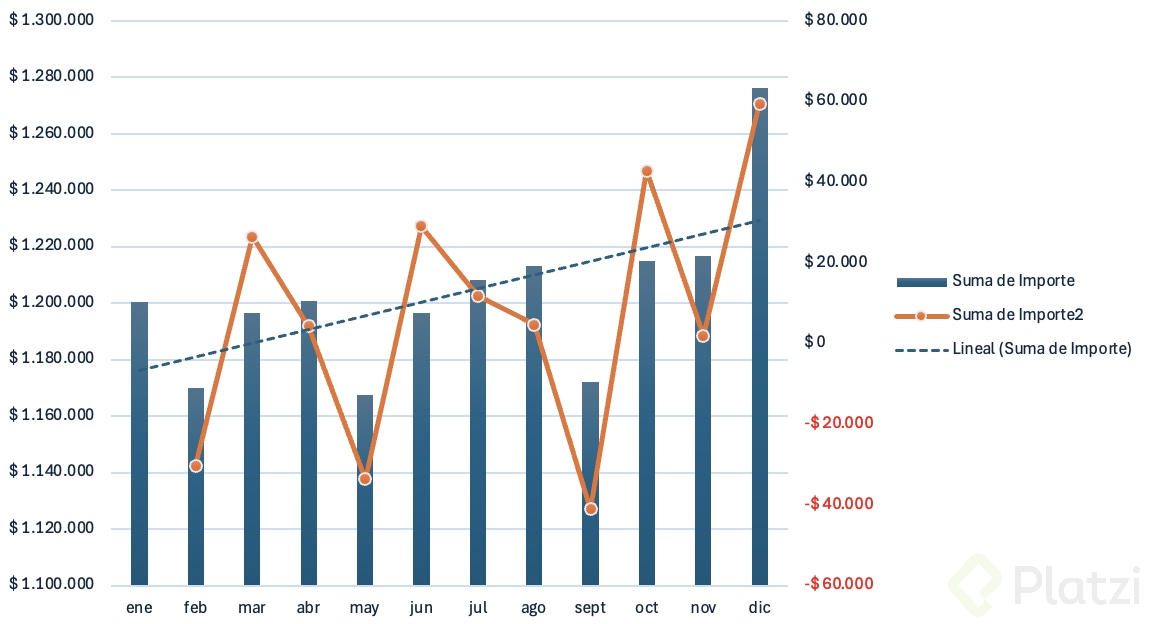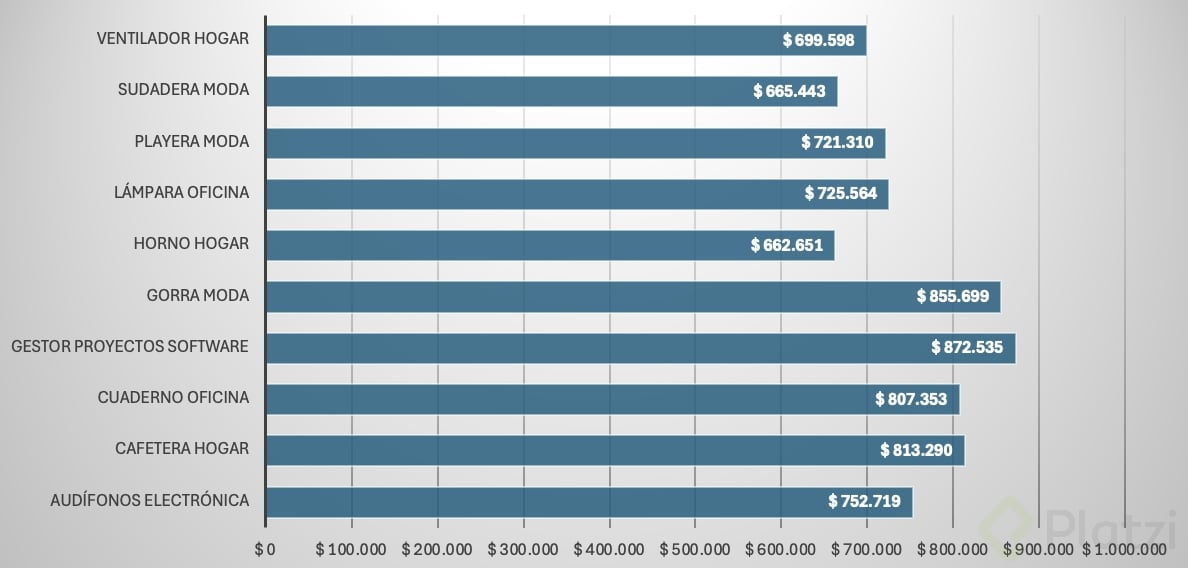
Crear campos calculados con tablas dinámicas te permite mostrar crecimientos y diferencias entre periodos sin escribir fórmulas manuales. Es una habilidad clave para cualquiera que arme reportes de ventas o un tablero de control en Excel, y aquí aprendes a hacerlo paso a paso comparando mes a mes.
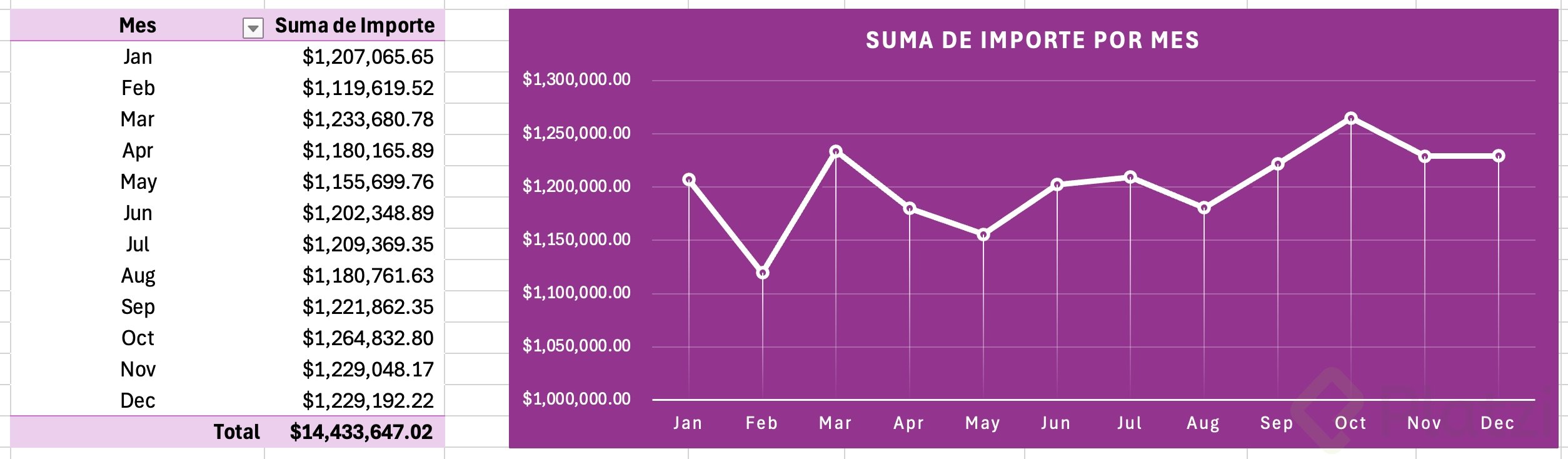
¿Cómo se arma una tabla dinámica para comparar por periodos?
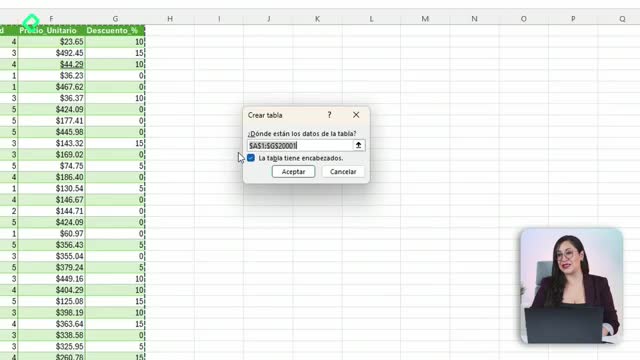
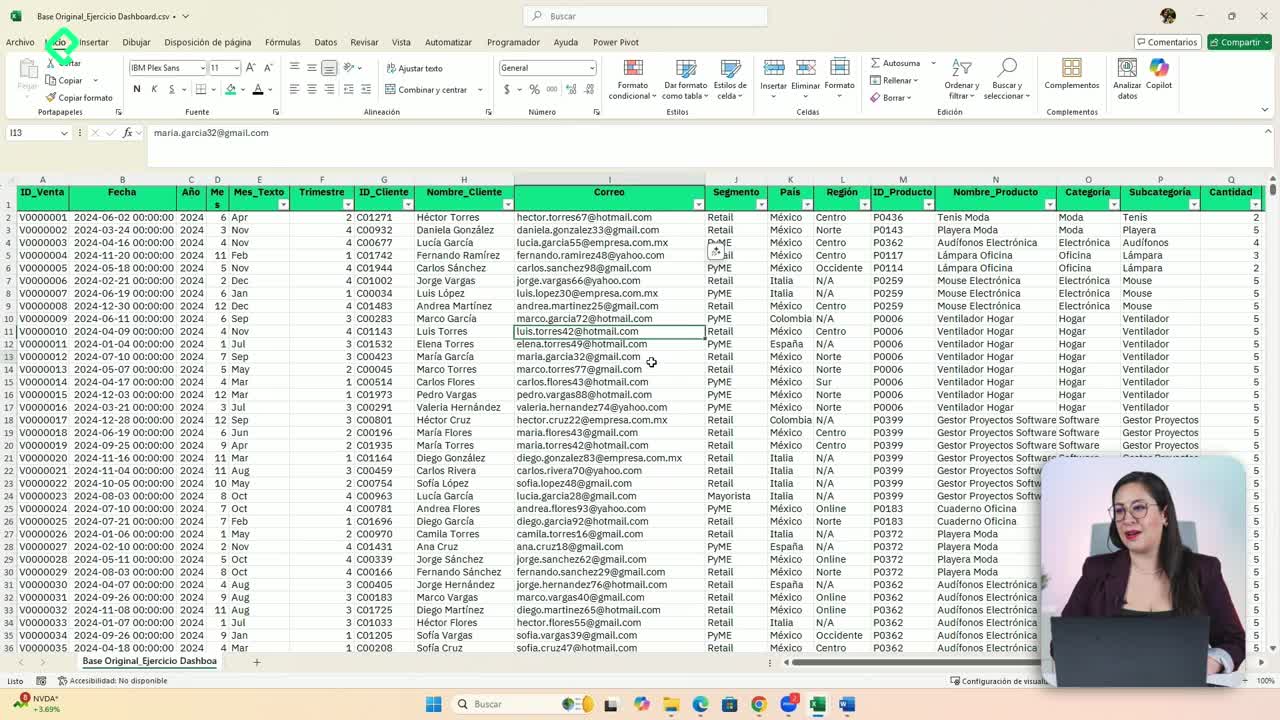
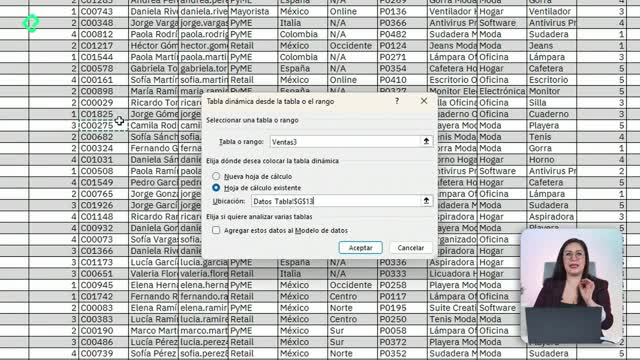
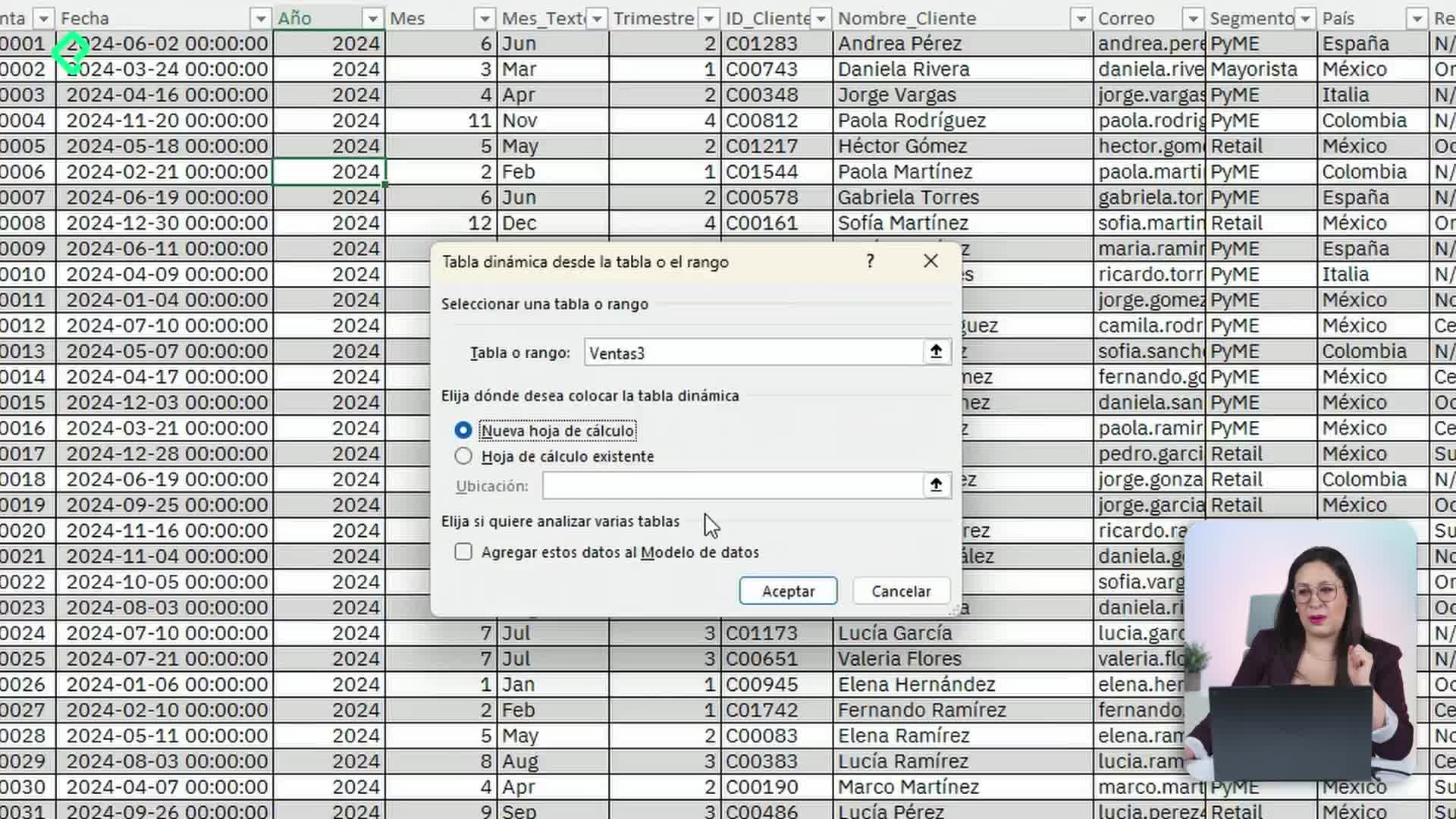
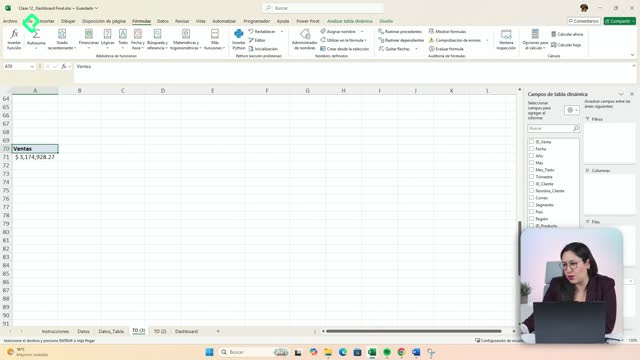
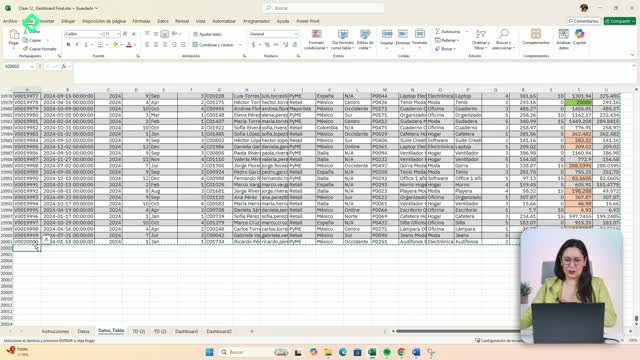
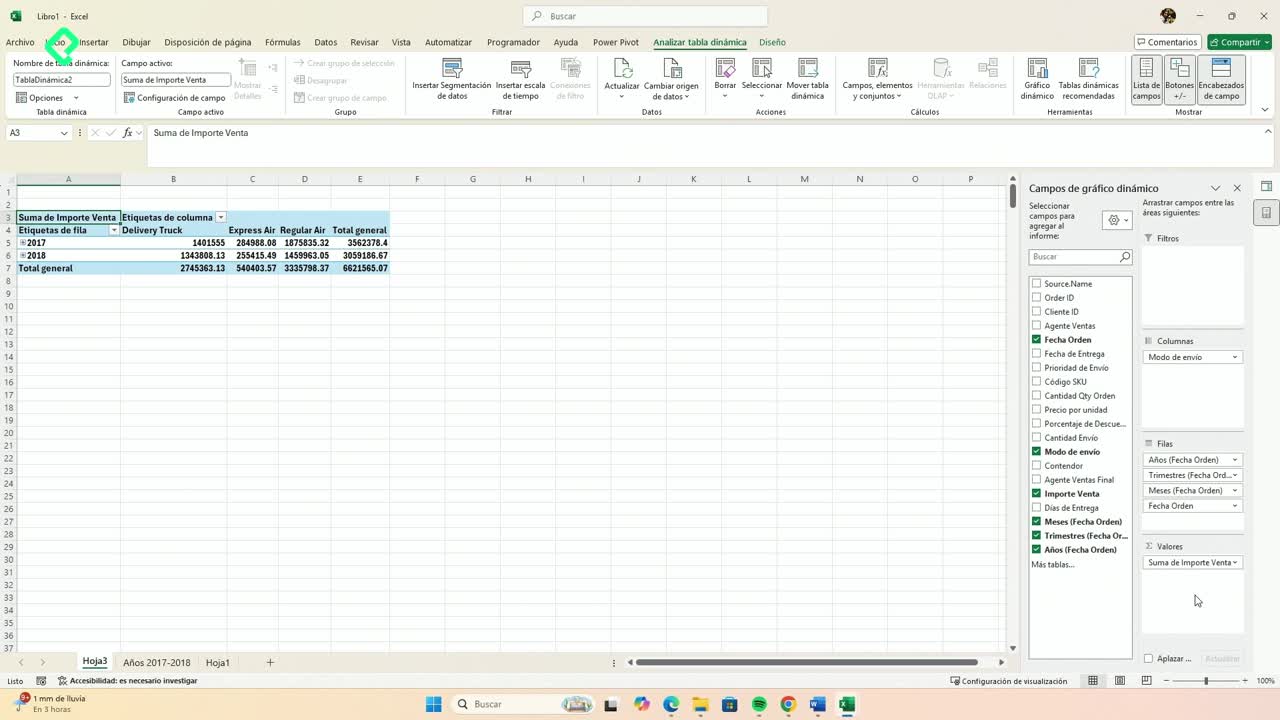
Todo empieza con tu información ya organizada como tabla. Desde ahí vas a Insertar > Tabla dinámica y decides si la quieres en una hoja de cálculo nueva o en una existente [00:37]. Si eliges la opción existente, solo seleccionas la celda donde quieres que aparezca.
Para una comparación horizontal, la estructura es sencilla:
- Lleva el nombre del producto a filas.
- Lleva la fecha a columnas para que se agrupe por mes.
- Agrega la suma del importe a valores.
La magia está en las agrupaciones. Cuando arrastras la fecha a columnas, Excel la agrupa por mes, pero podrías cambiarla a día o año según necesites [01:38]. Esto define contra qué periodo vas a comparar más adelante.
¿Qué es un campo base en una tabla dinámica? Es el campo que usas como referencia para calcular diferencias, por ejemplo la fecha agrupada por mes. Junto con el elemento base (anterior o siguiente), le dice a Excel contra qué periodo comparar.
Un detalle importante: puedes traer el mismo campo de importe las veces que quieras. Al hacerlo, Excel lo nombra como suma de importe 2, y esa copia es la que vas a transformar en una diferencia [03:03].
¿Cómo saco la diferencia versus el mes anterior?
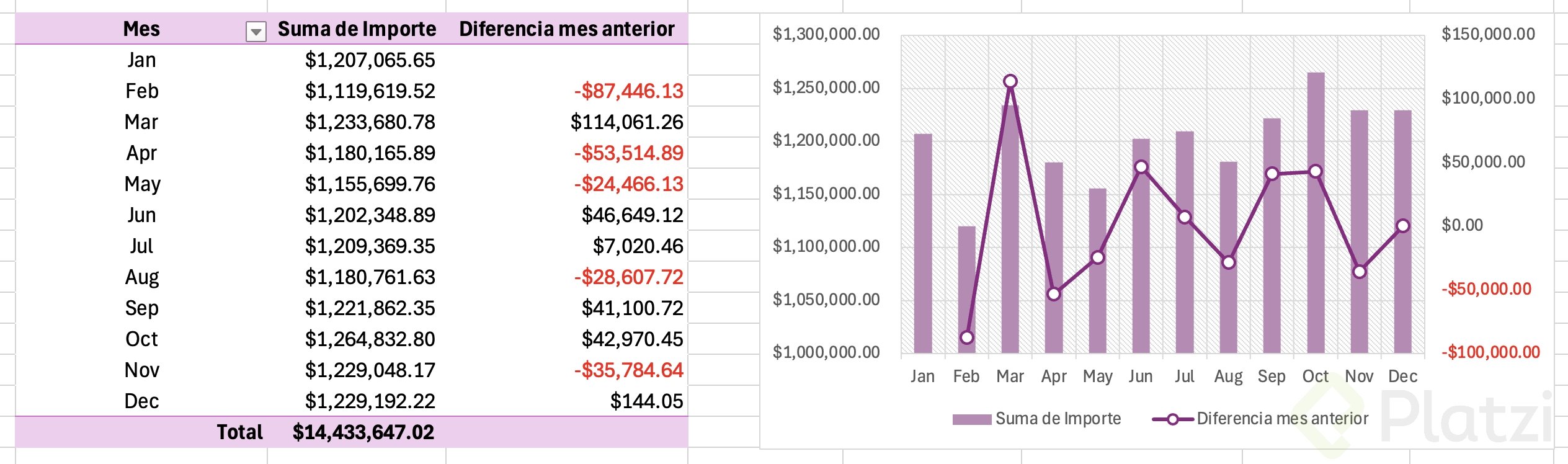
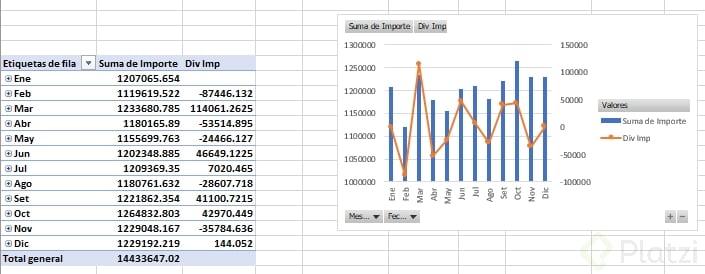
Aquí viene lo interesante. Con el segundo campo de importe ya en tu tabla, haces clic derecho y entras a Configuración de campo de valor. Luego vas a la pestaña Mostrar valores como y eliges la opción Diferencia de [03:30].
En esa ventana defines dos cosas:
- El campo base, que en este caso es la fecha agrupada por mes.
- El elemento base, donde eliges entre anterior o siguiente.
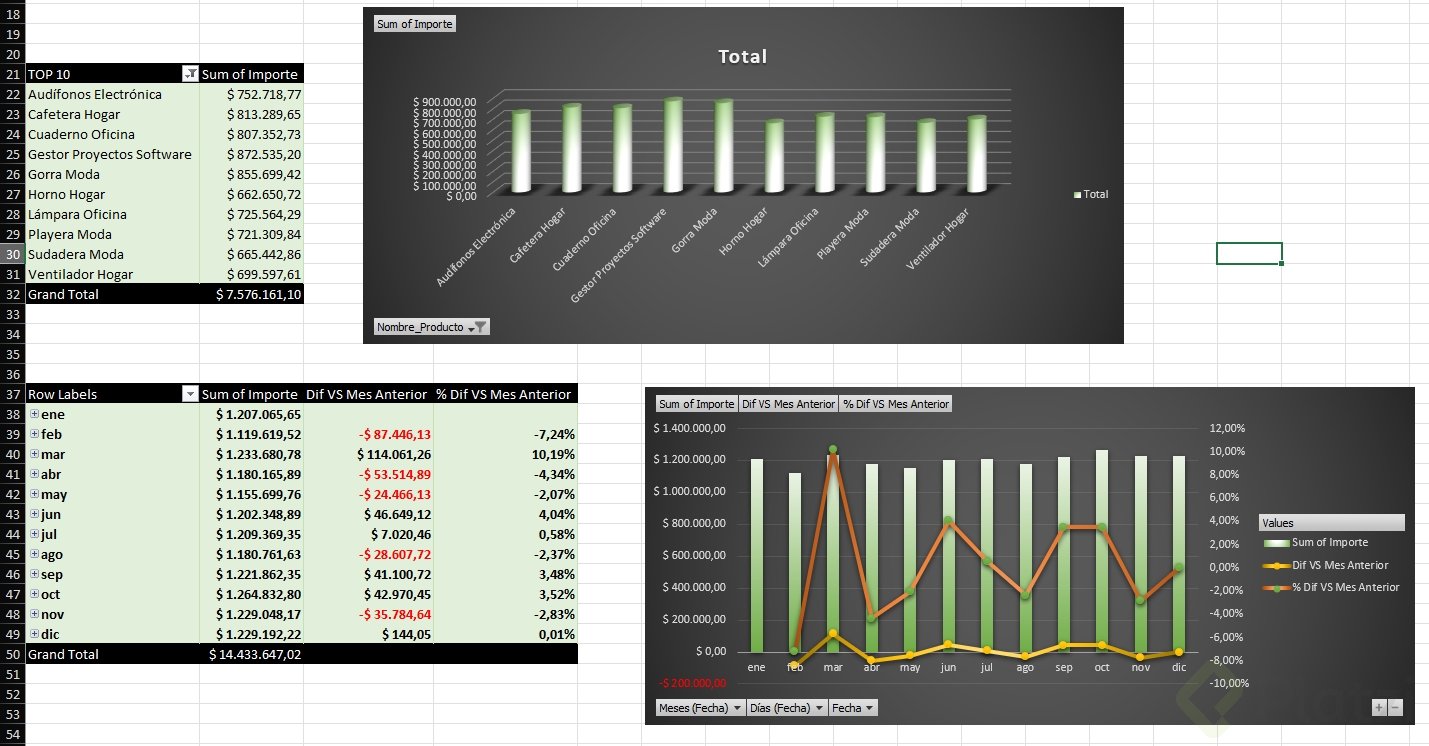
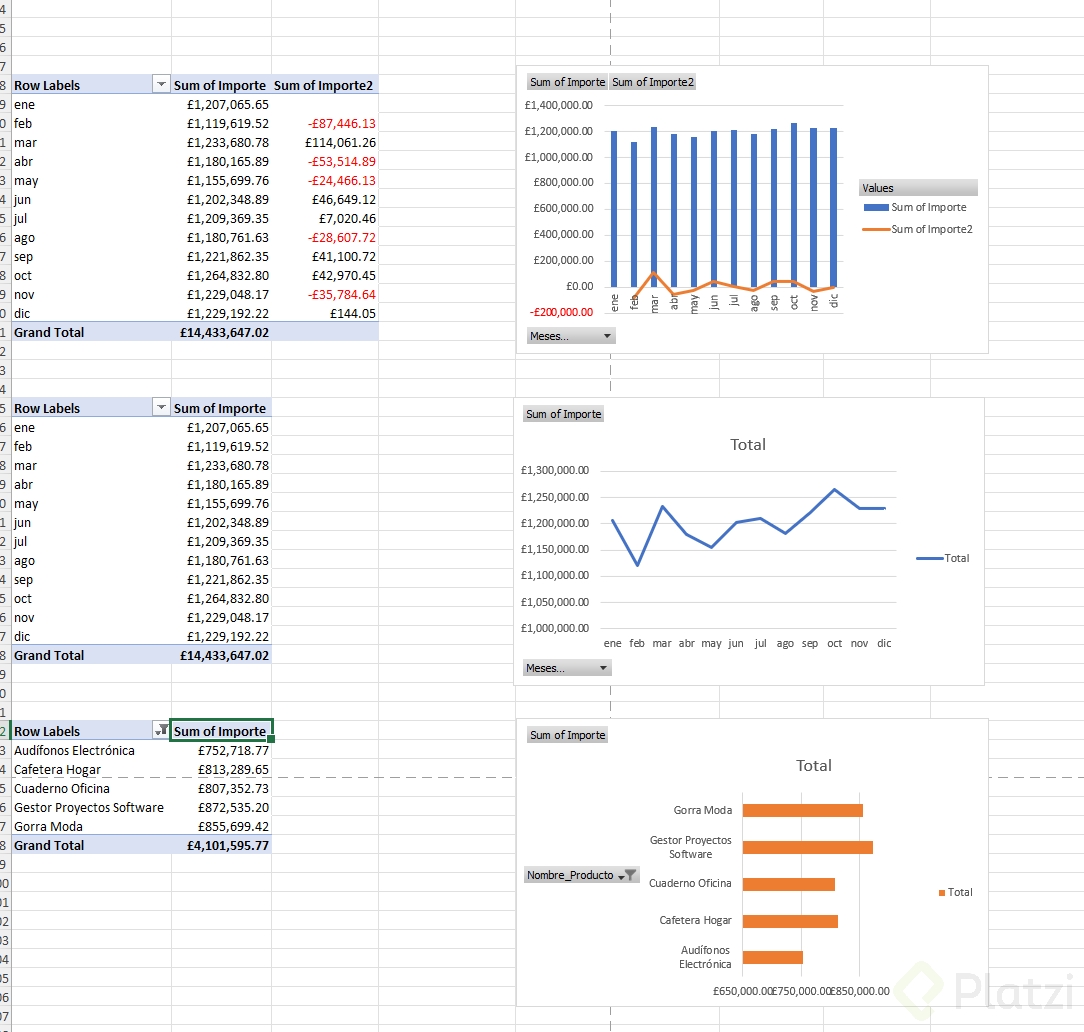
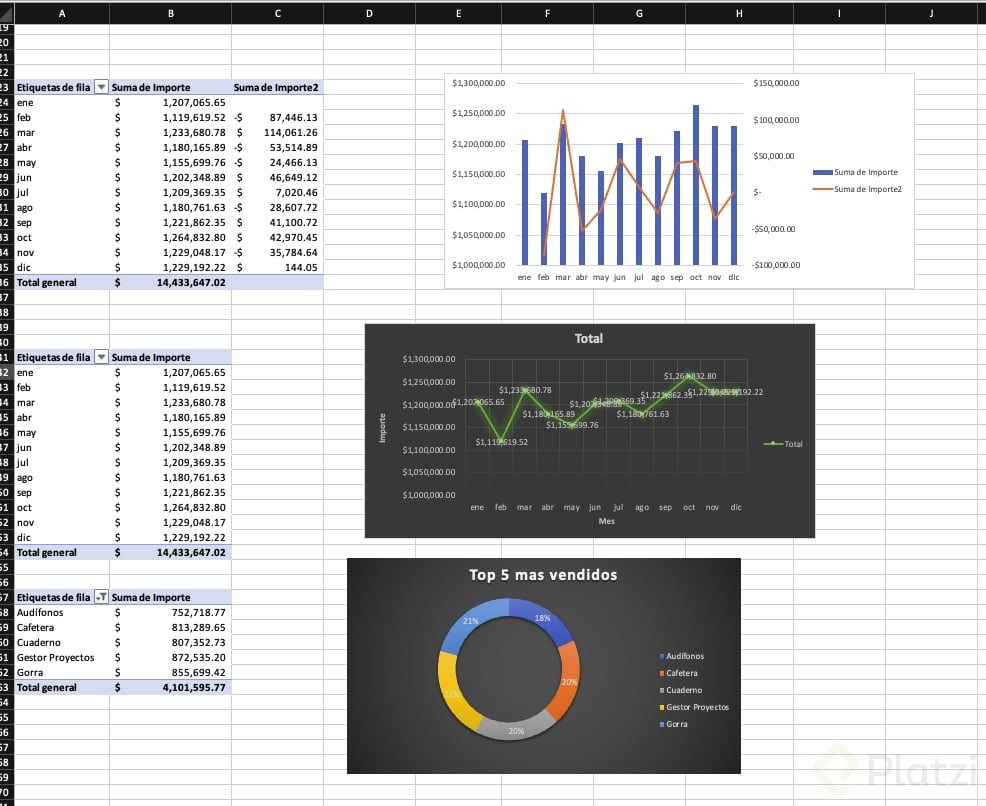
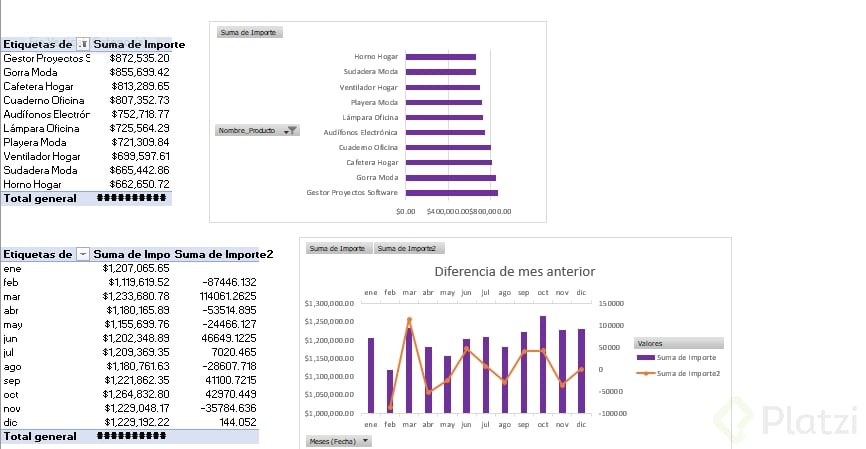
Al seleccionar mes como campo base y anterior como elemento, Excel calcula automáticamente la diferencia contra el mes previo. El primer mes queda vacío porque no tiene un mes anterior con el cual compararse [04:39]. Renombra ese campo como diferencia versus mes anterior para que tu reporte sea claro.
Para dar formato de moneda rápido, usa el atajo control shift 4 y selecciona toda tu información con control shift más las flechas [02:32].
¿Cómo muestro el crecimiento en porcentaje en Excel? Repite el mismo proceso pero en Mostrar valores como elige "Porcentaje de la diferencia de". Así ves el crecimiento o decrecimiento en porcentaje en lugar de solo el monto.
¿Cómo obtengo el crecimiento en porcentaje?
El porcentaje es lo que suelen pedirte en el trabajo, porque muestra el crecimiento o decrecimiento de forma más clara que un número suelto. El camino es idéntico al anterior.
Agregas otra vez el campo de importe, entras a configuración de campo de valor, y en Mostrar valores como eliges Porcentaje de la diferencia de [05:32]. Defines la fecha por mes y el elemento anterior, y listo: ahora tienes el crecimiento expresado en porcentaje.
Renombra ese campo como porcentaje diferencia versus mes anterior. Con esto ya cuentas con la diferencia en cantidad y en porcentaje, las dos métricas más comunes en cualquier reporte de ventas.
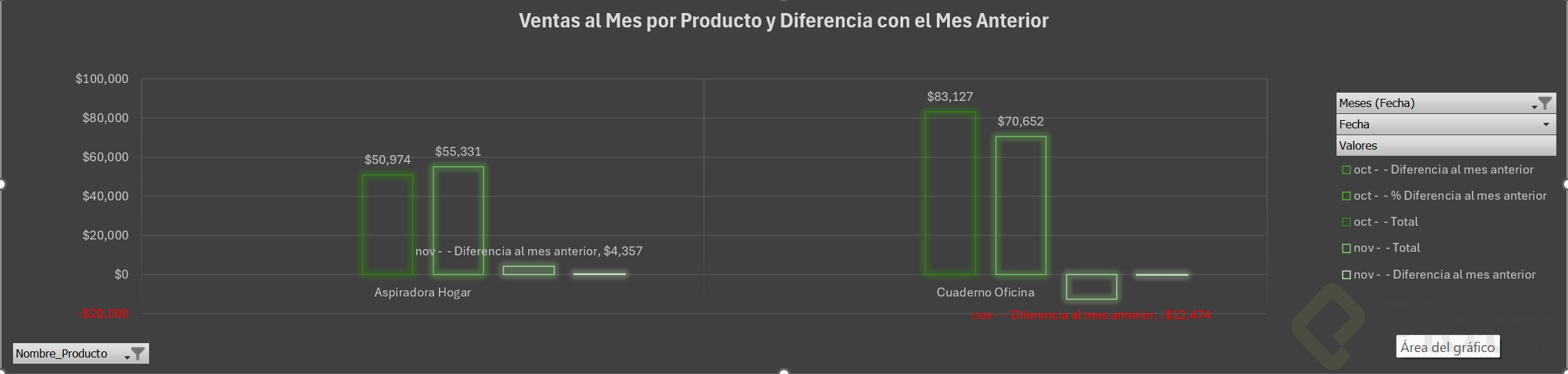
Lo mejor es que puedes cambiar la orientación de tu reporte. En lugar de meses en columnas, los llevas a filas y los productos a columnas [07:03]. Dependiendo de cómo necesites presentar la información, armas tu tabla en horizontal o vertical con los mismos pasos.
¿Qué es un gráfico dinámico combinado y cómo se crea?
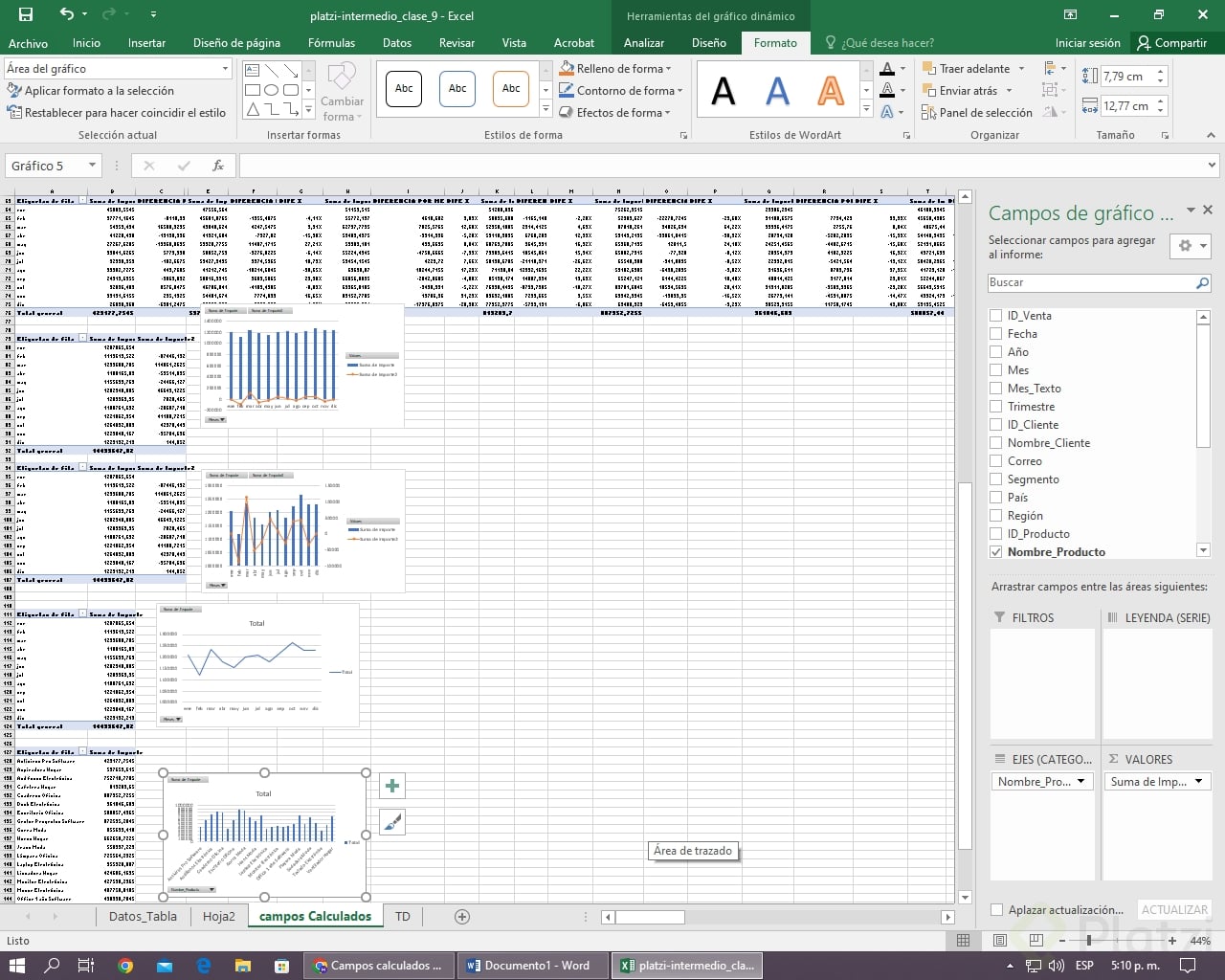
Una vez que tienes tus diferencias calculadas, el siguiente paso es visualizarlas. Aquí entran los gráficos dinámicos, que empiezas a implementar directamente en tu tablero de control.
El proceso es directo:
- Selecciona cualquier celda de tu tabla dinámica.
- Ve a Analizar tabla dinámica y busca el grupo de herramientas gráfico dinámico [09:35].
- Elige la opción de gráfico combinado, que aparece hasta abajo.
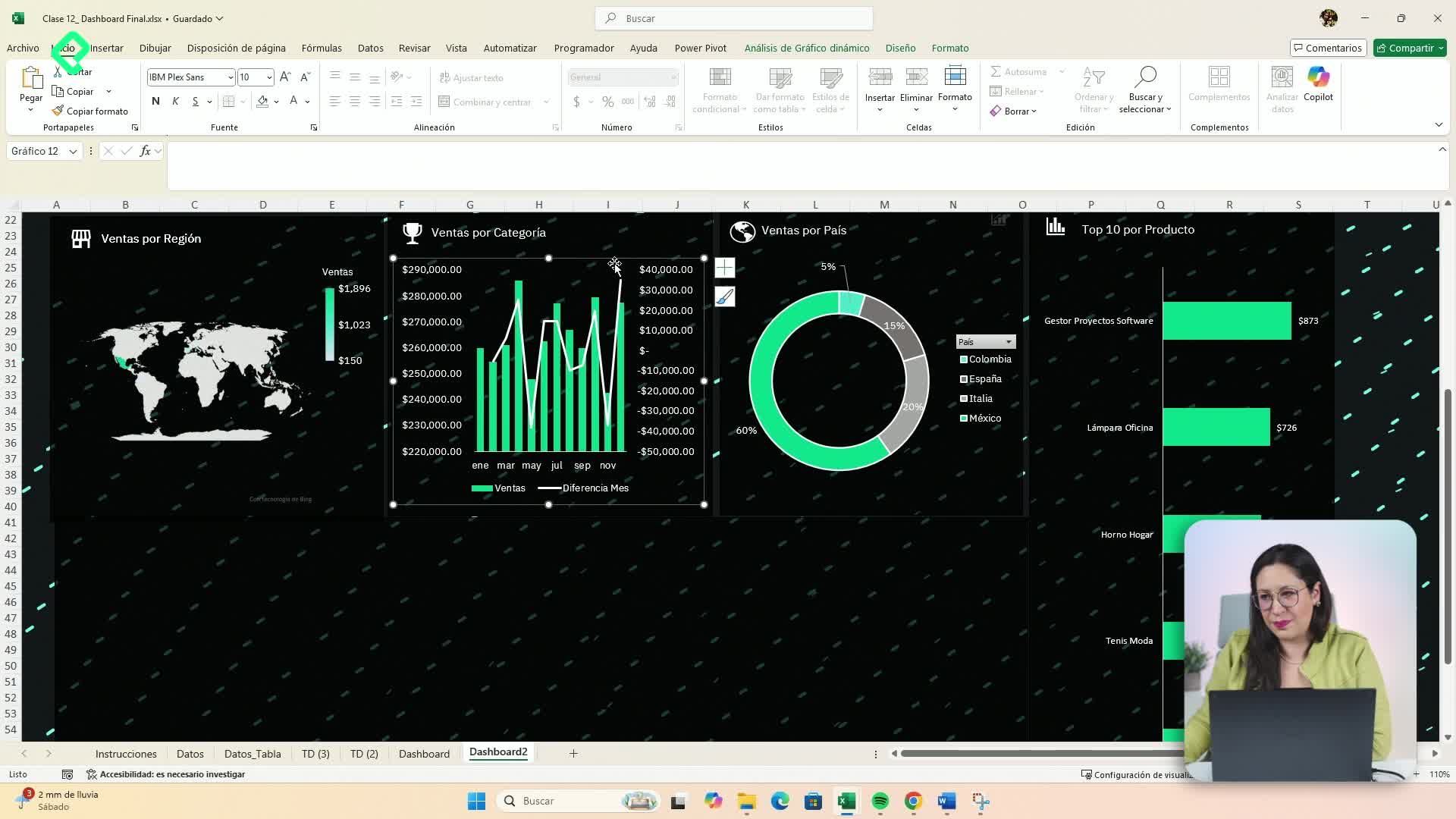
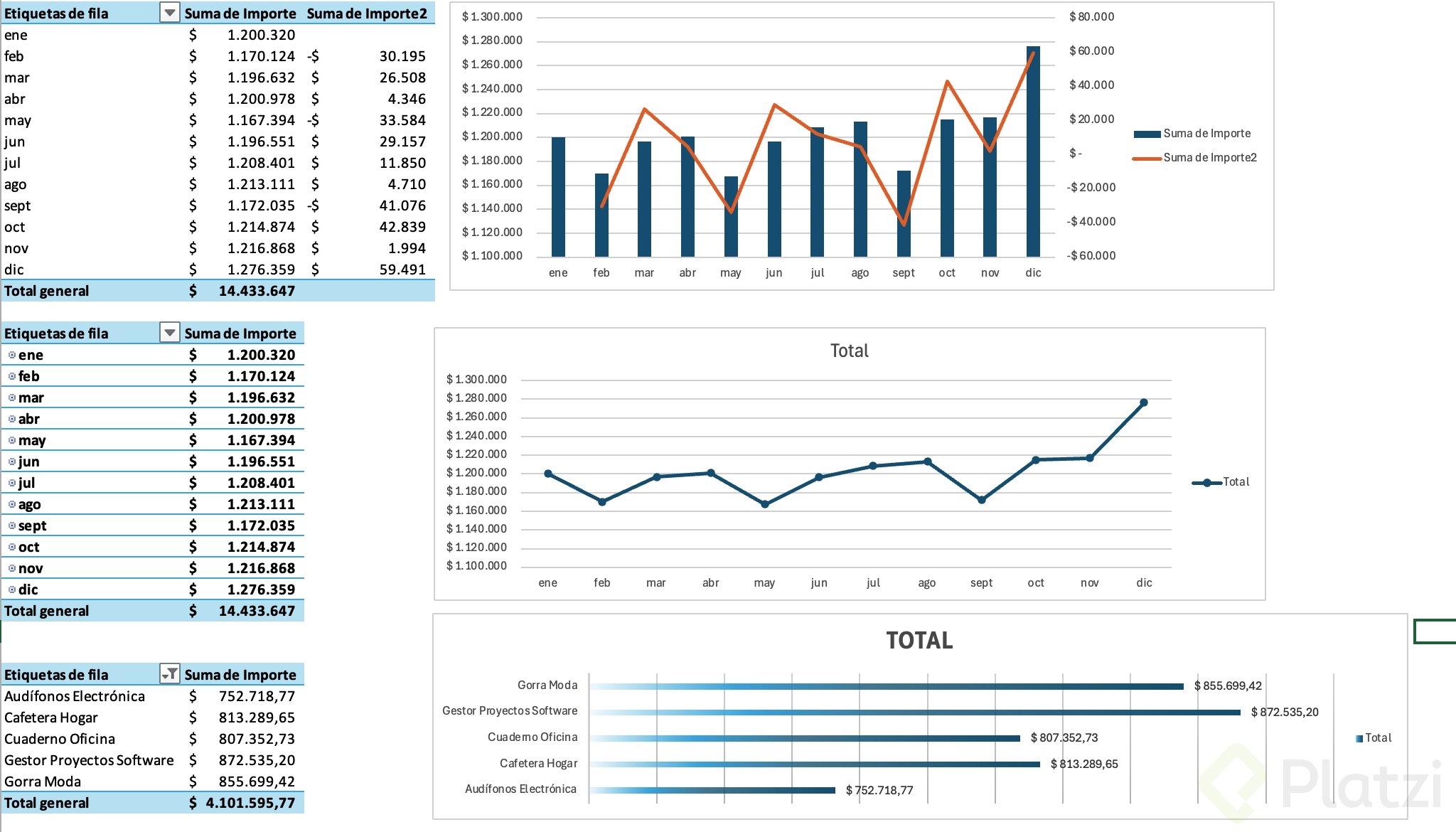
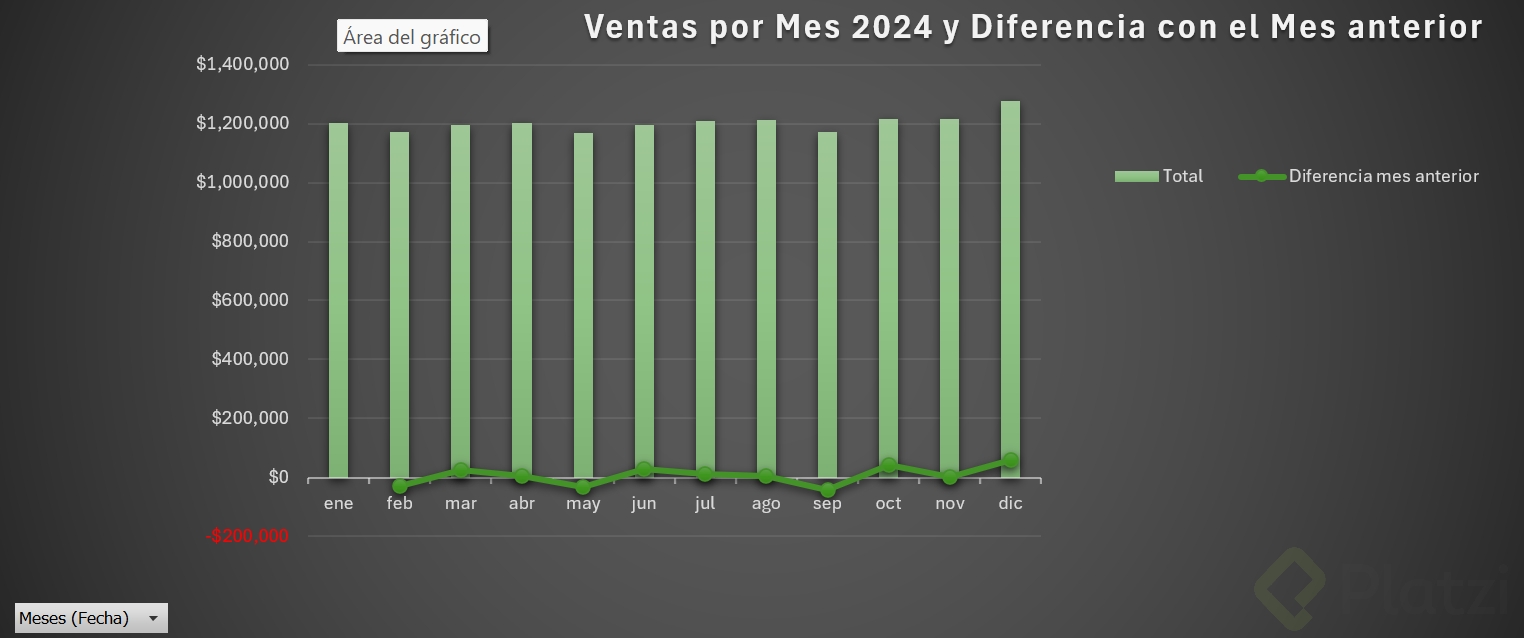
El gráfico combinado mezcla columnas agrupadas y líneas, y probablemente lo uses mucho en tu día a día [10:56]. En la ventana de creación puedes decidir qué tipo de gráfico quieres para cada elemento antes de aceptar.
Un truco práctico que se repite en toda la clase: copia una tabla dinámica con control c y pégala con control v para crear variaciones sin empezar de cero. Solo quitas y agregas los campos que necesites [11:23].
Reto: aplica gráficos dinámicos a tu tablero
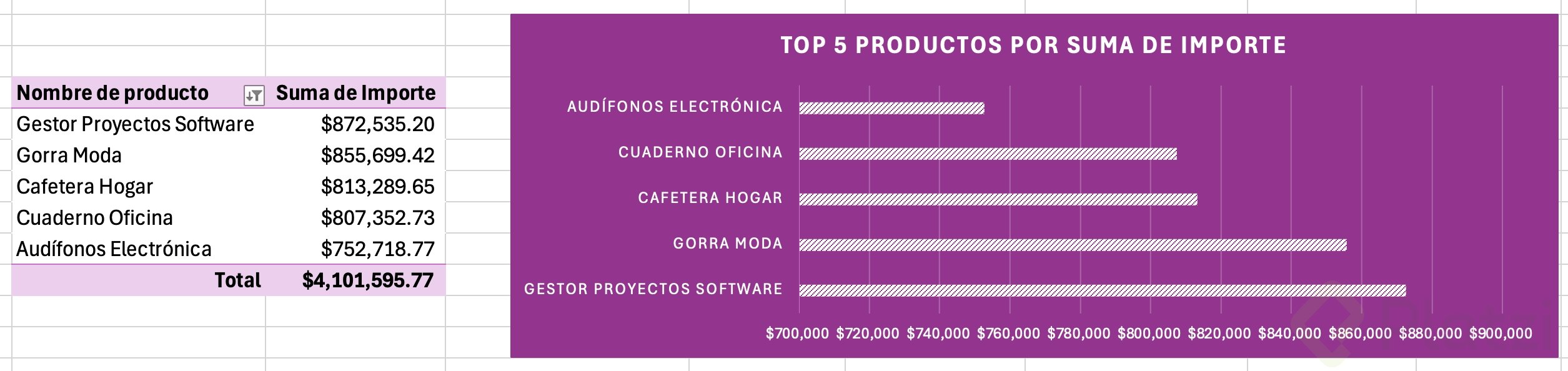
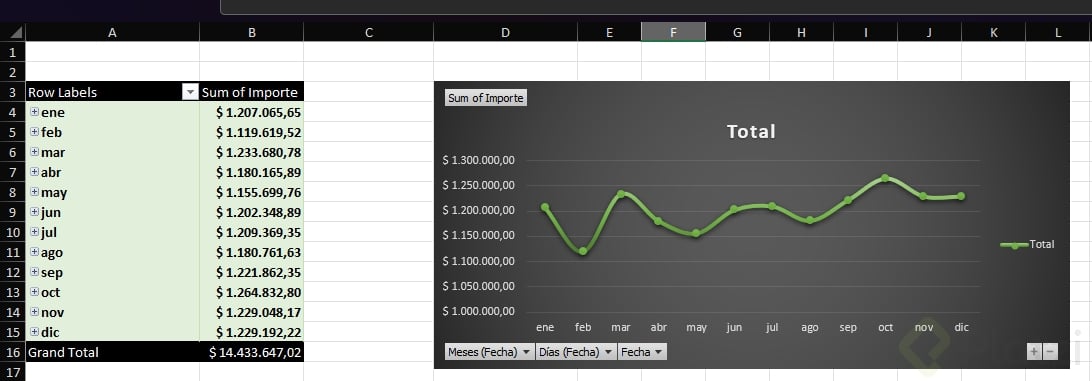
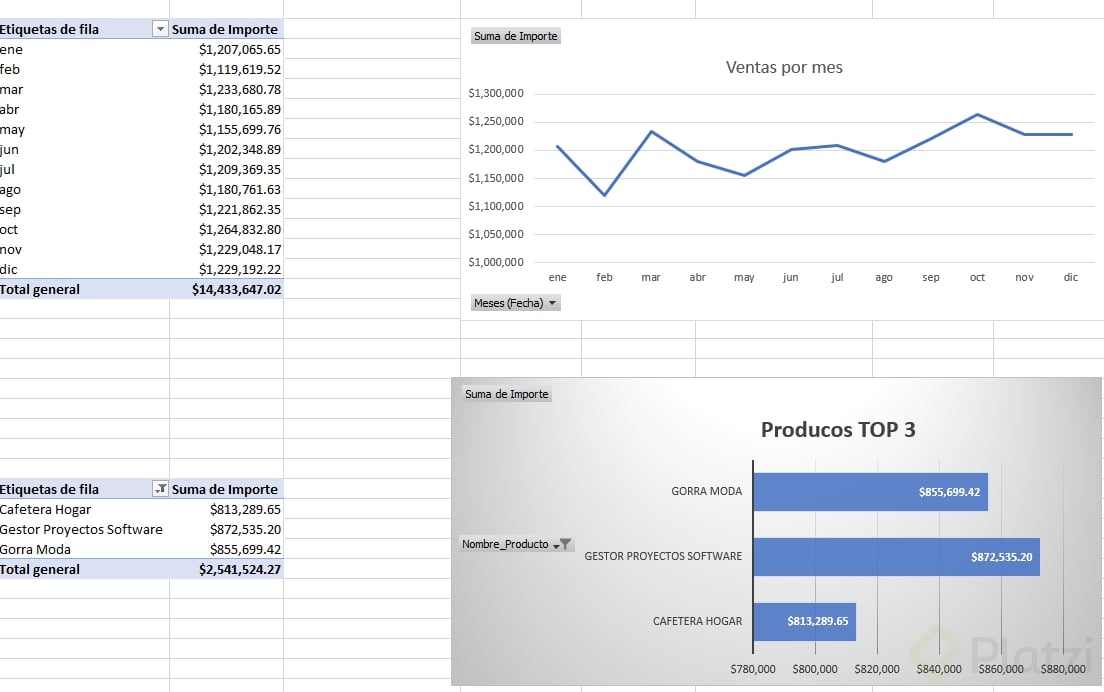
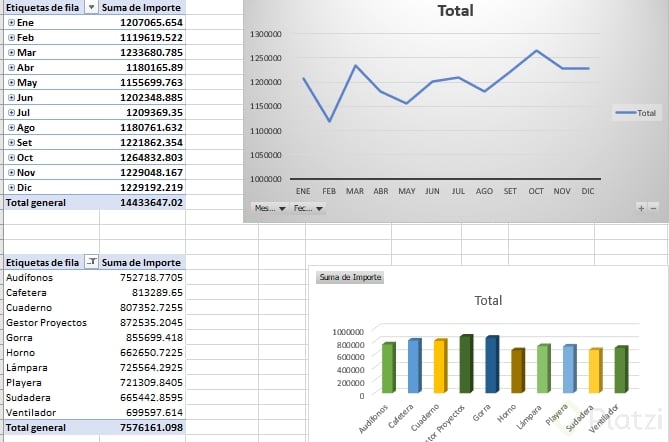
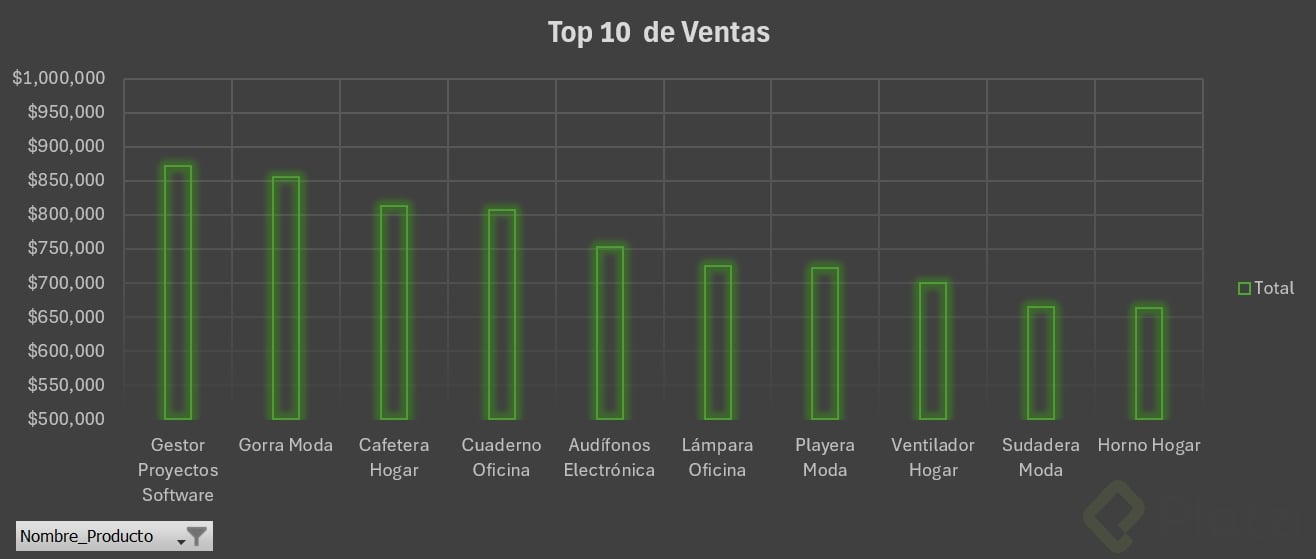
Si ya vienes trabajando tu archivo, deberías tener tus ventas por mes y tu top 10 de productos. El reto tiene tres partes concretas:
- Agrega un gráfico dinámico de líneas a tu tabla de ventas por mes.
- Crea un gráfico dinámico de barras para el mismo tipo de análisis.
- Replica el último ejercicio de diferencia versus mes anterior y agrégale un gráfico combinado.
Con estos tres elementos empiezas a construir el dashboard final. ¿Ya intentaste armar tu primer campo calculado? Cuéntame en los comentarios cómo te fue con las diferencias por periodo.