Curso de Excel Intermedio

Referencias dinámicas en tablas de Excel con nombres de columna

Curso de Excel Intermedio

Contenido del curso

Referencias dinámicas en tablas de Excel con nombres de columna

Resumen

Convierte tus datos en una tabla de Excel y acelera cálculos y actualizaciones. Aquí verás cómo crearla con Ctrl+T, activar encabezados, usar referencias dinámicas con arroba (@), nombrar la tabla como ventas y sumar columnas como importe. Además, aprenderás a traer toda la tabla o una columna específica con corchetes y a preparar el reto del IVA.

¿Cómo crear formato de tabla con ctrl+t y encabezados?

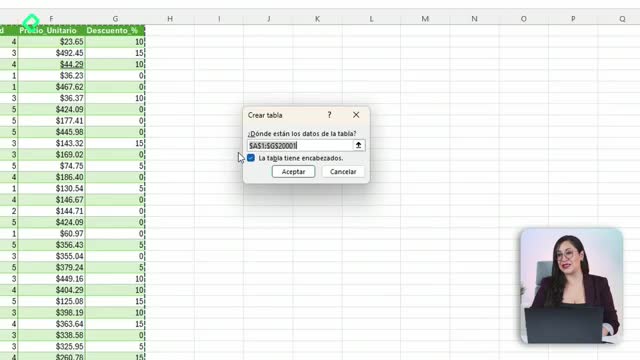
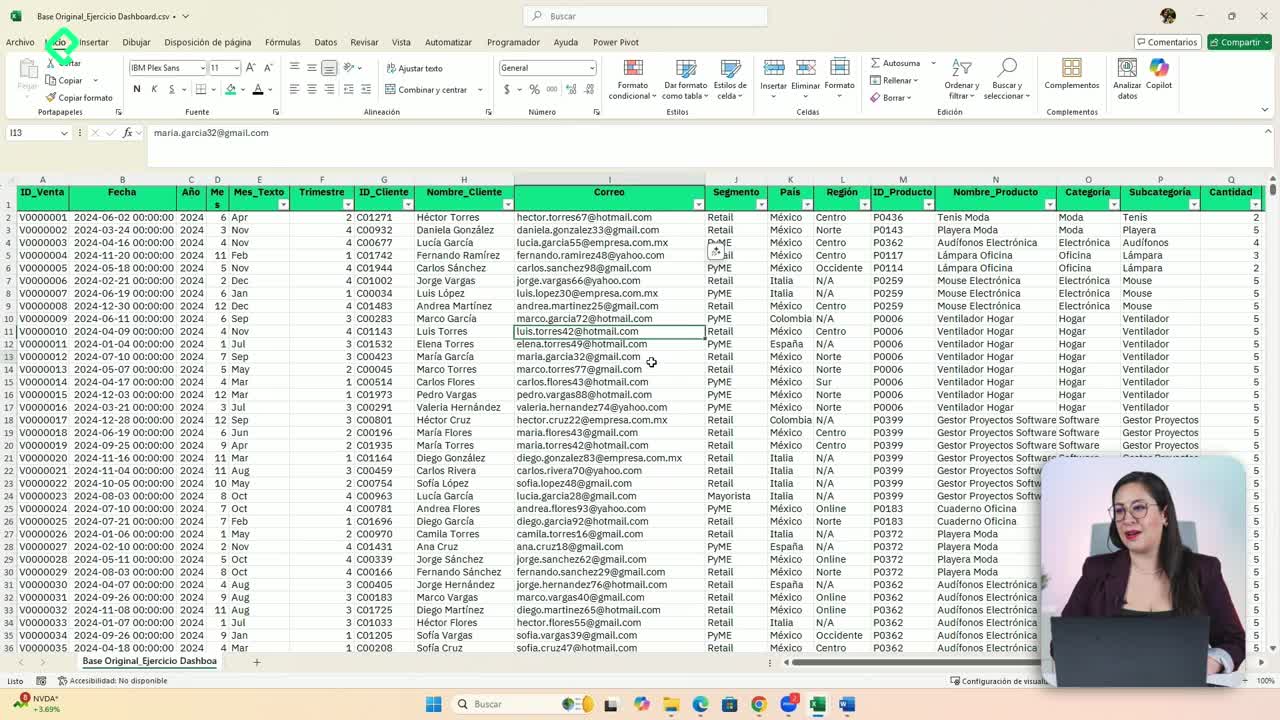
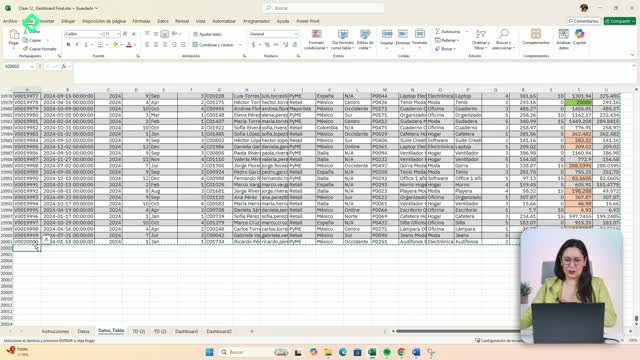
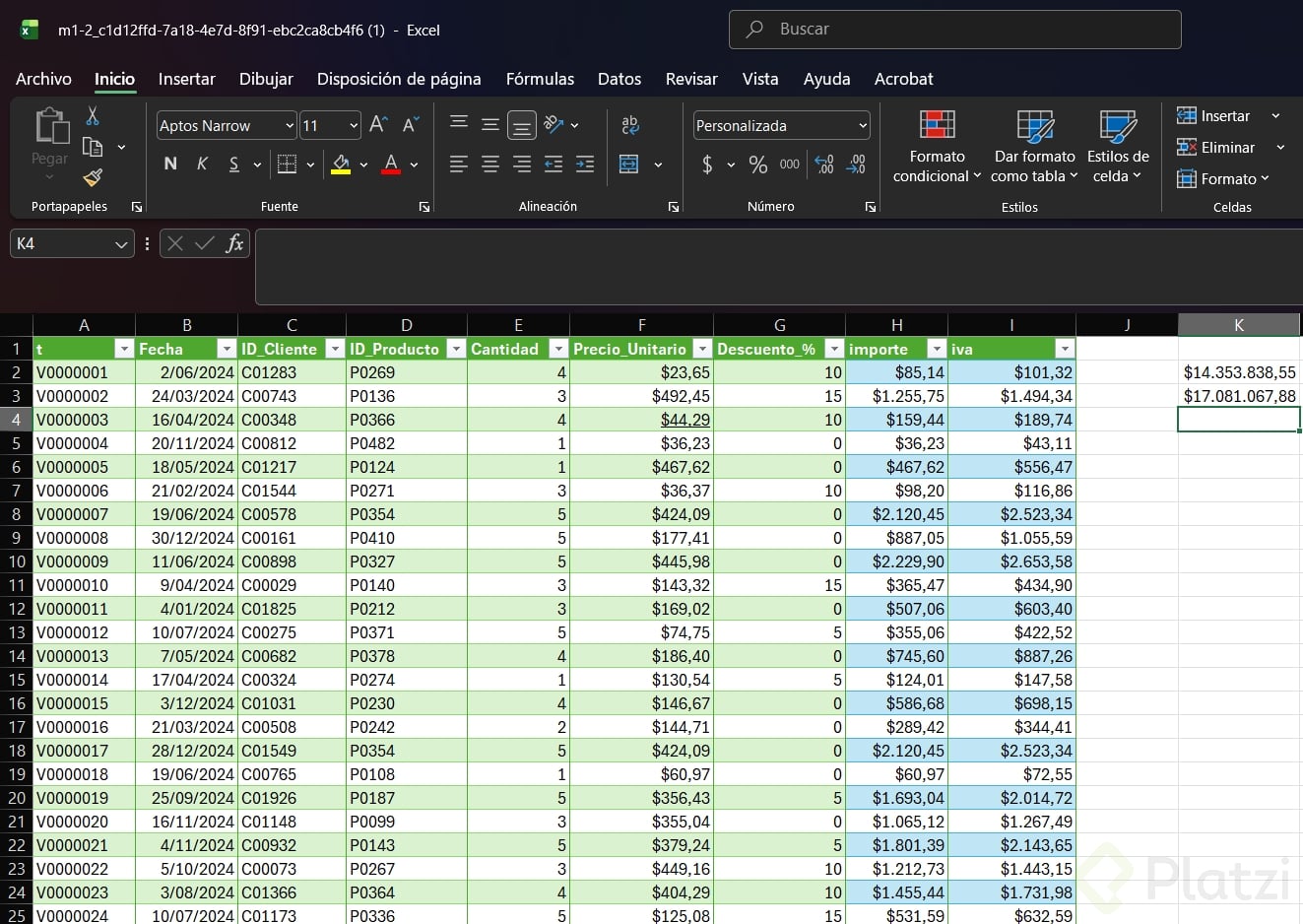
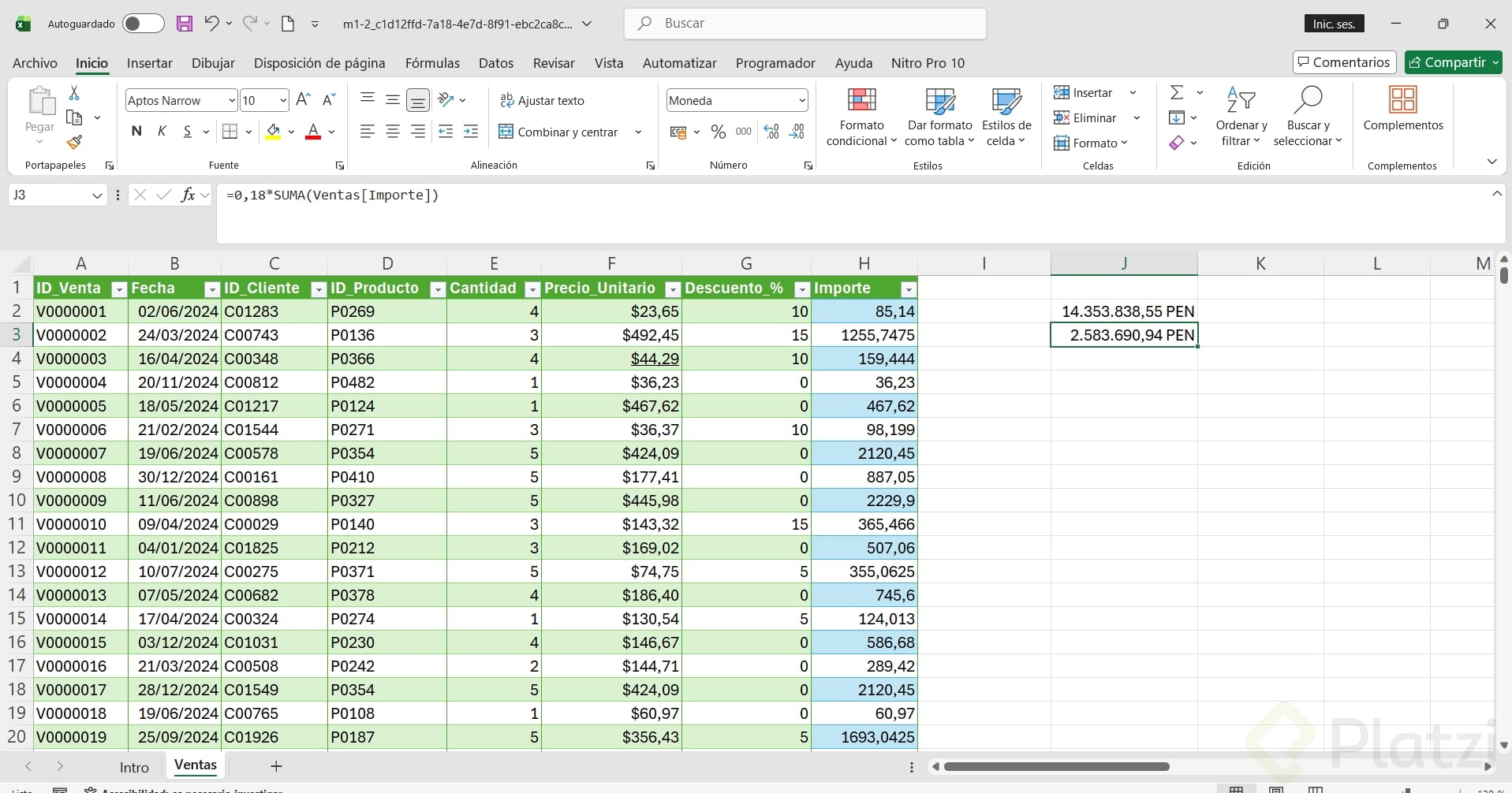
Transforma tu rango en una tabla para ganar velocidad y claridad. Selecciona los datos y usa Ctrl+T. En “crear tabla”, marca la tabla tiene encabezados y acepta. No es solo estética: la tabla habilita funciones prácticas y hace que las actualizaciones de archivo sean más rápidas cuando recibes nuevos datos.

  • Selecciona el rango y presiona Ctrl+T.
  • Marca la casilla la tabla tiene encabezados.
  • Acepta para aplicar formato de tabla.
  • Obtén estructura, filtros y estilos automáticos.
  • Facilita actualizaciones al llegar nuevos archivos.

¿Qué beneficios ofrece el formato de tabla?

  • Referencias por nombre de columna.
  • Fórmulas que se extienden a toda la columna.
  • Mayor claridad al leer y auditar.
  • Preparación para cálculos y resúmenes rápidos.

¿Cómo usar referencias dinámicas con arroba y columnas?

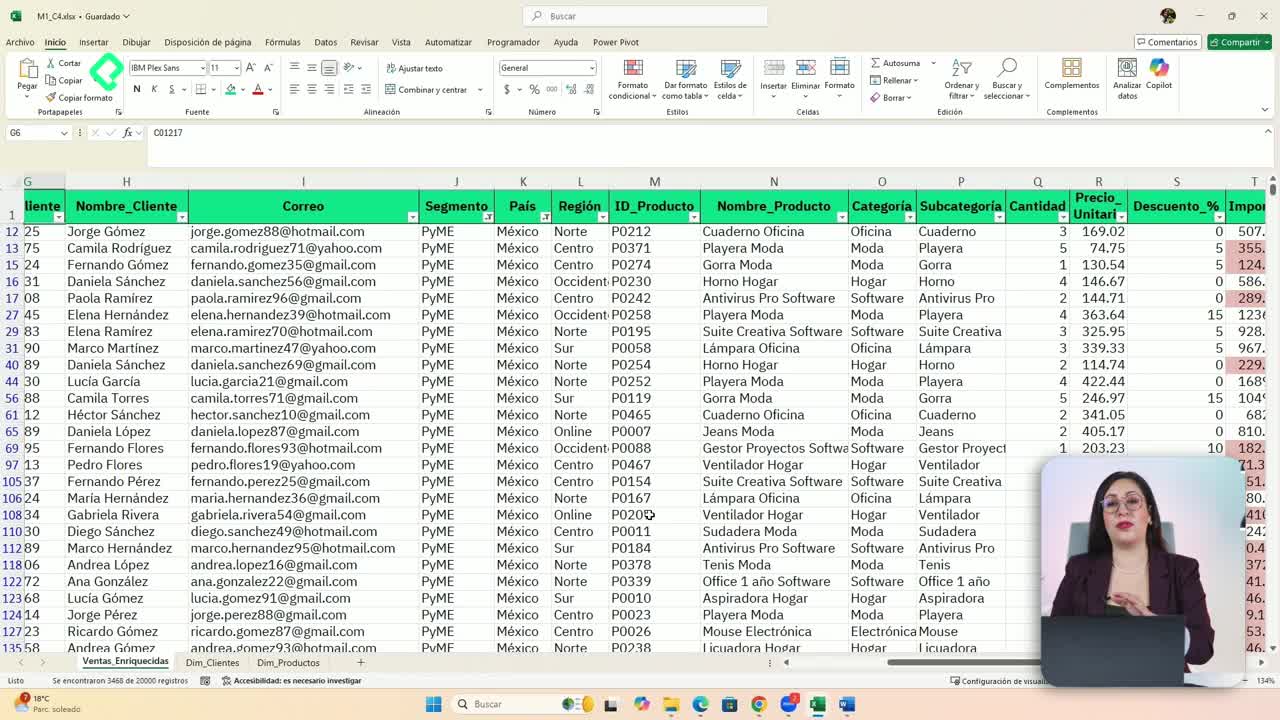
Agrega una nueva columna llamada importe y escribe una fórmula con nombres de columna. En tablas, Excel muestra la arroba (@) para indicar “esta fila”. Así, en lugar de celdas A1 o B2, verás la combinación de nombres como cantidad, precio unitario y descuento. Al confirmar, la fórmula se aplica de forma consistente a toda la columna.

  • La arroba (@) señala la fila actual de la tabla.
  • Las cabeceras aparecen dentro de la fórmula.
  • La fórmula no usa referencias de celdas, usa columnas.
  • El cálculo se replica en toda la columna automáticamente.

¿Cómo escribir la fórmula de importe?

  • Igual a cantidad por precio unitario por uno menos descuento.
  • Usa paréntesis para uno menos descuento.
  • Observa la arroba junto a cada cabecera en la fórmula.

¿Cómo nombrar la tabla y sumar columnas con ventas[importe]?

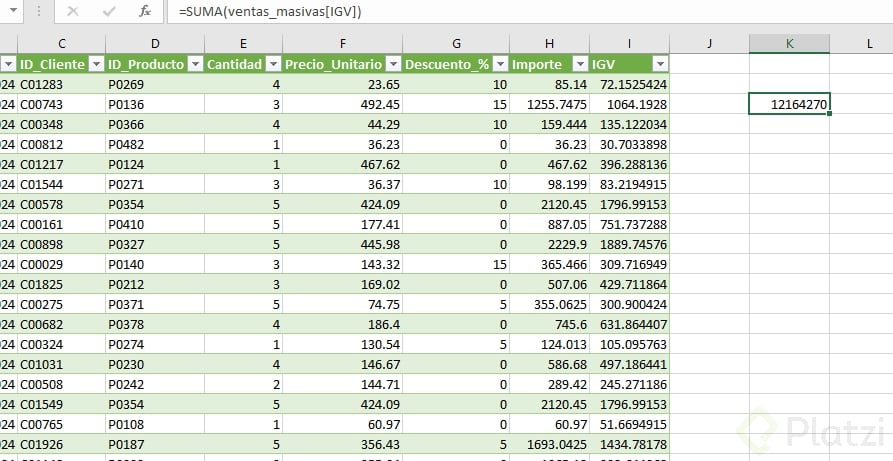
Colócate en la tabla, ve a diseño de tabla y cambia nombre de tabla a ventas. Así podrás escribir funciones legibles como suma sobre toda la columna. Cuando sumas una columna completa, desaparece la arroba (@) porque ya no se refiere a una fila, sino a la columna entera.

  • Cambia el nombre a ventas en diseño de tabla.
  • Suma la columna importe de la tabla ventas.
  • Observa que la referencia muestra primero la tabla y luego el elemento.
  • Cálculos más claros y mantenibles.

¿Cómo traer toda la tabla o una columna específica?

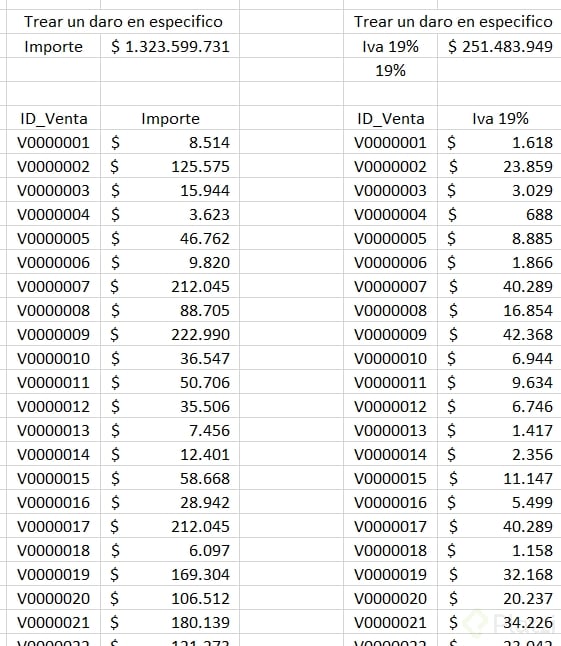
  • Escribe =ventas y abre corchetes para ver qué puedes traer.
  • Elige entre columnas o la opción de datos totales.
  • Para una sola columna, indica datos, agrega coma y el nombre de la columna, por ejemplo importe.
  • Obtén exactamente la columna que necesitas.

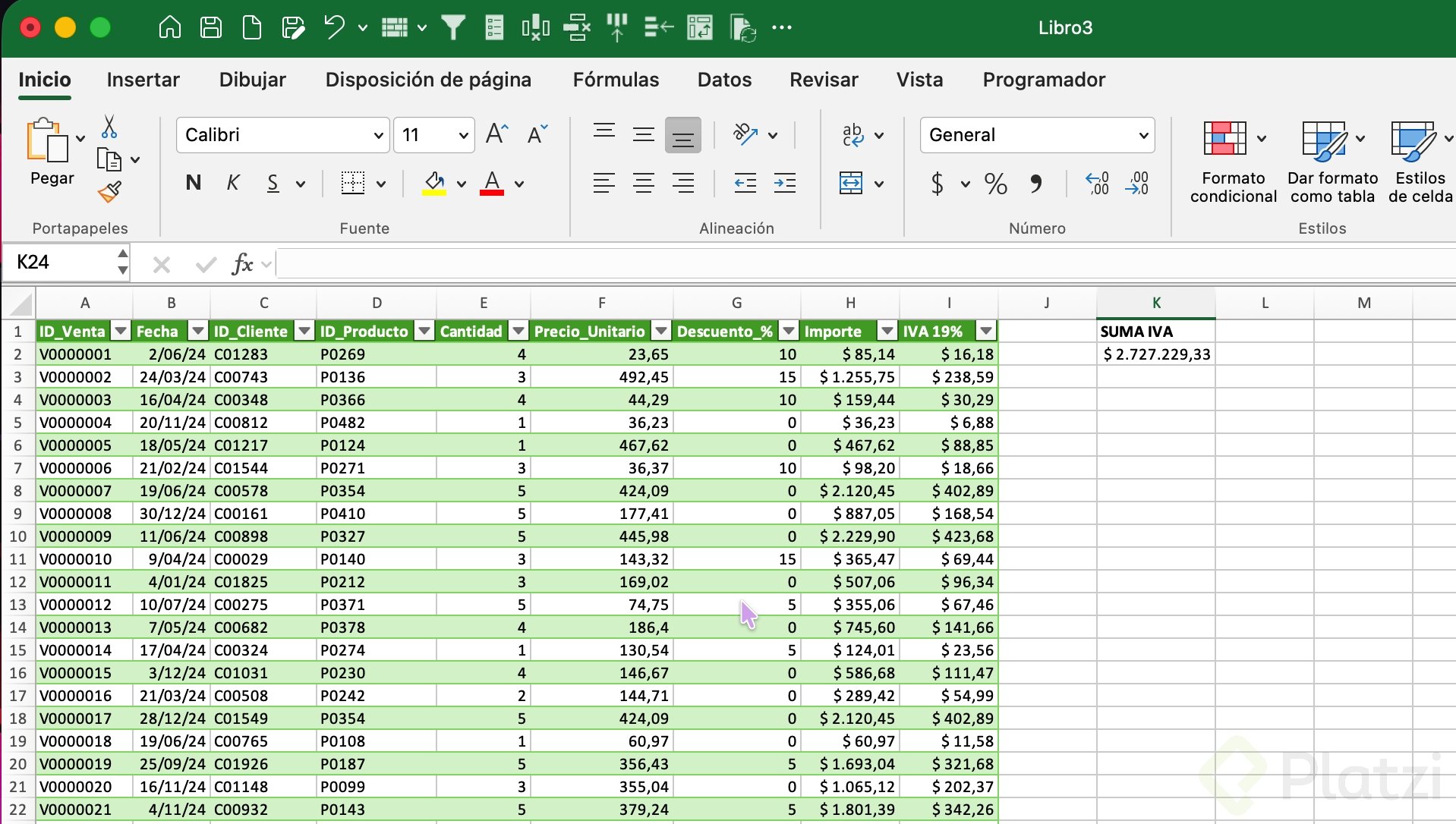
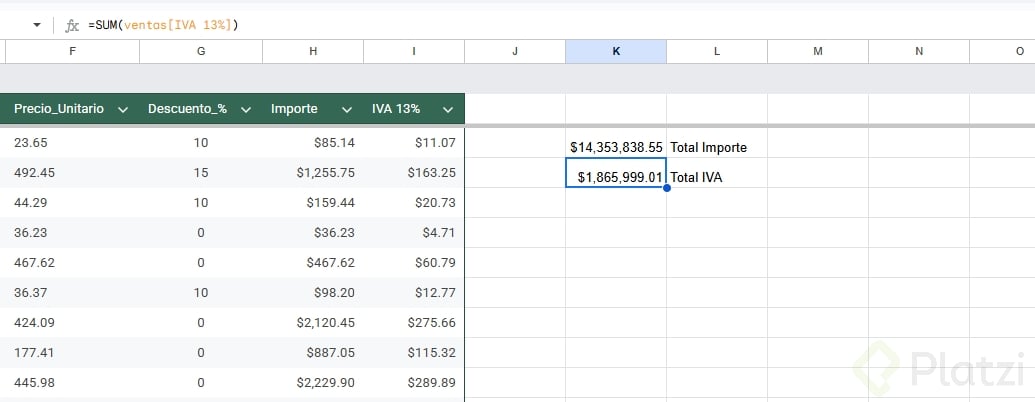
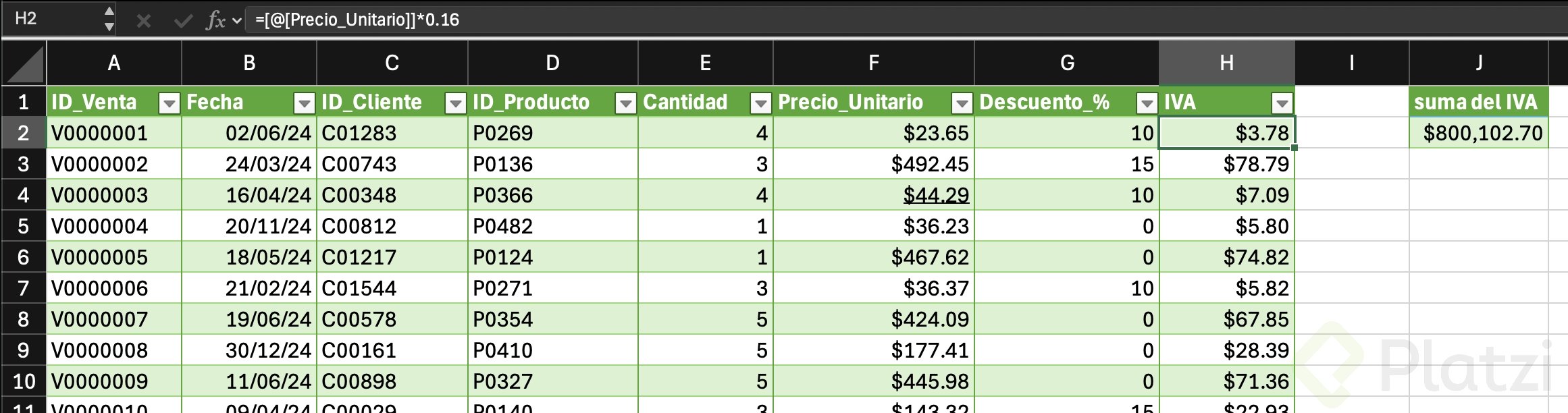
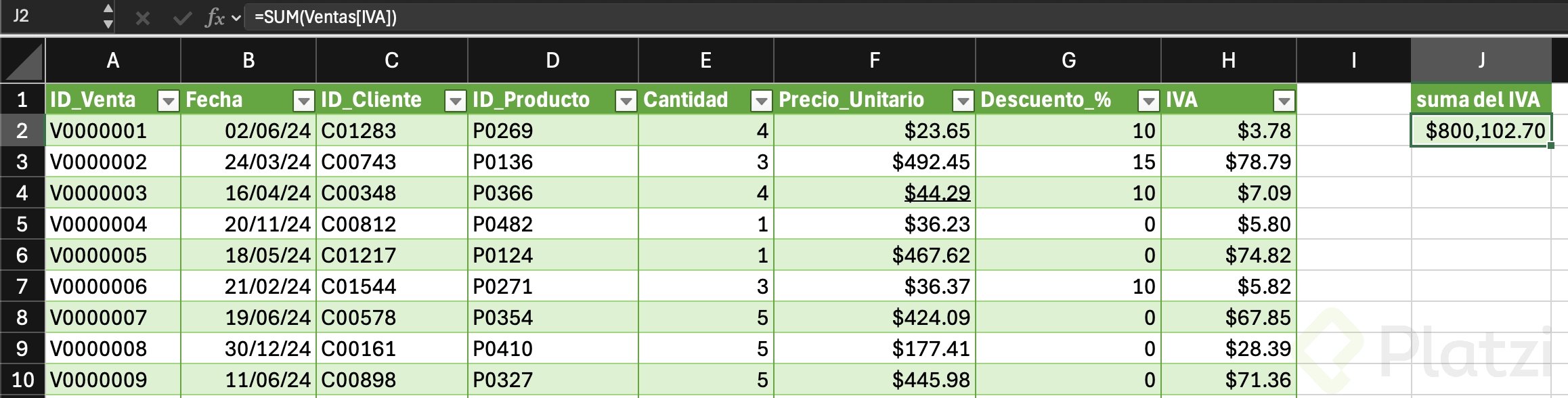
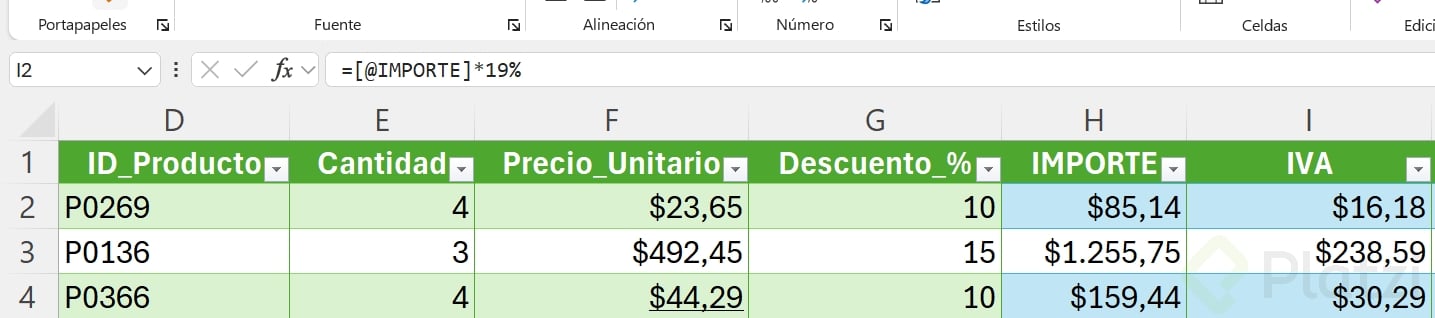
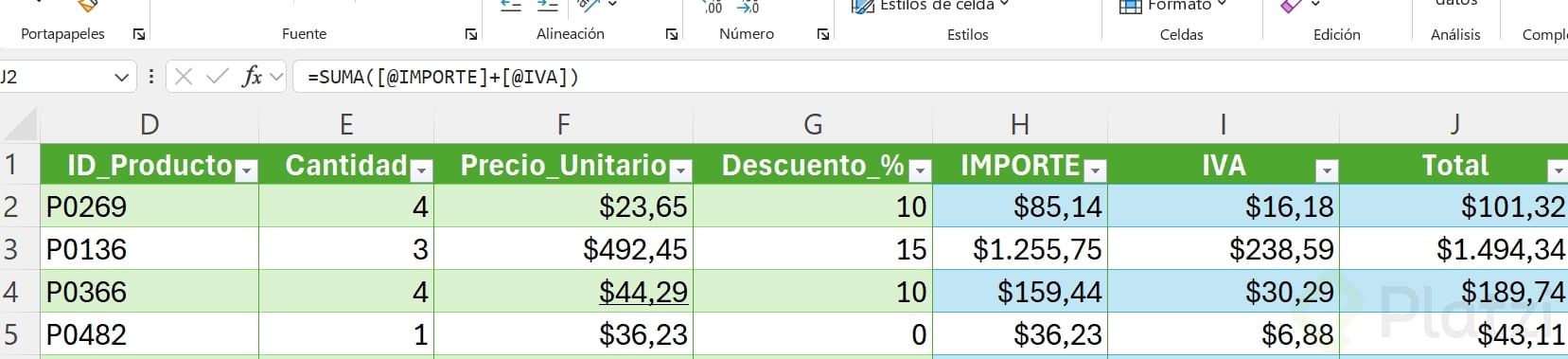
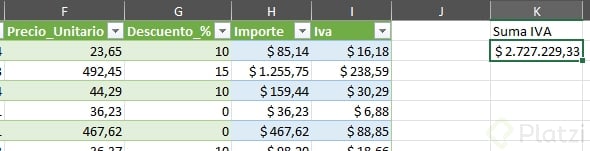
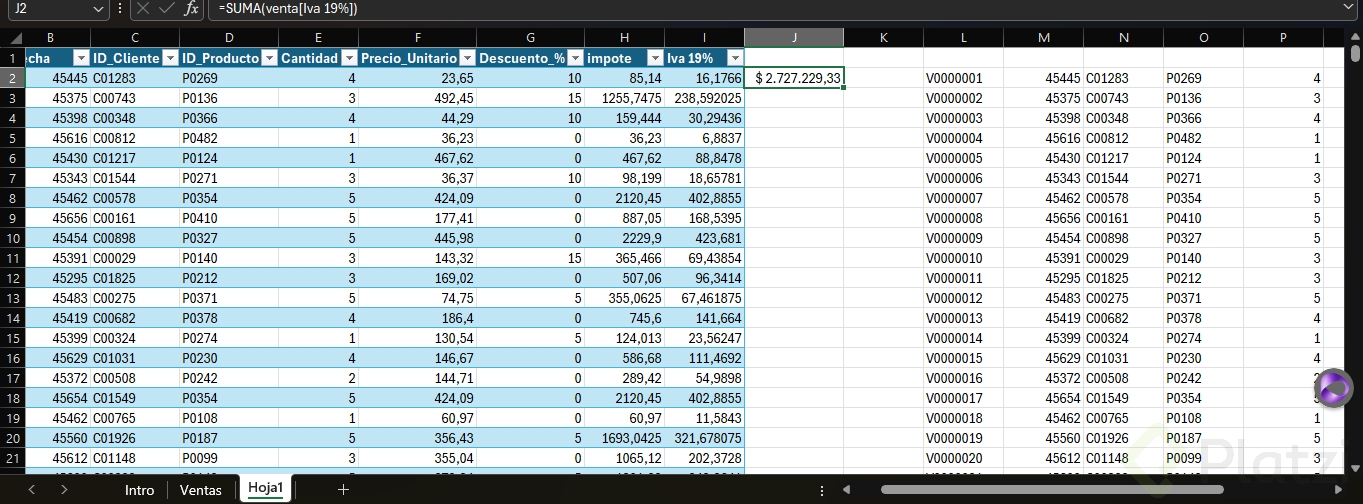
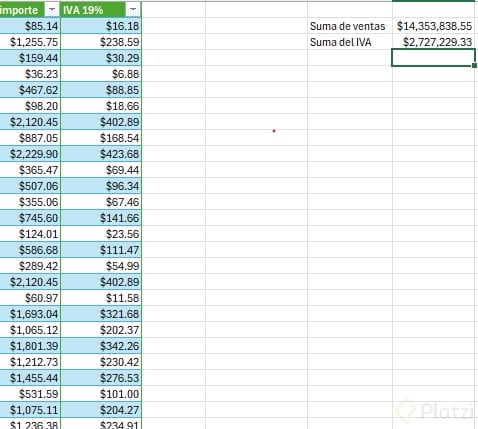
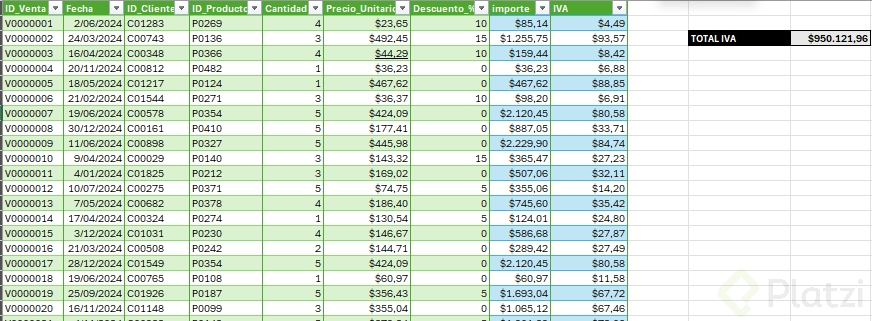
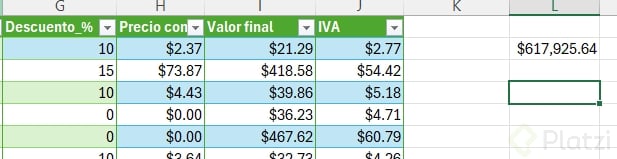
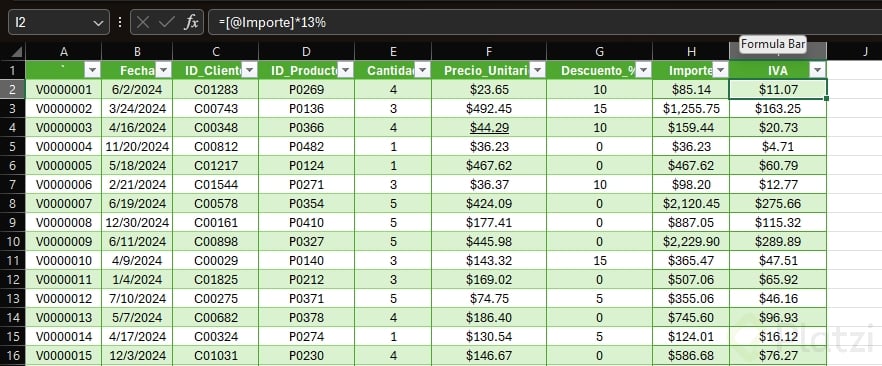
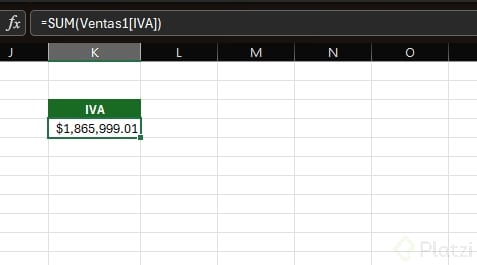
Todo lo anterior son referencias dinámicas en tablas. Ahora, un reto práctico: crea el IVA con referencia dinámica dentro de tu tabla y luego calcula la suma solo del IVA también con referencias dinámicas. ¿Te animas? Comparte tu captura de pantalla en comentarios y cuéntame cómo te fue.