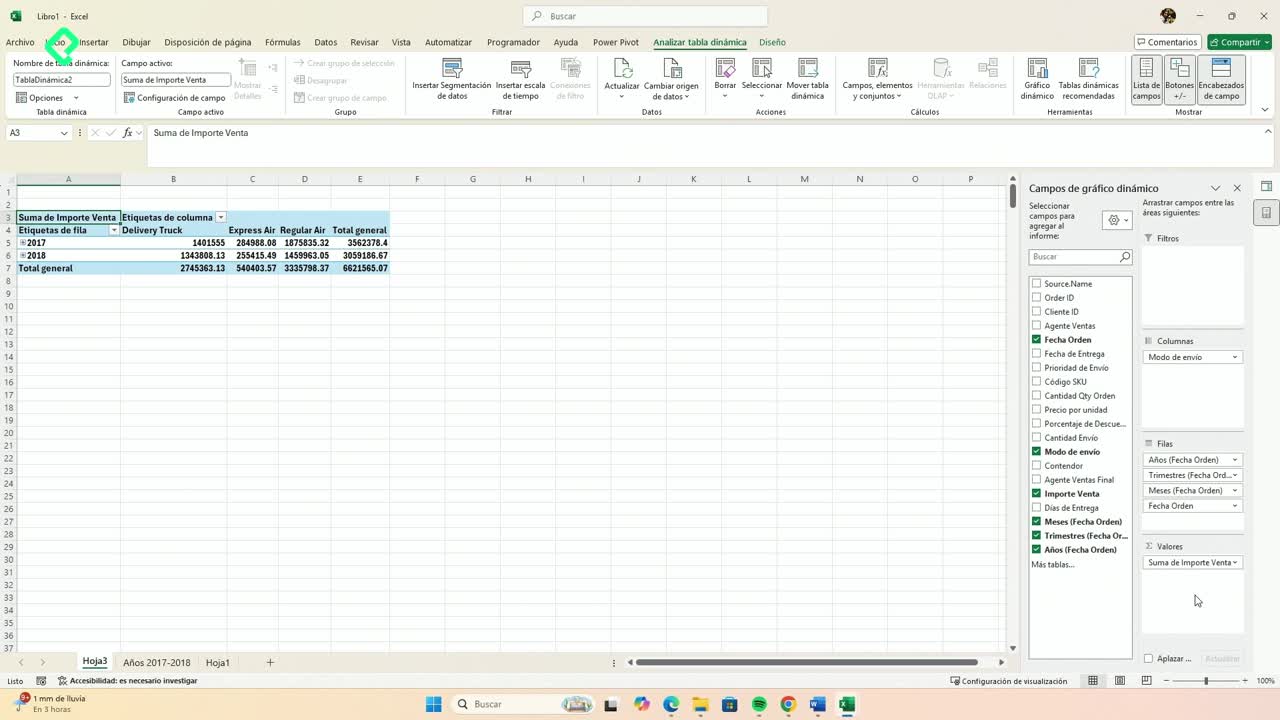
Impulsa tus reportes en Excel con un flujo claro: desde la tabla dinámica y el gráfico dinámico, hasta la automatización con Power Query para consolidar archivos, limpiar datos y actualizar todo el dashboard con un clic. Aquí verás cómo los campos correctos, la limpieza y la conexión a una carpeta hacen que el trabajo pesado ocurra en segundo plano.
¿Cómo crear una tabla dinámica y gráfico dinámico para tu dashboard?
Comienza estructurando la vista de análisis con campos clave y un visual simple. Esto te da claridad inmediata y base para automatizar después.
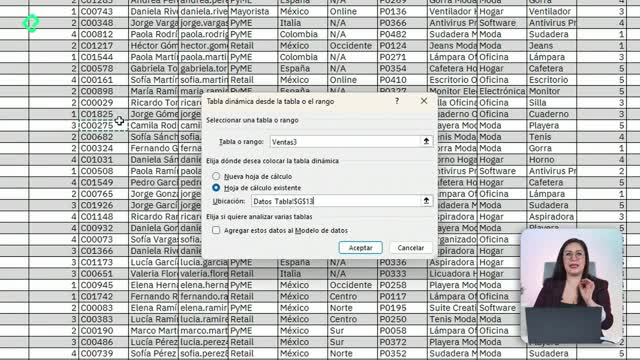
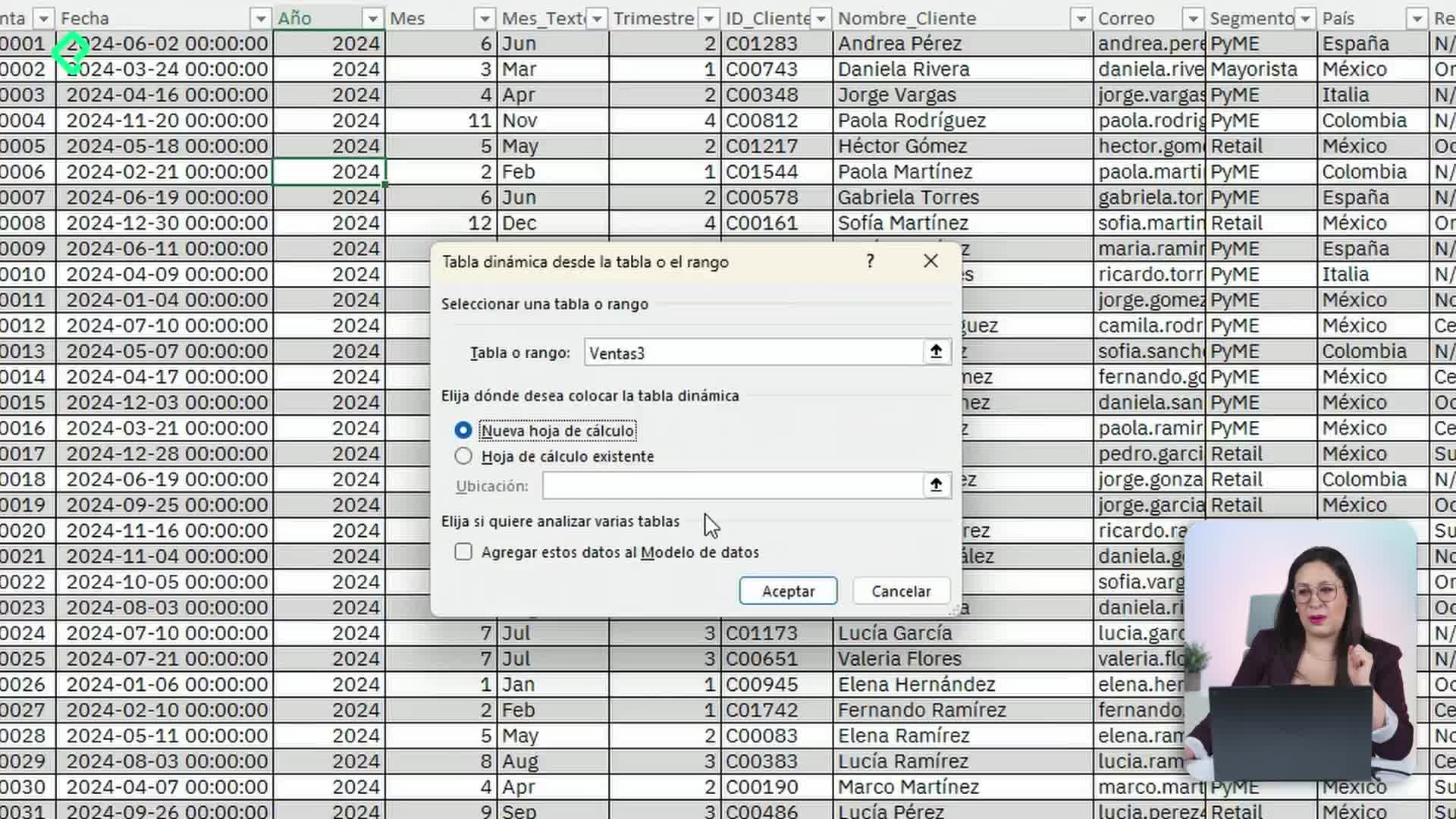
- Ir a insertar: tabla dinámica en nueva hoja de cálculo.
- Poner fecha de orden en filas.
- Poner modo de envío en columnas.
- Poner importe de venta en valores.
- Aplicar formato para que los números sean legibles.
- Agregar un gráfico dinámico sencillo para comparar por periodo y envío.
¿Qué campos y visuales importan para el análisis?
- Fecha de orden: permite comparar periodos y ver tendencias.
- Modo de envío: segmenta resultados por canal logístico.
- Importe de venta: concentra el indicador financiero prioritario.
- Gráfico dinámico: comunica variaciones de forma inmediata.
¿Qué hace la magia de Power Query al actualizar datos?
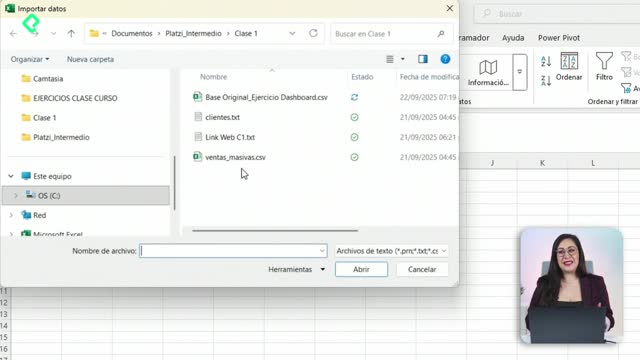
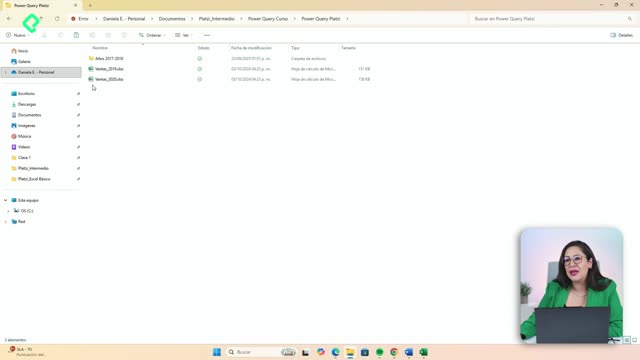
La magia de Power Query está en que, al agregar archivos nuevos a la carpeta origen, todos pasan por el mismo proceso de limpieza diseñado al inicio. Así, los datos se integran a tu modelo sin repetir trabajo manual y se reflejan en tus visuales tras actualizar.
- Copiar a la carpeta los archivos del periodo que necesites.
- Ir a Excel y pulsar actualizar.
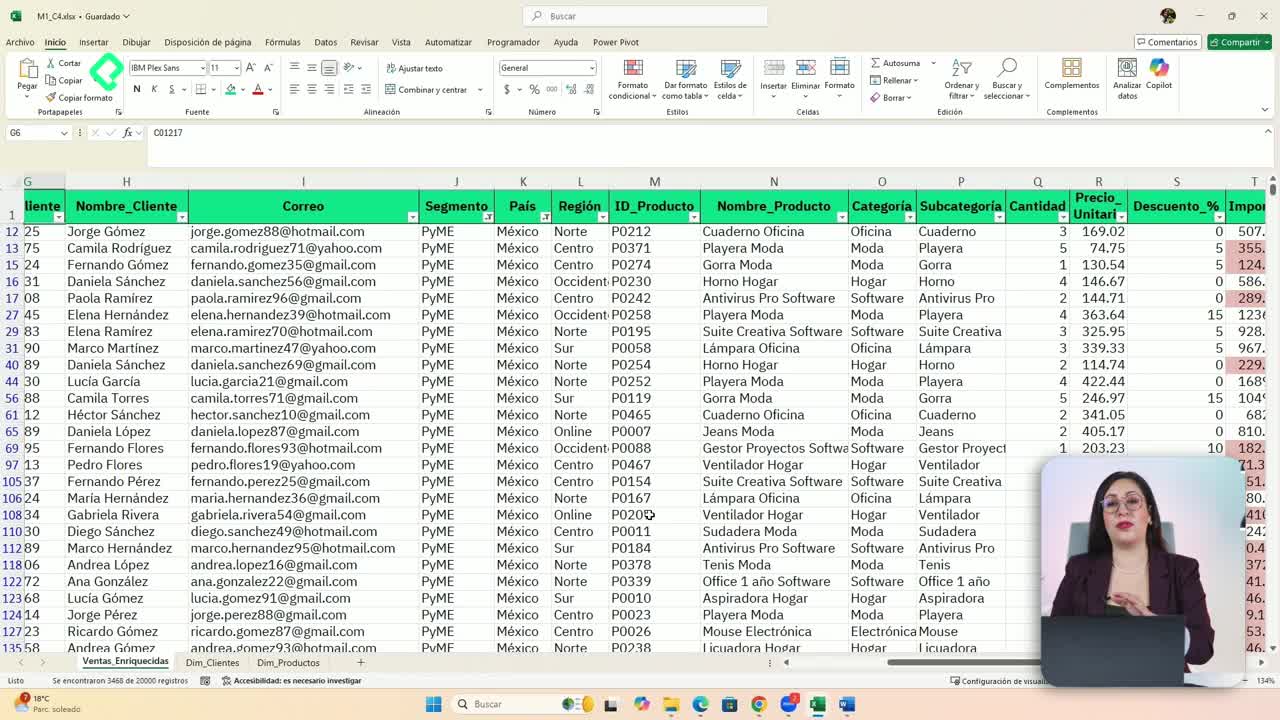
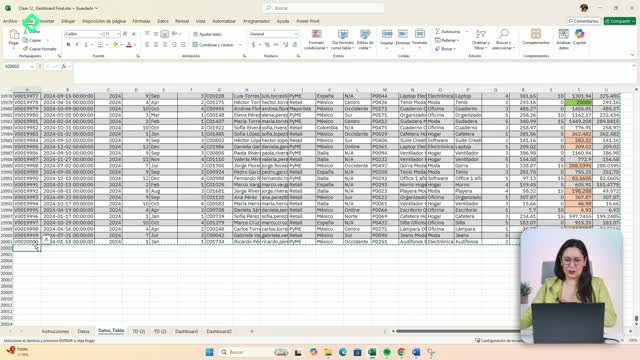
- Verificar cómo aumenta el volumen: de cerca de 3,000 filas a 6,727 tras integrar nuevos años.
- Actualizar la tabla dinámica y el gráfico dinámico para ver los nuevos periodos.
¿Qué problemas resuelve el proceso de limpieza?
- Cabeceras inconsistentes: estandariza nombres como importe total.
- Cálculos faltantes: incorpora la diferencia de los días u otros campos derivados.
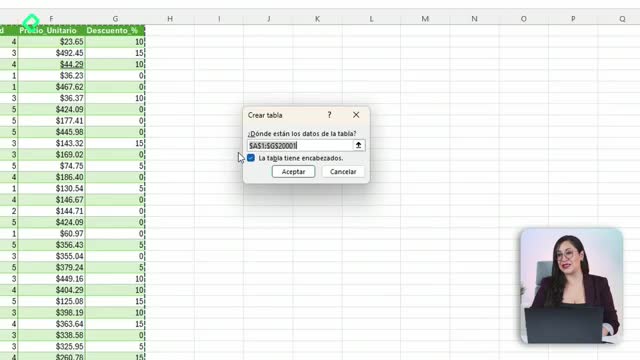
- Consolidación: une múltiples archivos con mismo esquema en una sola tabla confiable.
- Automatización: cada archivo agregado repite la limpieza en segundos.
¿Cómo integrar Power Query con tu dashboard interactivo?
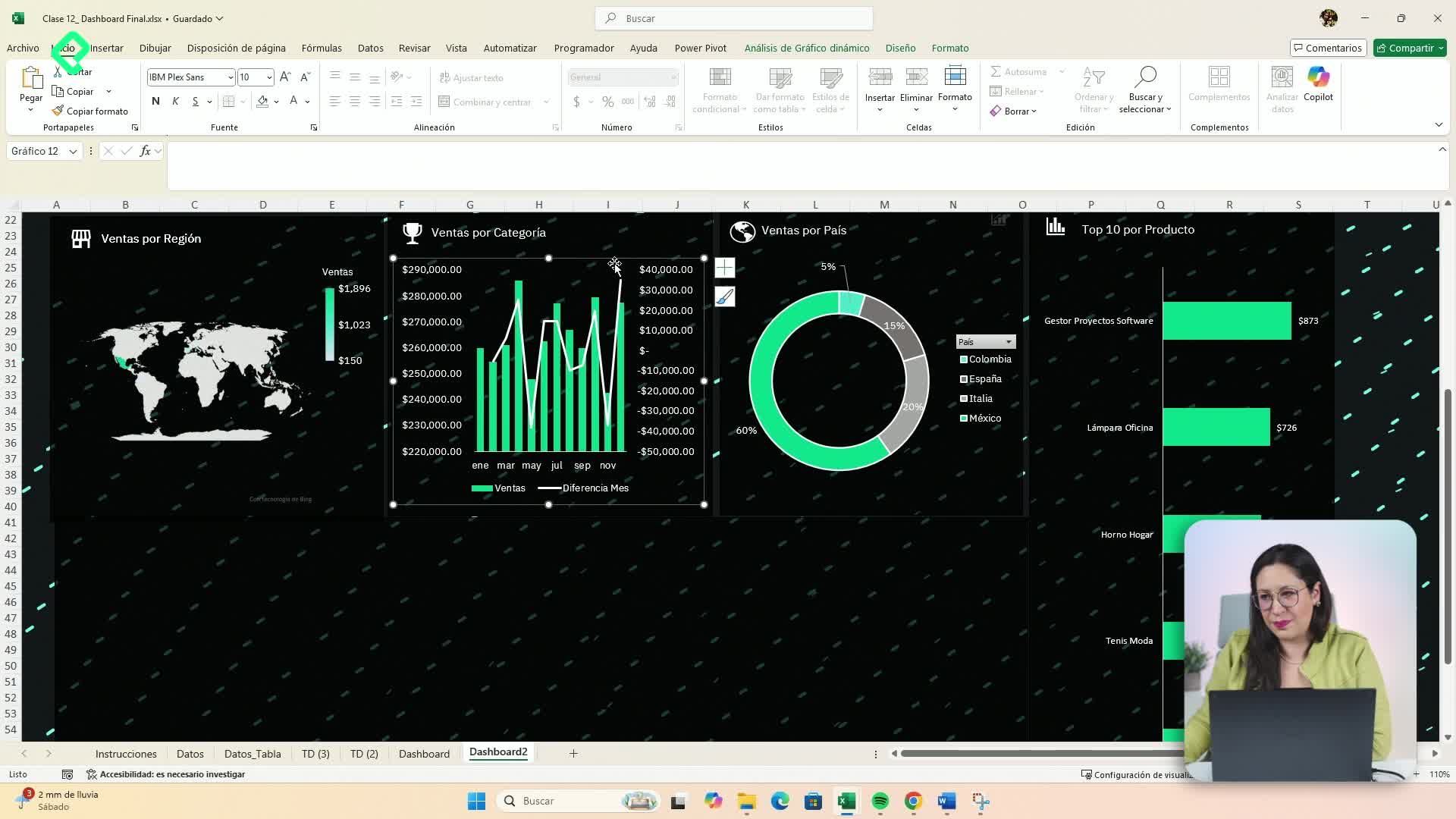
Cada visual del tablero puede venir de una tabla dinámica conectada a una tabla que, a su vez, se alimenta de Power Query. En lugar de depender de un solo archivo estático, conectas directamente a la carpeta con tus fuentes. Luego, solo das actualizar en las tablas dinámicas y el cambio se refleja en el dashboard.
- Flujo recomendado: carpeta de archivos → Power Query con limpieza → tablas → tablas dinámicas → dashboard.
- Beneficios clave: consistencia de columnas, cálculo de campos faltantes, unión de periodos, actualización centralizada.
- Resultado práctico: integrar dos años adicionales u otros periodos sin rehacer pasos.
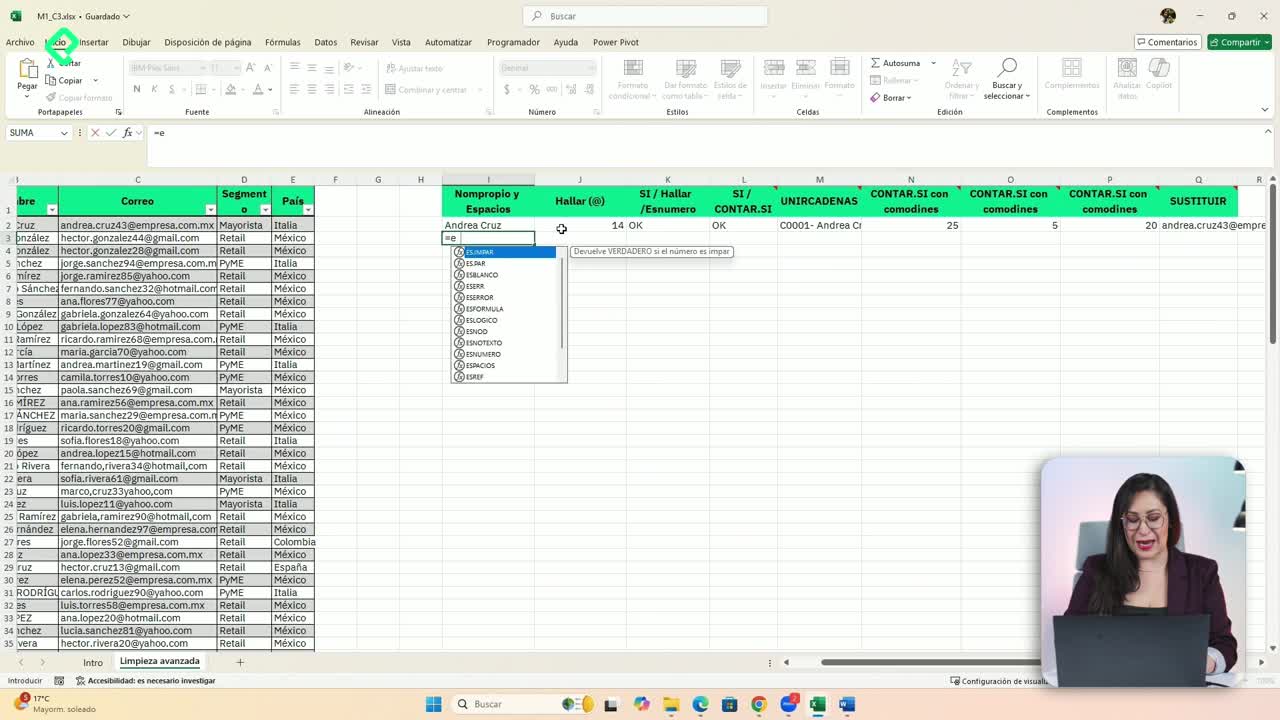
Has fortalecido habilidades esenciales: limpieza avanzada de datos, tablas dinámicas avanzadas, funciones y manejo de errores, más automatización con Power Query para cerrar con un dashboard interactivo listo para decidir.
¿Qué parte te gustaría profundizar o qué métrica sumarías a tu tablero? Comparte tu reto en los comentarios.