Impulsa la calidad de tus datos en Excel con técnicas de limpieza avanzadas y fórmulas anidadas. Aquí verás cómo estandarizar texto, validar correos, marcar duplicados, unir campos y contar con comodines para tu dashboard actualizado de forma automática. Todo con referencias de tabla para trabajar con precisión y velocidad.
¿Cómo limpiar texto en Excel con funciones anidadas?
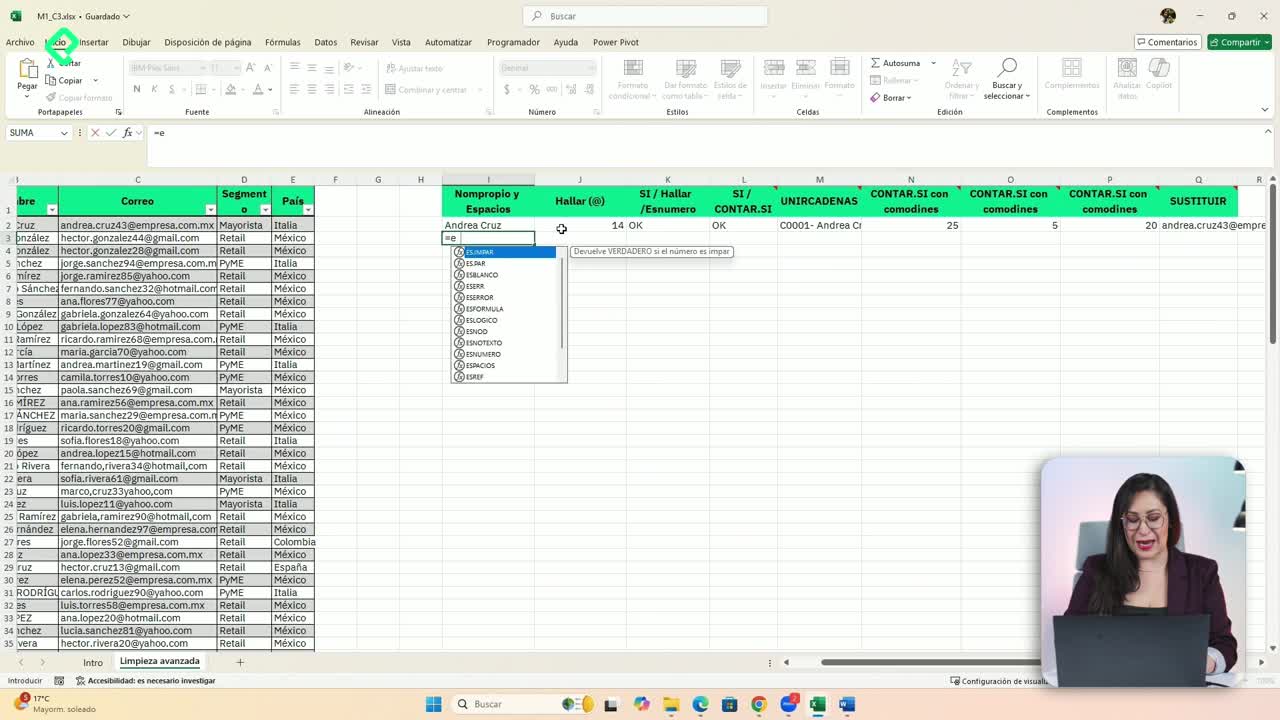
Para estandarizar nombres y quitar espacios extra, combina dos funciones en una sola fórmula. La función ESPACIOS elimina espacios repetidos que afectan la lectura y la coincidencia de datos. La función NOMPROPIO aplica mayúscula a la primera letra y minúsculas al resto.
- Usa funciones anidadas en una misma celda.
- Confirma el cierre correcto con el paréntesis negro.
- Trabaja con tablas y referencias estructuradas para mantener todo dinámico.
Ejemplo práctico: =ESPACIOS(NOMPROPIO(Tabla1[@Nombre])).
¿Por qué usar tablas con referencias estructuradas?
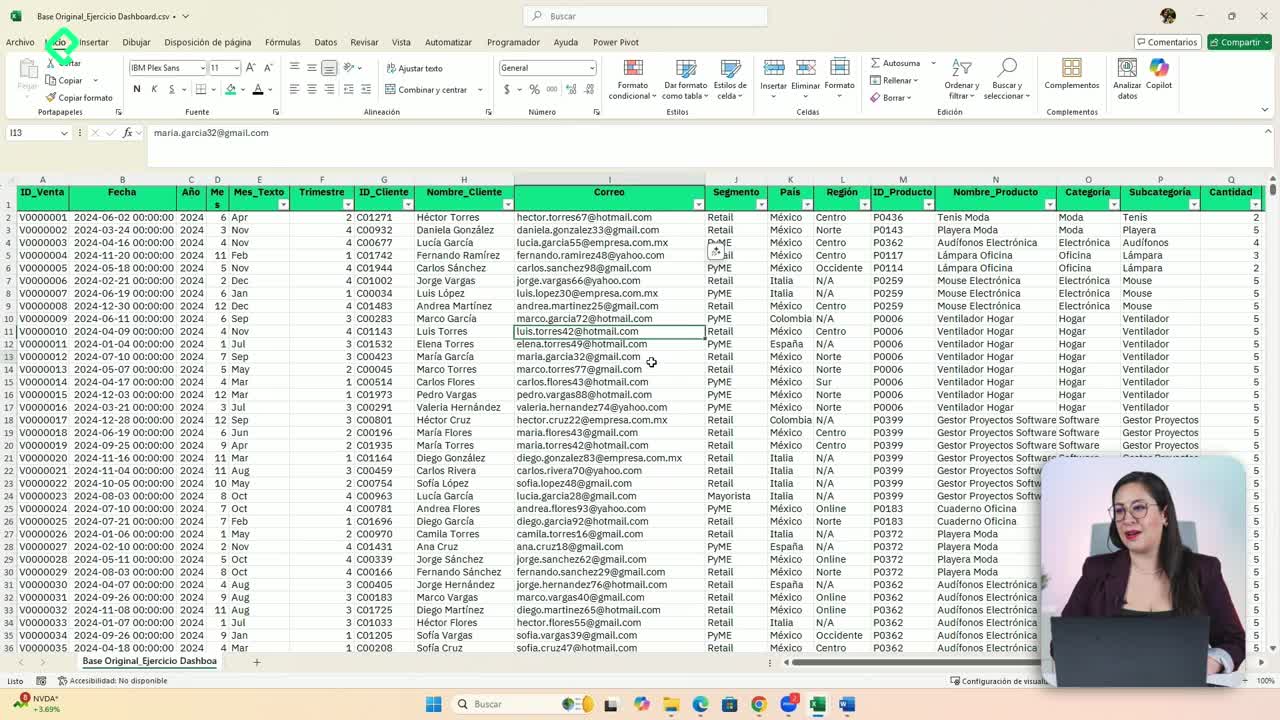
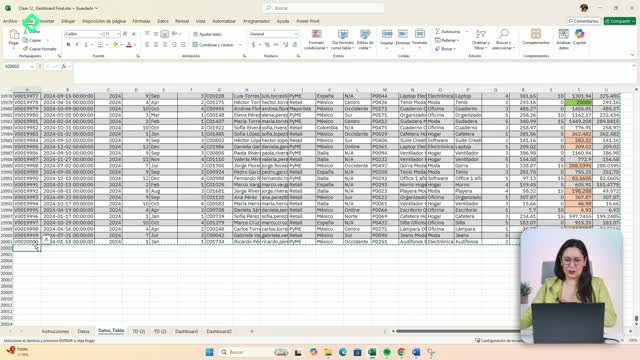
Las referencias de tabla aseguran que las fórmulas se adapten al crecer la base. Notación típica: Tabla1[@Nombre]. Así, Excel entiende que trabajas con la columna y la fila actual, sin rangos fijos.
¿Cómo validar correos con hallar, esnumero y si?
Con HALLAR puedes identificar la posición de un carácter dentro de un texto. Si el carácter no existe, devuelve el error #¡VALOR!. Esto sirve para verificar si un correo contiene la arroba.
- Posición de arroba:
=HALLAR("@",Tabla1[@Correo]).
- Validación con anidación:
=SI(ESNUMERO(HALLAR("@",Tabla1[@Correo])),"ok","falta arroba").
- Si devuelve error es que el carácter no está; con SI y ESNUMERO controlas qué texto mostrar.
¿Qué hacer cuando hallar devuelve error valor?
Ese error indica que el carácter no se encontró. Es esperado cuando el correo no tiene arroba. Maneja el caso con SI(ESNUMERO(...)) para clasificar como "ok" o "falta arroba" sin romper el flujo.
¿Cómo detectar duplicados, unir campos y contar con comodines?
Además de validar, conviene detectar repeticiones, construir códigos legibles y obtener conteos por patrón. Aquí ayudan CONTAR.SI, UNIR.CADENAS y los comodines con asterisco.
¿Cómo marcar duplicados con si y contar.si?
Para saber si un dato aparece más de una vez, cuenta y compara con operadores lógicos tipo “Pac-Man” (> < =).
- Fórmula de duplicados:
=SI(CONTAR.SI(Tabla1[Correo],Tabla1[@Correo])>1,"duplicado","ok").
- La condición
>1 marca registros repetidos.
- Funciona en toda la columna si estás dentro de una tabla.
¿Cómo unir campos con unir cadenas e ignorar vacías?
Con UNIR.CADENAS puedes construir IDs o etiquetas combinando varias piezas de texto con un delimitador y omitiendo vacíos.
- Sintaxis típica:
=UNIR.CADENAS(delimitador,ignorar_vacías,texto1,texto2,...).
- Ejemplo con guion medio y omitiendo vacíos:
=UNIR.CADENAS("-",VERDADERO,Tabla1[@ID],Tabla1[@Nombre],"retail","México").
- Útil para generar códigos limpios y consistentes.
¿Cómo contar con comodines y limpiar con sustituir?
Los comodines amplían búsquedas en CONTAR.SI. El asterisco * representa cualquier cantidad de caracteres antes o después del patrón.
- Terminan en .mx:
=CONTAR.SI(Tabla1[Correo],"*.mx").
- Empiezan con g:
=CONTAR.SI(Tabla1[Nombre],"g*").
- Contienen texto intermedio como Gmail:
=CONTAR.SI(Tabla1[Correo],"*Gmail*").
- Limpieza de puntuación con SUSTITUIR cuando hay comas en lugar de puntos:
=SUSTITUIR(Tabla1[@Correo],",",".").
Reto práctico:
- Crea una columna que combine nombre y correo limpio en un solo campo.
- Usa
CONTAR.SI para saber cuántos correos terminan en hotmail.
- Encuentra un correo sin arroba y corrígelo con
SUSTITUIR agregando "@" antes del dominio.
¿Tienes dudas o lograste el reto? Comparte en comentarios qué fórmula te funcionó mejor y qué patrón necesitaste contar.