Dominar los componentes en Figma es fundamental para cualquier persona que trabaje en diseño de interfaces. Son la base sobre la que se construyen sistemas de diseño escalables, y entender cómo funcionan te permitirá estandarizar patrones visuales y reducir drásticamente errores y tiempo de trabajo.
¿Qué son los componentes y por qué son tan importantes?
Los componentes son elementos reutilizables que cumplen dos funciones principales [0:28]. La primera es estandarizar los patrones de diseño a lo largo de toda una interfaz. Por ejemplo, si un botón verde aparece en múltiples pantallas, se crea un solo componente maestro y se generan instancias de ese botón en cada lugar donde se necesite. Cuando modificas el color o la tipografía del componente maestro, el cambio se replica automáticamente en todas las instancias.
El segundo beneficio es reducir errores y tiempo al hacer ajustes [1:14]. Antes, cambiar un botón significaba editarlo manualmente en cada pantalla donde apareciera. Con componentes, ese problema desaparece.
¿Cómo se crea un componente y sus instancias?
Crear un componente es sencillo. Se puede generar a partir de cualquier frame, grupo o capa usando el atajo Command+Shift+K en Mac o Control+Shift+K en Windows [1:34]. Para crear instancias del componente maestro basta con:
- Copiar y pegar el componente maestro.
- Hacer clic y arrastrar para generar una nueva instancia.
- Traer una instancia desde la vista de assets en el panel izquierdo [1:57].
Todas las instancias mantienen una relación padre-hijo con su componente maestro [2:10]. Las propiedades del maestro se traducen en cada instancia, pero es posible hacer overrides (sobreescrituras) en ciertos aspectos como texto, fill, stroke y efectos.
¿Qué no se puede modificar en una instancia?
Existen restricciones claras sobre lo que permanece fijo dentro de una instancia [2:36]:
- El tamaño de la instancia.
- La posición dentro del frame.
- La rotación.
- Las restricciones o constraints.
- La jerarquía y orden de las capas.
Si necesitas que una instancia deje de estar vinculada a su componente maestro, puedes hacer detach con Command+Option+B [3:07]. También puedes hacer clic derecho y seleccionar reset instance para cancelar todos los overrides y devolver la instancia a su estado original.
¿Cómo organizar componentes de forma eficiente?
La organización es clave para mantener un flujo de trabajo limpio [3:49]. Para menos de siete componentes, nombres independientes funcionan bien: Botón, Menú, Ícono, Banner. Pero cuando superas ese número, el cerebro humano deja de poder recordarlos con facilidad. En ese punto conviene crear frames o páginas dedicadas para agruparlos.
Una técnica poderosa es usar un slash (/) en el nombre del componente para crear jerarquías internas [4:22]. Por ejemplo, nombrar un componente como "Botón/Alerta" y otro como "Botón/Carga" le indica a Figma que ambos son intercambiables entre sí mediante la función de swap.
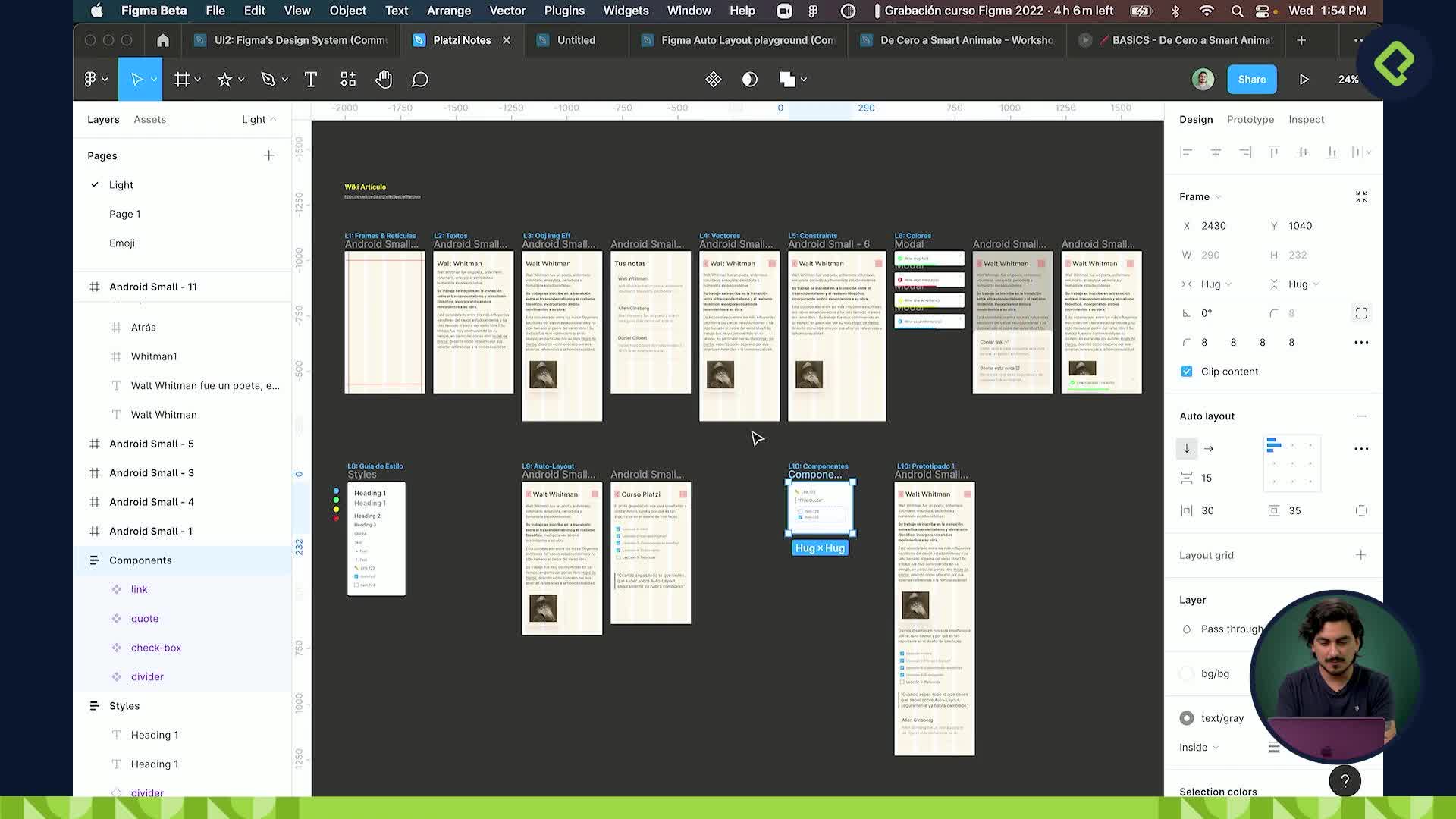
Los componentes compuestos llevan esta lógica más lejos [4:55]. Son componentes que contienen instancias de otros componentes dentro de sí. Imagina una tarjeta que incluye íconos: esos íconos son instancias que viven dentro del componente mayor. Funcionan como pequeños ladrillos que construyen estructuras más grandes, y así es como escala un sistema de diseño.
¿Qué son las variantes y las propiedades de componentes?
Las variantes son diferentes versiones de un mismo componente que comparten parámetros similares pero presentan cambios visuales [5:28]. Por ejemplo, un botón puede tener dos tipos (primario y secundario) y tres estados cada uno: default, hover (cuando el cursor pasa por encima) y deshabilitado (más transparente). En lugar de crear seis componentes separados, Figma permite tener un solo componente con seis variantes.
Las propiedades de componentes facilitan aún más la manipulación desde el panel lateral [6:08]:
- Propiedad booleana: activa o desactiva la visibilidad de un elemento, como un emoji.
- Propiedad de swap: permite intercambiar elementos internos desde una lista desplegable.
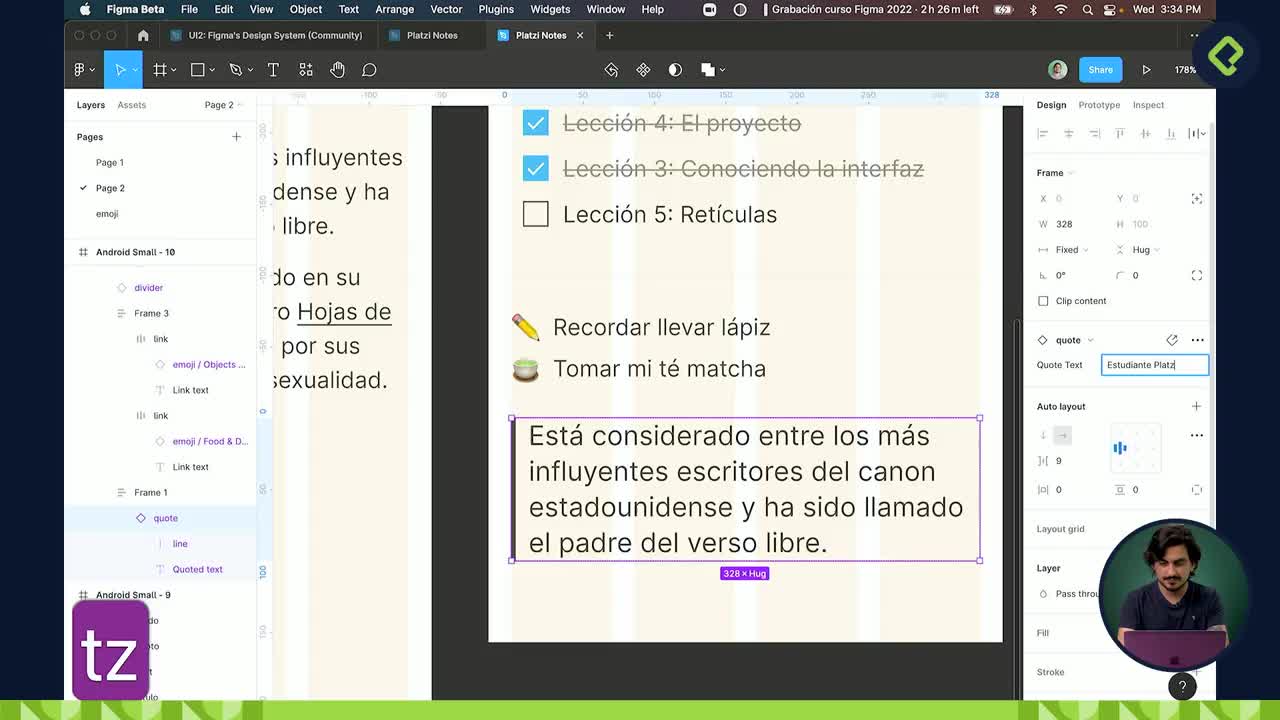
- Propiedad de texto: permite editar el contenido de texto directamente desde el panel de propiedades, algo muy útil cuando necesitas modificar cincuenta instancias a la vez [6:40].
Con estas herramientas, los componentes en Figma dejan de ser un concepto intimidante y se convierten en tu mejor aliado para construir interfaces consistentes y profesionales. ¿Ya estás usando variantes en tus proyectos? Comparte tu experiencia en los comentarios.