Microintegracion: Cuando El usuario interactúa con nuestra interfaz
Click indica que esa acción se ha realizado: Crearlo en Figma
Lo hacemos con el panel de prototipado a la
Animaciones en CSS que hacen los desarrolladores de el equipo - Animación desde Figma a CSS,son las mismas propiedades unicamente un punto A y un punto B para hacer esa transición (in, out, duración, efectos diferentes)
Recordemos que ahí tenemos el de: prototipado, diseño e inspección
Necesitamos 2 estados, un estado inicial y uno final
ConFigma nos encargamos de esa unión del punto A al punto B
Primera Interacción: De cuadrado gris a rectángulo rojo. Sólo nos tenemos que preocupar de darle a Figma un estado inicial y uno. Final
Figma se encarga de la transición a láser clic de la animación
Animacion: en el costado derecho le damos Play
Smart Animated
Recordar siempre estar en la opción de diseño, si estamos en opción de prototipado, no va a aparecer toda la opciones
Estado A - Estado B - importante ser ordenados en los nombres para un correcto proyecto,
Le decimos que cuando haga clic en este círculo rojo, pase al rectángulo azul
Interactions detail
Prototype
Interactions: al hacer clic -Estado, B
Hay varias opciones que podemos escoger
On click
On drag
While hovering
While pressing
Key/Gamepad
Mouse entrer
Mouse leave
Mouse down
Mouse up
After delay
En este caso, decidimos clic el cual va a ser una navegación al Estado Ben interaction details
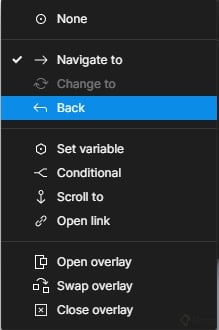
En interactions details, también podemos hacer muchas cosas como
Navigate to
Change to
Open overlay
Swap overlay
Close overlay
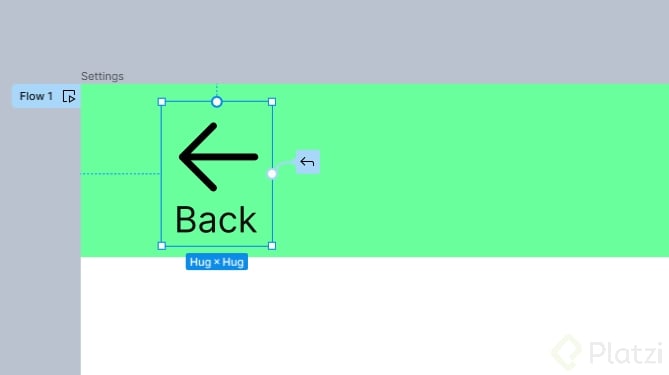
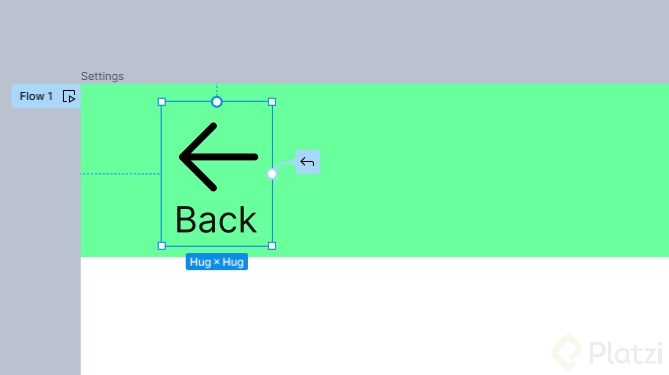
Back
Scroll to
Open link
La animación, en este caso es la velocidad con la que se va a mover este Frame
Animation:
Instant
Dissolve
Smart animate
Move in
Move out
Push
Side in
Slideout
Verificar cuál funciona mejor,algunas son bruscas otras animaciones son suaves o orgánicas. Figma nos da por default.
Smart Animate
Aparece un mini ejemplo de cómo se comporta esa animación, con la cual nos podemos guiar rápidamente, va a quedar
Se Puede indicar tiempo y velocidad - custom nos ayuda a personalizarla
Sigma, va a mantener acepciones que seleccionado en el primer elemento,
Para que se inicia esta animación, tiene que: tiene que estar en el momento que se vea ahí arriba, mano izquierda del Frame, que se llama Flow activado
El punto de inicio, por supuesto, va a ser en el Frame A,
ese botón Flow lo puedo mover de Frame en Frame, tan sólo seleccionándolo, y arrastrándolo, este es el que me indica el inicio de mi animación.
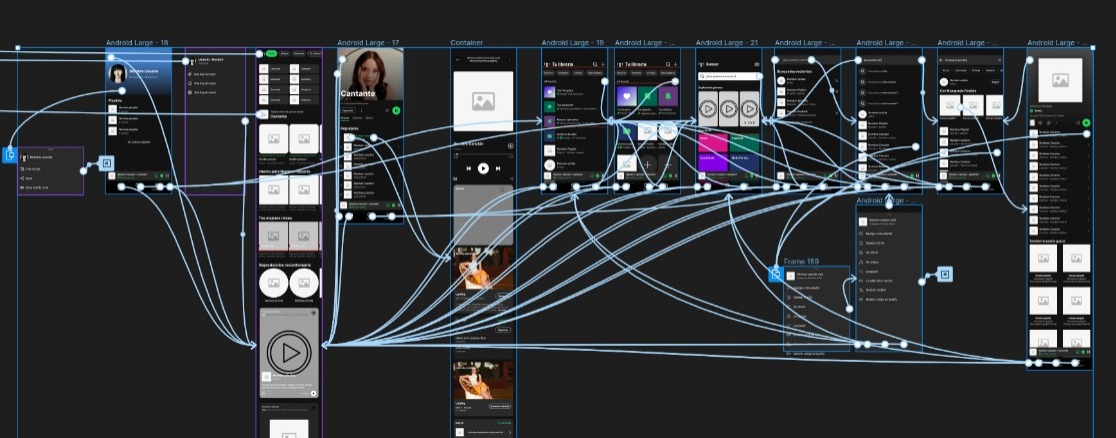
Anteriormente no podíamos tener varias animaciones en FIGMA, pero ahora sí.Las Podemos Nombrar
Varias animaciones que ya hemos dadoActivo usando el PLAY
Al darle Play aparece en el Sidebar varias animaciones que ya hemos dado
Podemos hacer el Share Prototype y compartir la animación y nuestro equipo, la va a poder ver directamente desde su celular
SMART ANIMATE
Como se comportaría los elementos dependiendo de la velocidad y la opción que seleccionemos. Acá vemos que podemos cambiar velocidad, de perfección y percepción.