Diseño para Desarrolladores: Uso de Figma y Auto Layout
Contenido del curso

Conceptos que forman parte del diseño en CSS


¿Flexbox o CSS Grid?
- 6

Diferencias entre CSS Grid y Flexbox
02:44 min - 7

Similitudes entre Flexbox y CSS Grid en Alineación y Jerarquía
04:08 min - 8

Uso combinado de Flexbox y CSS Grid en diseño web
02:04 min - 9

Uso de Flexbox y CSS Grid en Componentes Web
06:39 min - 10

Flexbox vs CSS Grid: Cuándo y Cómo Usarlos
05:42 min - 11

Cuándo usar Flexbox y CSS Grid en diseño web
09:05 min
Modern Layouts con CSS Grid


Diseño web para desarrolladores
- 16

Desarrollo de Habilidades Visuales en Diseño Web
08:22 min - 17

Design Systems: Guía Práctica para Desarrolladores y Diseñadores
12:59 min - 18

Principios de Diseño UI/UX para Desarrolladores
13:15 min - 19

Diseño de Y-Frames para Reproductor de Música Mobile
03:23 min - 20

Diseño para Desarrolladores: Uso de Figma y Auto Layout
Viendo ahora - 21

Neomorfismo en Figma para Desarrolladores
07:01 min
Del diseño al código


El futuro de CSS Grid
- 24

Pros y contras del CSS4: Discusión actualizada
00:47 min - 25

CSS Subgrid: Herencia de Filas y Columnas en Diseño Web
03:57 min - 26

Diseño Masonry Nativo en CSS: Implementación y Ejemplos
01:45 min - 27

Consultas de Características CSS con @supports
02:18 min - 28

Consejos para Mantenerse Actualizado en CSS
02:29 min
Recursos
Resumen
¿Qué es Figma para Devs y cómo puede ayudarme?
Figma se ha convertido en una herramienta fundamental tanto para diseñadores como desarrolladores, ya que permite crear prototipos y diseños de manera colaborativa y eficiente. Aunque este contenido es solo una introducción, si deseas profundizar en Figma, se recomienda el curso de Santiago Camargo. Además, Figma Community es un recurso esencial, similar a GitHub, donde puedes buscar diseños específicos, como el neomorfismo, y obtener inspiración de otros diseñadores. También, Pinterest resulta ideal para generar ideas visuales y obtener abundante contenido inspirador.
¿Cómo empezar con Figma?
Para comenzar a usar Figma, primero debes registrarte o iniciar sesión en Figma.com. Una vez dentro, en la opción 'Drafts' del menú lateral, puedes crear un nuevo espacio de trabajo. Luego, es importante entender el uso de frames, que funcionan como bocetos iniciales para distintos tipos de dispositivos. Todo este proceso es muy intuitivo y fácil, especialmente para aquellos que no son diseñadores profesionales.
Pasos para crear un nuevo proyecto: 1. Ingresa a Figma.com y accede a tu cuenta. 2. Ve a 'Drafts' en el menú lateral y crea un nuevo proyecto. 3. Selecciona el tipo de frame adecuado (por ejemplo, iPhone 8). 4. Comienza a diseñar en el lienzo proporcionado.
¿Cómo implementar Auto Layout y crear esqueleto de diseño?
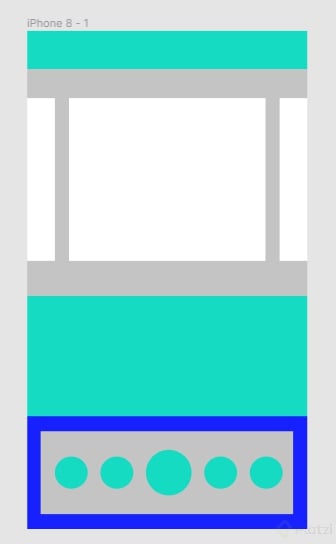
Auto Layout es una característica clave en Figma que permite alinear y distribuir elementos automáticamente. Para comenzar a diseñar, puedes crear rectángulos que servirán como esqueleto del diseño, formando parte del Navbar, Header, sección, footer y otras partes del diseño. A continuación, se crean cards internas que simulan un reproductor de música, con un Navbar, Progress Bar y botones interactivos.
¿Cómo usar Auto Layout en Figma?
Para implementar el Auto Layout, sigue estos pasos:
- Selecciona los elementos que deseas alinear (utilizando Shift).
- Usa el atajo de teclado 'Shift + A' para activar el Auto Layout.
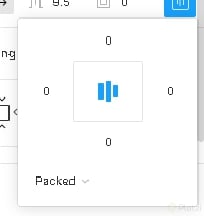
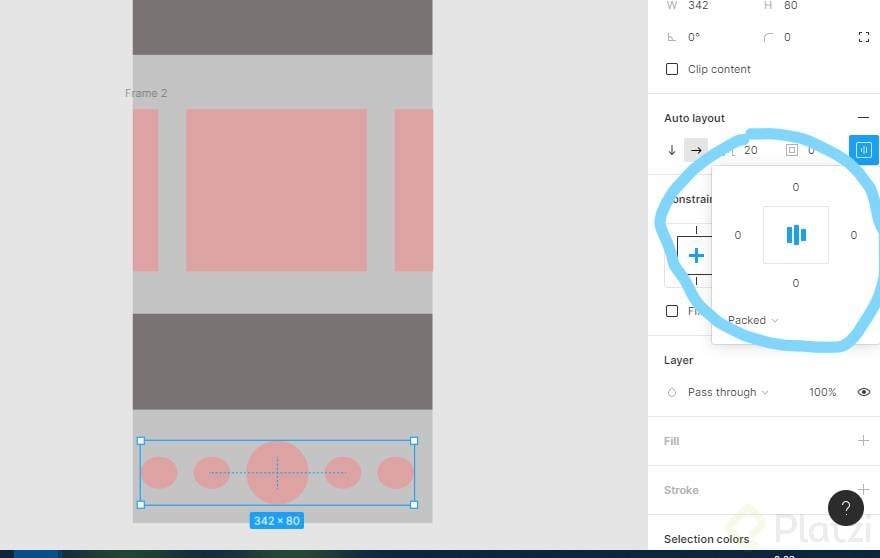
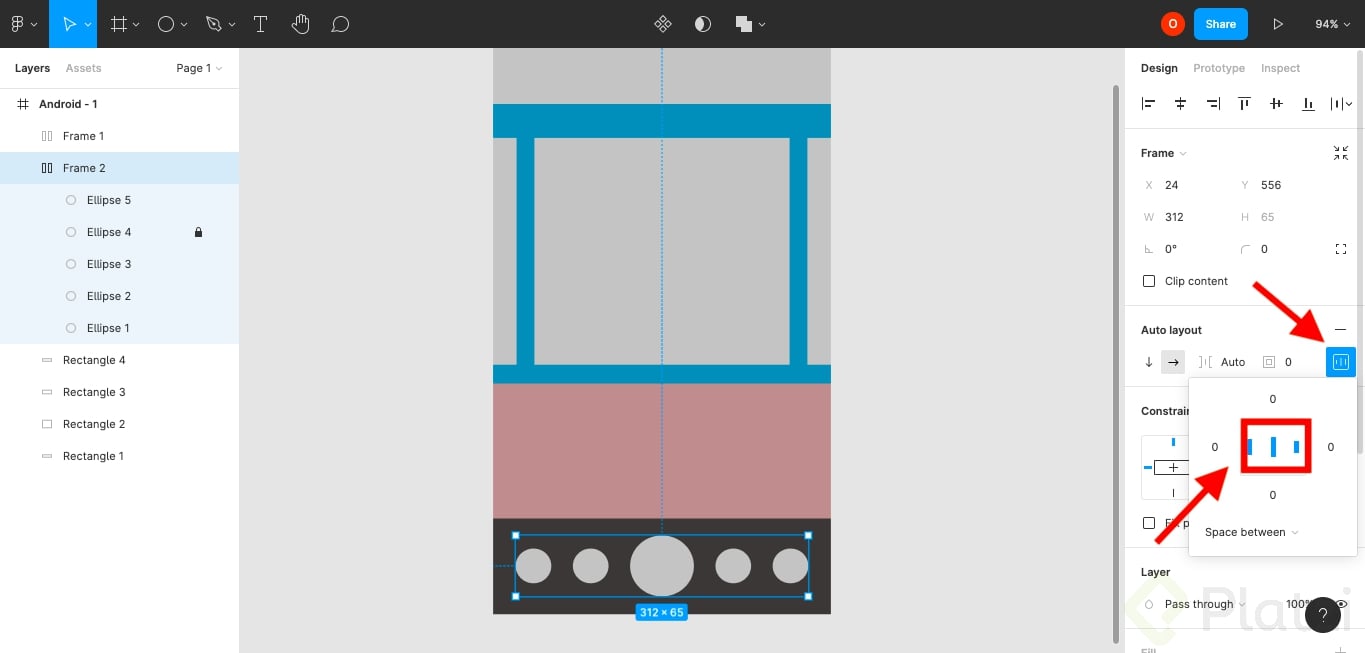
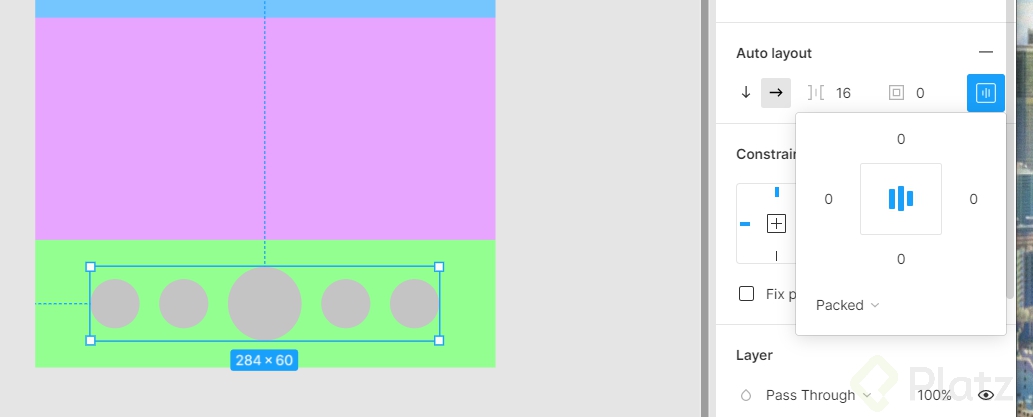
- Configura la alineación y distribución como se haría con Flexbox o CSS Grid.
- Ajusta los márgenes y pads para obtener la disposición deseada.
Esta funcionalidad es esencial para asegurar que los diseños se adapten y se mantengan consistentes al cambiar su tamaño o agregar elementos adicionales.
¿Cuál es la importancia de entender el modelo de caja en Figma?
Al trabajar con Auto Layout, es crucial trasladar conocimientos previos del modelo de caja de CSS. El modelo de caja define cómo se alinean y espacian los elementos dentro de un contenedor, permitiendo manipular el padding, margin y contenido del mismo. En Figma, esto ayuda a crear interfaces limpias y cohesionadas, otorgando precisión al diseñar layouts complejos y simplificando su implementación en código.
Desafío práctico: Alineación centrada de elementos
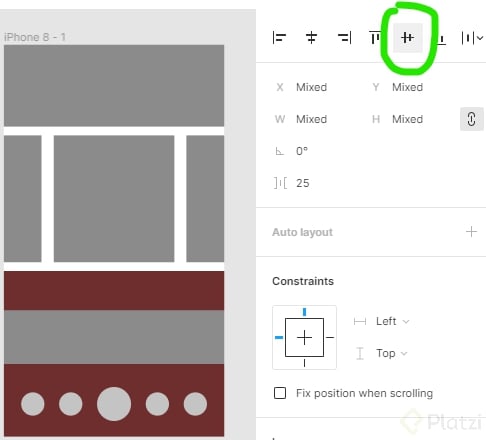
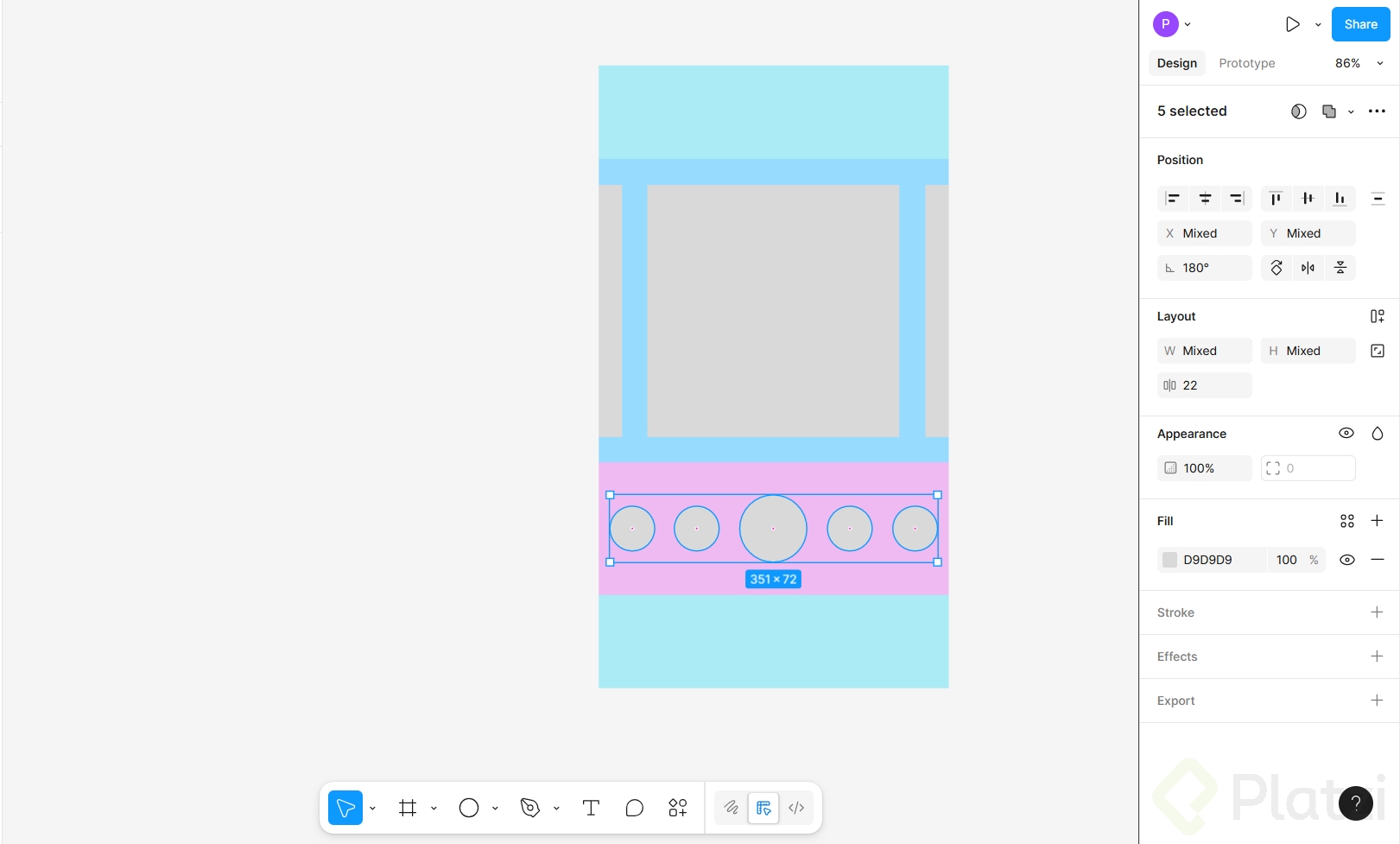
Se propone un reto interesante: alinear círculos que representan botones de un controlador de música en forma centrada. Este ejercicio pretende aplicar conceptos como 'Justify Content Center' y 'Align Item Center' a nivel de Figma. La solución a este reto no solo reafirma el aprendizaje de Figma, sino que también fortalece la comprensión del diseño adaptativo, invitando a comparar con métodos usados en CSS.
Es fascinante cómo Figma integra el mundo del diseño con el desarrollo, facilitando la creación de proyectos estéticamente agradables y funcionales. Estamos en un momento emocionante para diseñadores y desarrolladores, que ahora pueden disfrutar de herramientas más integradas y eficientes. ¡No olvides participar en el comentario para compartir cómo resolverías el reto propuesto!