Aprovecharemos lo aprendido en nuestras primeras clases sobre Streams para crear un Stream personalizado.
Durante el curso estuvimos utilizando los Streams que nos proveía Firebase, pero es momento de crear un Stream propio. Esto surge por la necesidad de implementar la muestra de los detalles de cada Place.
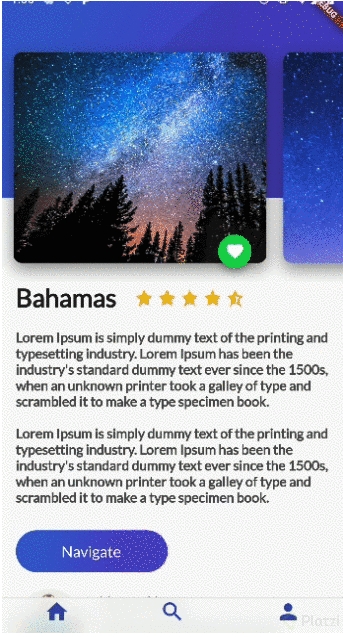
En la última vista de nuestra aplicación mostrabamos un texto genérico refiriéndonos a las Bahamas.
Por la estructura que tiene nuestra aplicación en la ventana HomeTrips() no tenemos accesibles los datos ni de la lista de lugares para la descripción ni de la descripción para la lista, ambos se encuentran en archivos independientes.
Lo que haremos con la definición del StreamController es así como con Firebase poníamos alerta el Widget StreamBuilder y este siempre estaba pendiente de reflejar los cambios en la interfaz de usuario, ahora necesitamos reflejar siempre los datos del Place seleccionado en DescriptionPlace de tal forma que no tengamos que pasar los datos como parámetro sino que este automáticamente los refleje.
1. Comenzaremos en el archivo bloc_user.dart
Primero definiremos el tipo de elemento que será escuchado por el StreamController, para nuestro caso es un Place seleccionado, por eso escribiremos el siguiente código:
Luego necesitaremos convertir este StreamController en algo que pueda leer el StreamBuilder en su parámetro stream por eso lo transformaremos de esta forma:
Ahora dejaremos disponible el Stream para que se le pueda insertar el elemento Place, esto lo hacemos através del método sink que solo se puede implementar al StreamController.
Una vez que todo está declarado en el archivo Bloc que mantiene una persistencia Global en la aplicación, ya podemos ingresar el objeto Place cuando lo necesitemos.
2. Vamos al archivo card_image_list.dart para añadir la funcionalidad de al dar click en la Foto podamos mostrar los detalles
Para lograr que la Card sea clickeable utilizaremos un Widget nuevo GestureDetector(). Este widget es muy útil pues básicamente hace clickeable cualquier área y además nos provee de un método onTap que nos permitirá controlar el comportamiento.
Nuestra lista ser verá envuelta por este widget de esta forma:
Ahora es importante no dejar independiente el evento onPressed del botón like, pues en la descripción también estaremos mostrando la cantidad de likes que tiene el Place, así que en el método setLiked implementaremos la lógica de incremento o decremento de likes del place, para que este dato también sea persistente en la descripción.
3. Por último en el archivo description_place.dart implementaremos el StreamBuilder que estará alerta para mostrar los datos del Place una vez que se seleccione.
Implementemos una instancia de UserBloc en el método build así:
if(snapshot.hasData){Place place = snapshot.data;returnColumn(crossAxisAlignment:CrossAxisAlignment.start,children:<Widget>[titleStars(place),descriptionWidget(place.description),ButtonPurple(buttonText:"Navigate",onPressed:(){})],);}else{returnColumn(crossAxisAlignment:CrossAxisAlignment.start,children:<Widget>[Container(margin:EdgeInsets.only(top:400.0,left:20.0,right:20.0),child:Text("Selecciona un lugar",style:TextStyle(fontFamily:"Lato",fontSize:30.0,fontWeight:FontWeight.w900),textAlign:TextAlign.left,),)],);}
Notaste que los Widgets ahora están en forma de funciones titleStars y descriptionWidget: