Aprendé a ejecutar Python en Windows desde PowerShell con pasos claros y seguros. En minutos, vas a verificar tu instalación, crear y correr un archivo .py, usar la instrucción print y experimentar en la terminal interactiva. Todo con buenas prácticas como el uso del tabulador y el enfoque en las variables de entorno.
¿Cómo abrir PowerShell y comprobar Python en Windows?
Con la terminal lista, vas a confirmar que Python responde correctamente y que las variables de entorno están bien configuradas. Esto asegura que puedas ejecutar comandos desde cualquier carpeta del sistema.
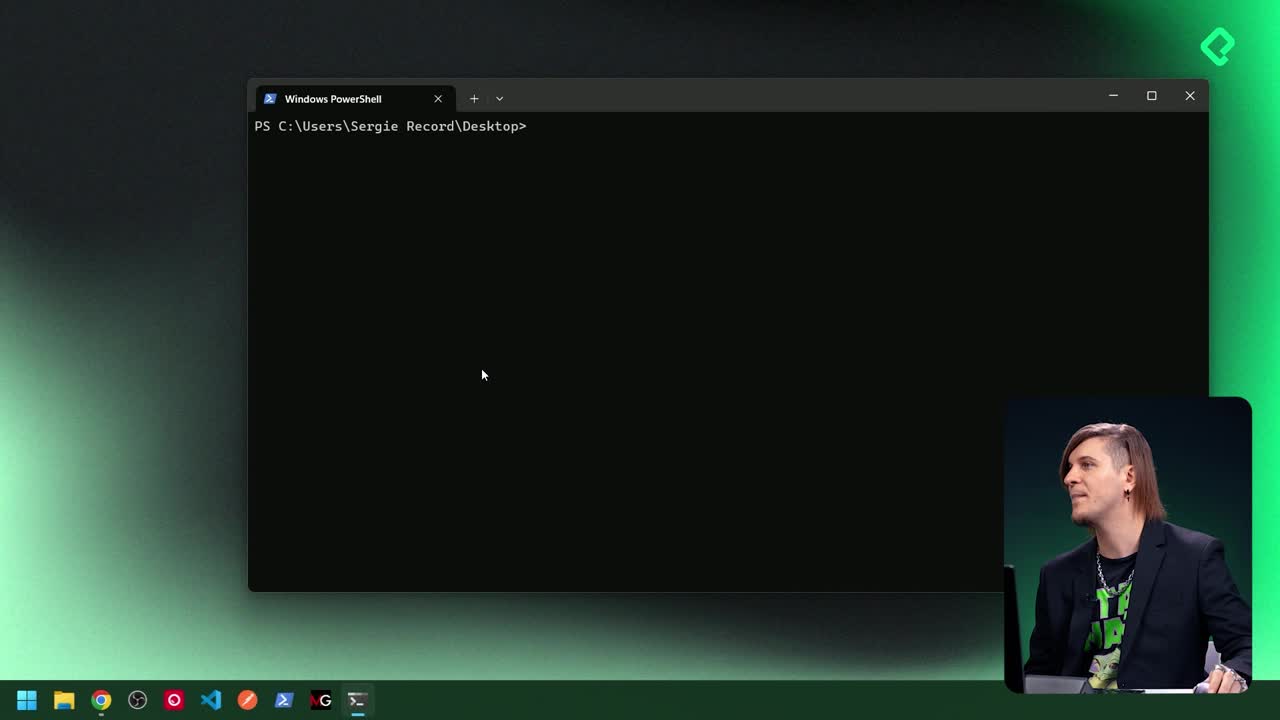
¿Dónde abrir PowerShell en Windows?
- Mantené Shift, clic derecho y elegí Open PowerShell Window here.
- O abrí Inicio, buscá PowerShell y ejecutalo.
¿Qué muestra el comando python-version?
- Escribí: python-version.
- Verás la versión instalada de Python.
- Si responde en cualquier carpeta, es gracias a las variables de entorno.
¿Por qué importan las variables de entorno?
- Permiten ejecutar Python desde cualquier ruta.
- Evitan errores al correr scripts.
- Aceleran tu flujo de trabajo.
¿Cómo crear, editar y ejecutar un archivo .py desde la terminal?
Vas a crear un archivo básico, escribir el clásico "Hola, mundo" y ejecutarlo desde PowerShell. Además, aprovecharás el autocompletado con el tabulador para no escribir de más.
¿Cómo crear el archivo con new item?
- Recordá: la extensión de Python es .py.
- El archivo aparece en tu escritorio.
¿Cómo editarlo en Bloc de notas y escribir print?
- Abrí el Bloc de notas y arrastrá el archivo adentro.
- Escribí la instrucción más básica de Python:
¿Cómo ejecutarlo y usar el tabulador?
- En PowerShell, corré el script:
- Si no recordás el nombre, escribí el inicio y presioná el tabulador para autocompletar.
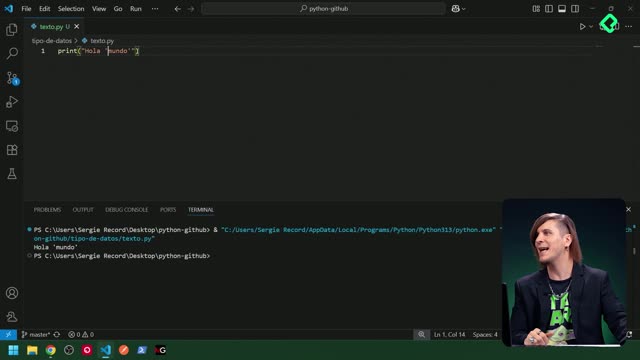
- Al ejecutar, verás en la terminal: Hola, mundo.
¿Cómo usar la terminal de Python para probar instrucciones?
También podés abrir la terminal interactiva de Python (REPL) para probar ideas al instante: imprimir textos, hacer cuentas y salir cuando quieras.
¿Qué es la terminal de Python y para qué sirve?
- Verás el prompt interactivo de Python.
- Te permite probar código sin crear archivos.
¿Cómo realizar operaciones y probar instrucciones?
- Repetí el famoso Hola, mundo:
- Verás el resultado inmediato.
¿Cómo cerrar la sesión interactiva?
- Volvés a la terminal de Windows.
¿Probaste estos pasos y creaste tu primer script? Contame en los comentarios qué te salió, qué atajos usaste y qué te gustaría practicar a continuación. ¡Seguimos construyendo desde acá!