Curso de Fundamentos de Python

Comandos básicos de Python en la terminal de Windows

Curso de Fundamentos de Python

Contenido del curso

Primeros Pasos con Python

Comandos básicos de Python en la terminal de Windows

Resumen

Aprendé a ejecutar Python en Windows desde PowerShell con pasos claros y seguros. En minutos, vas a verificar tu instalación, crear y correr un archivo .py, usar la instrucción print y experimentar en la terminal interactiva. Todo con buenas prácticas como el uso del tabulador y el enfoque en las variables de entorno.

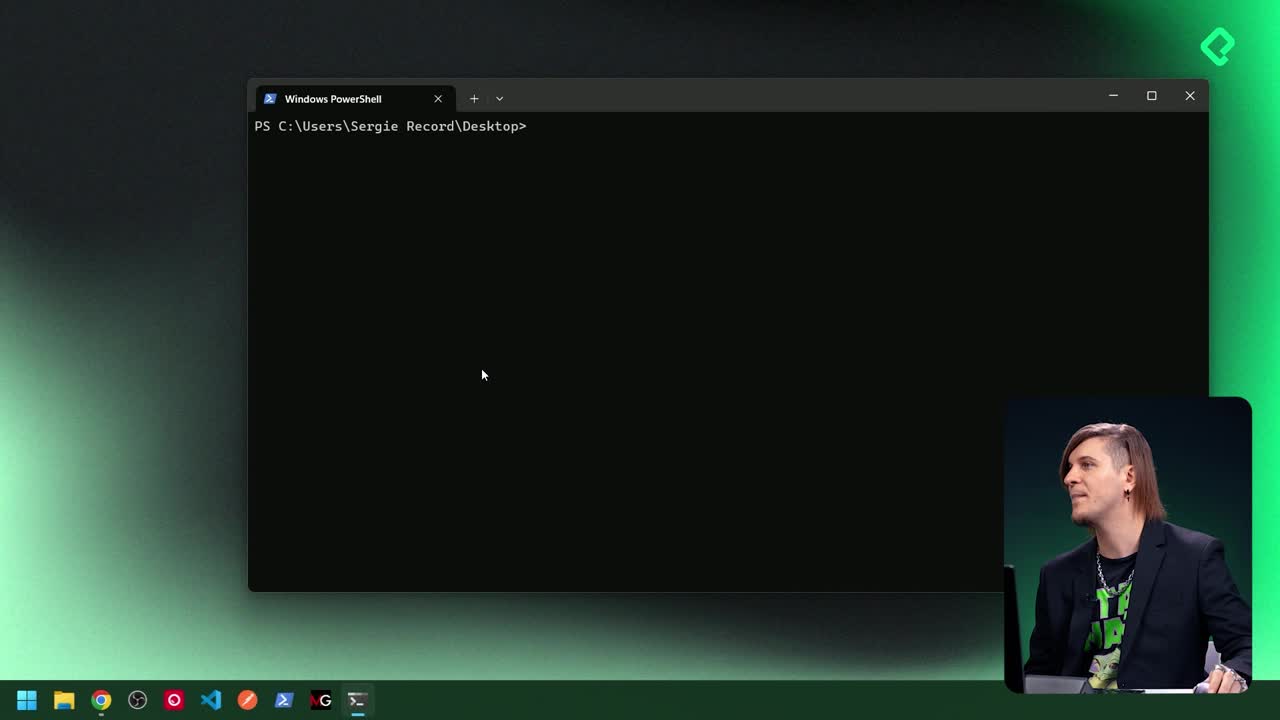
¿Cómo abrir PowerShell y comprobar Python en Windows?

Con la terminal lista, vas a confirmar que Python responde correctamente y que las variables de entorno están bien configuradas. Esto asegura que puedas ejecutar comandos desde cualquier carpeta del sistema.

¿Dónde abrir PowerShell en Windows?

  • Mantené Shift, clic derecho y elegí Open PowerShell Window here.
  • O abrí Inicio, buscá PowerShell y ejecutalo.

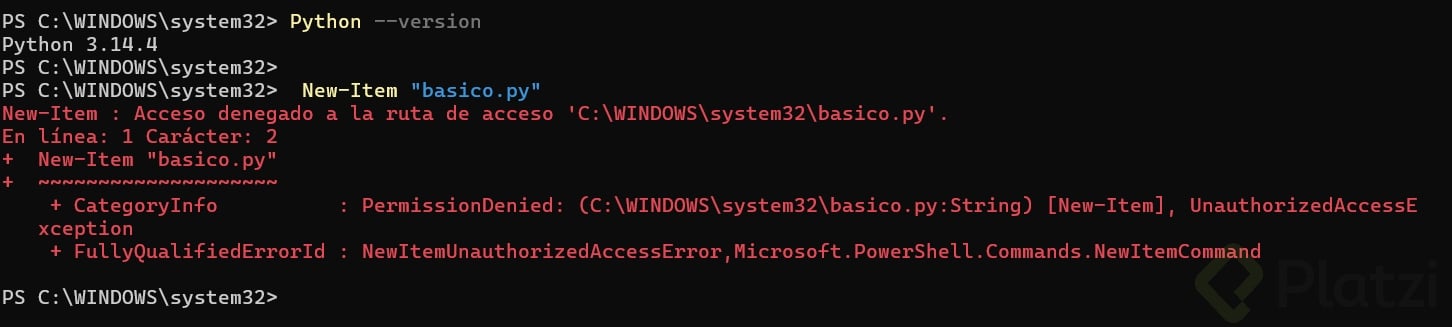
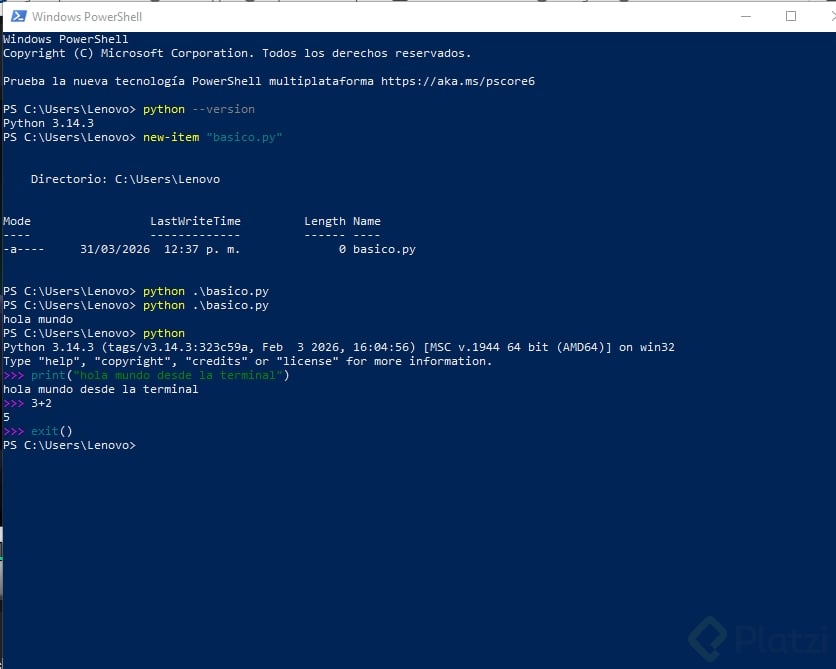
¿Qué muestra el comando python-version?

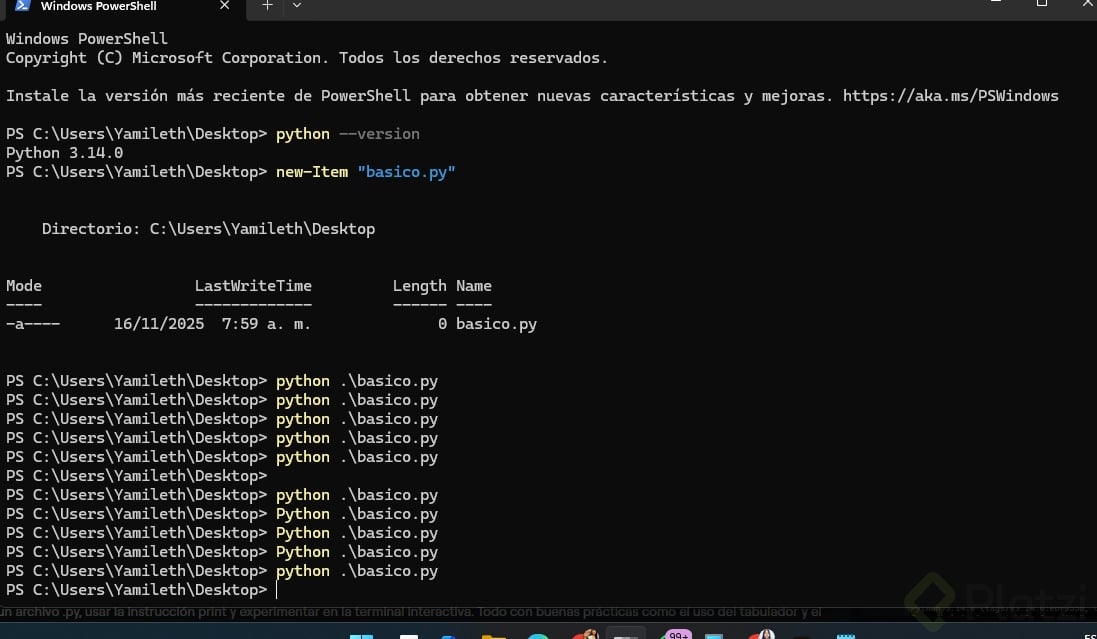
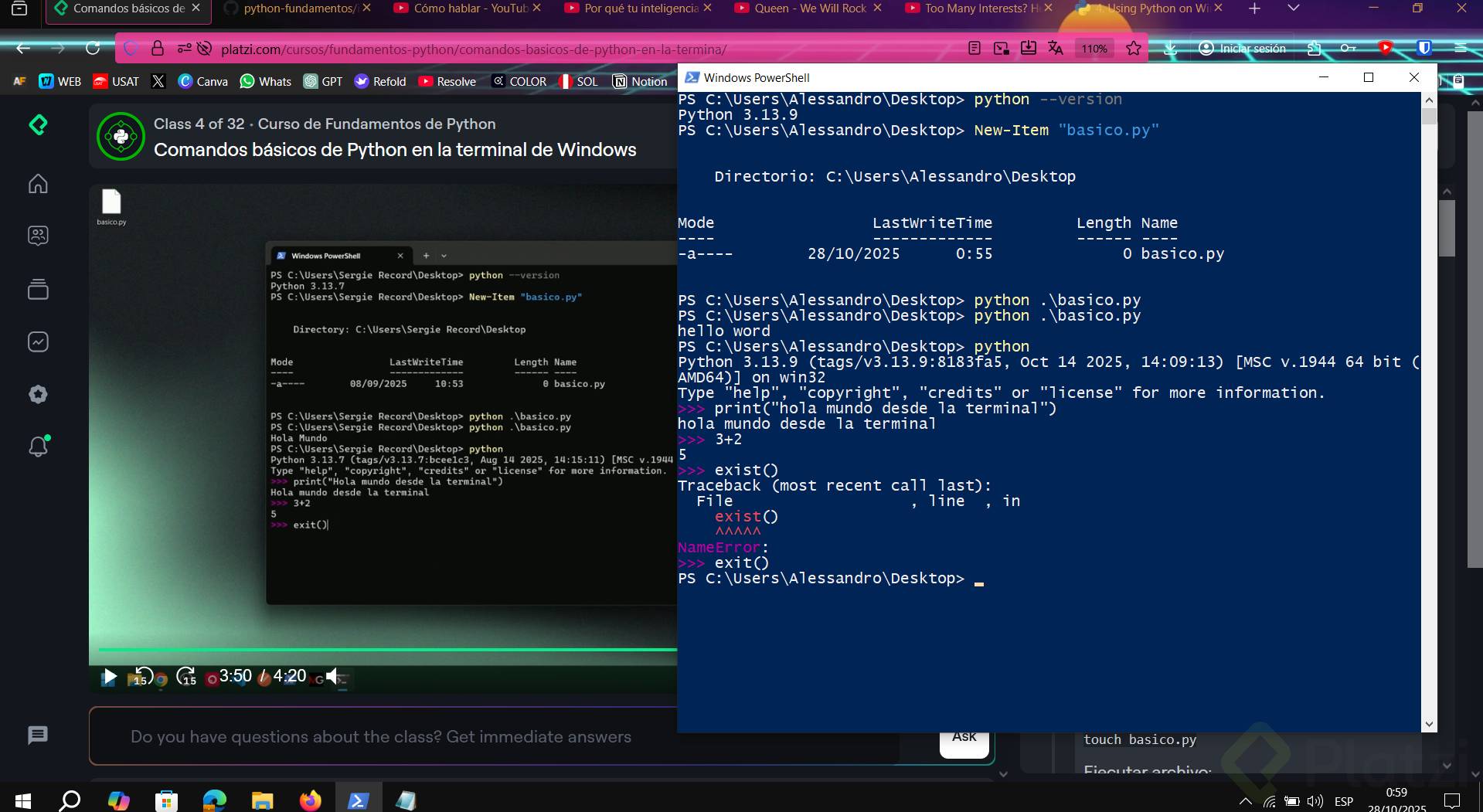
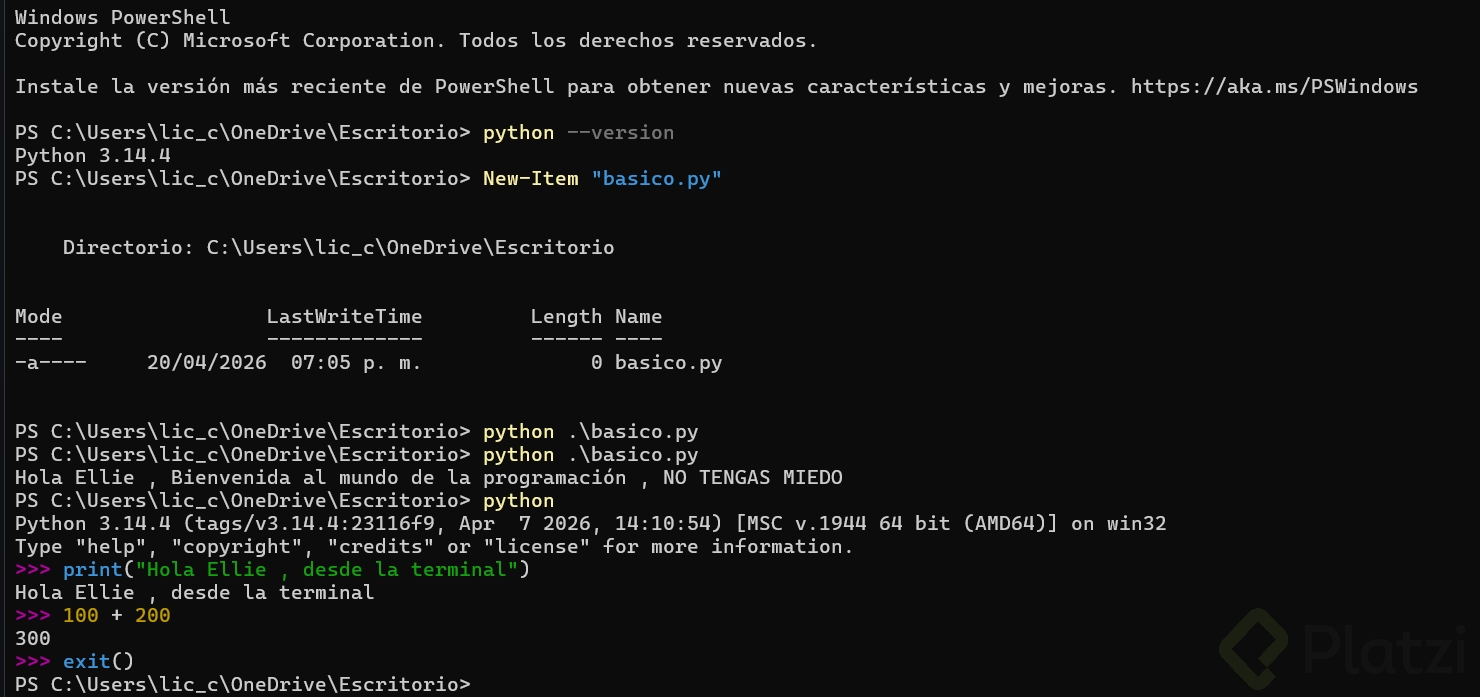
  • Escribí: python-version.
  • Verás la versión instalada de Python.
  • Si responde en cualquier carpeta, es gracias a las variables de entorno.

¿Por qué importan las variables de entorno?

  • Permiten ejecutar Python desde cualquier ruta.
  • Evitan errores al correr scripts.
  • Aceleran tu flujo de trabajo.

¿Cómo crear, editar y ejecutar un archivo .py desde la terminal?

Vas a crear un archivo básico, escribir el clásico "Hola, mundo" y ejecutarlo desde PowerShell. Además, aprovecharás el autocompletado con el tabulador para no escribir de más.

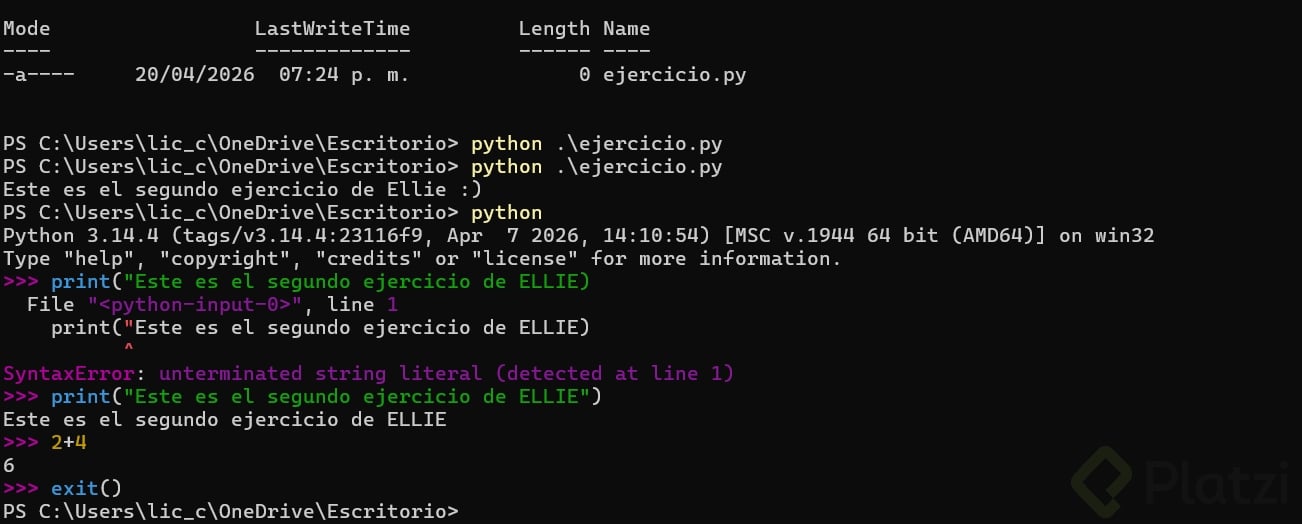
¿Cómo crear el archivo con new item?

  • En PowerShell, escribí:
new item "básico.py"
  • Recordá: la extensión de Python es .py.
  • El archivo aparece en tu escritorio.

¿Cómo editarlo en Bloc de notas y escribir print?

  • Abrí el Bloc de notas y arrastrá el archivo adentro.
  • Escribí la instrucción más básica de Python:
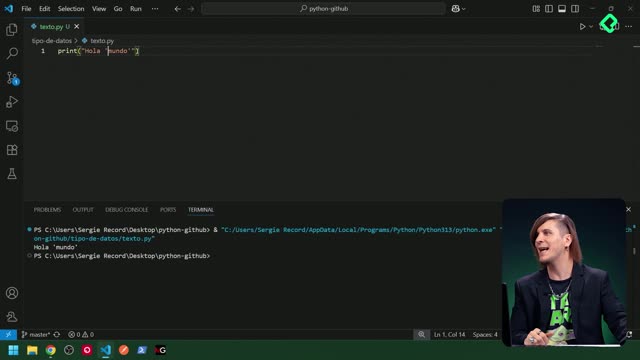
print("Hola, mundo")
  • Guardá con File, Save.

¿Cómo ejecutarlo y usar el tabulador?

  • En PowerShell, corré el script:
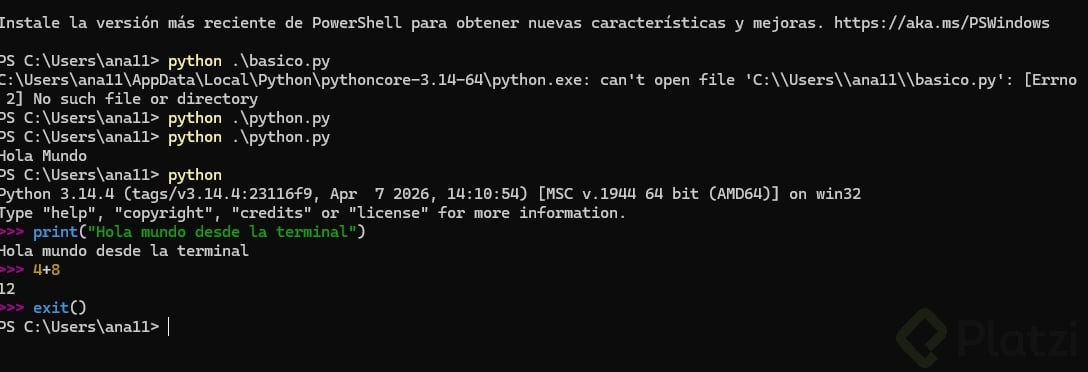
Python básico.py
  • Si no recordás el nombre, escribí el inicio y presioná el tabulador para autocompletar.
  • Al ejecutar, verás en la terminal: Hola, mundo.

¿Cómo usar la terminal de Python para probar instrucciones?

También podés abrir la terminal interactiva de Python (REPL) para probar ideas al instante: imprimir textos, hacer cuentas y salir cuando quieras.

¿Qué es la terminal de Python y para qué sirve?

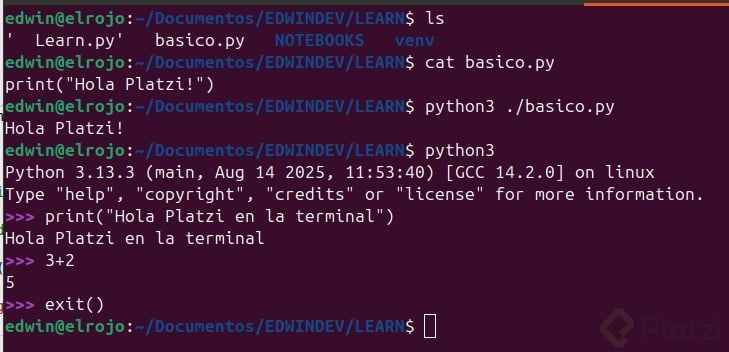
  • Escribí en PowerShell:
Python
  • Verás el prompt interactivo de Python.
  • Te permite probar código sin crear archivos.

¿Cómo realizar operaciones y probar instrucciones?

  • Repetí el famoso Hola, mundo:
print("Hola, mundo")
  • Hacé una suma simple:
3 + 2
  • Verás el resultado inmediato.

¿Cómo cerrar la sesión interactiva?

  • Escribí para salir:
exit()
  • Volvés a la terminal de Windows.

¿Probaste estos pasos y creaste tu primer script? Contame en los comentarios qué te salió, qué atajos usaste y qué te gustaría practicar a continuación. ¡Seguimos construyendo desde acá!