




en MAC saltar, en la terminal validar:
python3 --version: para verificar que este instalado y la versión
pip3 --version: probar que pip3 (el gestor de paquetes) esté disponible
Configurar las variables de entorno de Python en Windows es el paso que te permite ejecutar Python desde cualquier carpeta o terminal del sistema. Si marcaste la casilla Add to Path durante la instalación, ya tienes medio camino recorrido; lo que sigue es entender qué hace esa configuración y cómo revisarla.
¿Qué son las variables de entorno y por qué importan en Python?
Las variables de entorno son rutas que el sistema operativo guarda para saber dónde buscar programas cuando los llamas desde la terminal. Cuando instalas Python con la opción Add to Path activada, el instalador agrega automáticamente las carpetas necesarias para que escribir python en cualquier PowerShell o consola funcione sin errores.
¿Qué hace la opción Add to Path al instalar Python? Agrega las carpetas de Python a la variable Path del sistema, lo que permite ejecutar Python desde cualquier directorio sin escribir la ruta completa.
Sin esta configuración tendrías que navegar hasta la carpeta exacta donde vive el ejecutable cada vez que quisieras correr un script. Y eso, en la práctica, es un dolor de cabeza.
¿Cómo abrir las variables de entorno en Windows paso a paso?
El acceso es directo desde el menú Inicio y funciona igual en español o inglés, solo cambia el nombre del resultado.
Al entrar verás dos secciones bien diferenciadas, y conviene saber qué hace cada una antes de tocar nada.
¿Cuál es la diferencia entre variables de usuario y variables del sistema?
La ventana de configuración divide las variables en dos bloques con alcances distintos:
La instalación de Python suele agregar sus rutas a la variable llamada Path, que es la que el sistema consulta para localizar ejecutables.
¿Dónde queda registrado Python en las variables de entorno? En la variable Path, donde se agregan las carpetas del intérprete y de los scripts de Python para que estén disponibles en cualquier terminal.
¿Cómo verificar que Python quedó bien configurado en el Path?
Una vez dentro de la ventana de variables, haz doble clic sobre la línea que dice Path. Vas a ver un listado largo de rutas, y entre ellas deberían aparecer dos líneas relacionadas con Python: una apunta al intérprete y otra a la carpeta de scripts.
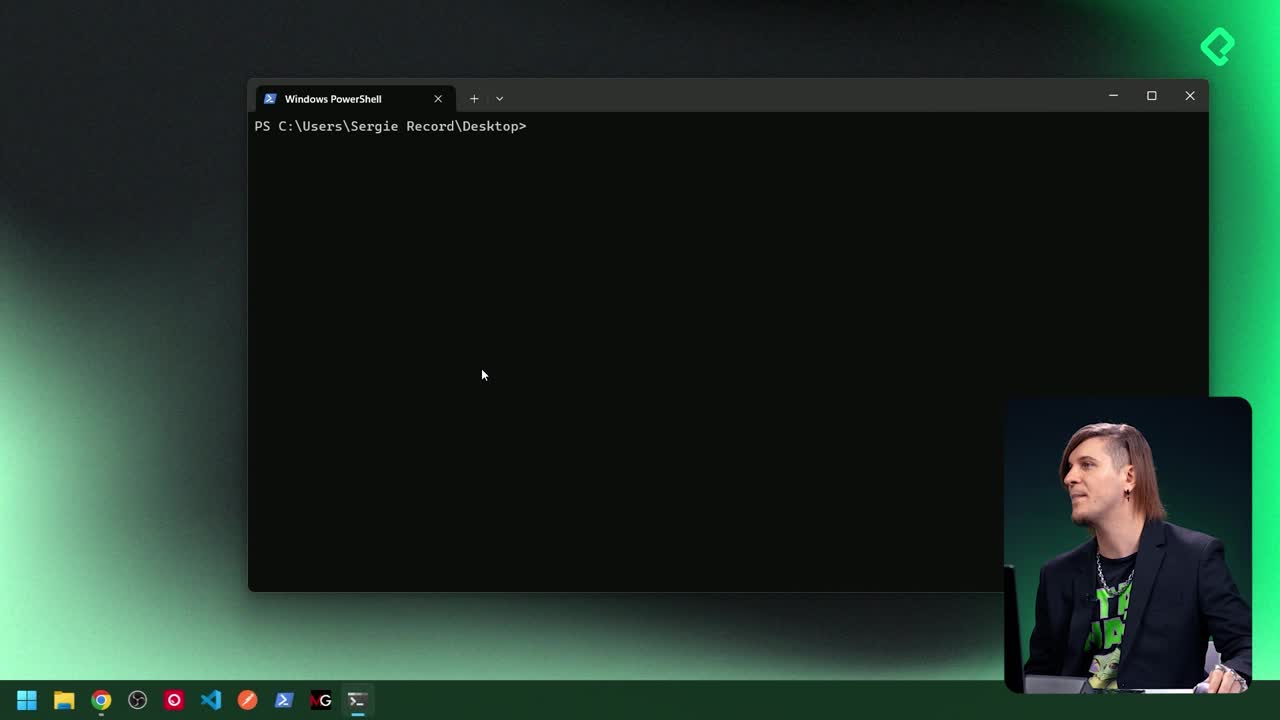
Esa es la señal de que la instalación quedó bien. Para confirmarlo en la práctica, abre una PowerShell o terminal nueva y escribe:
powershell python
Si el comando responde abriendo el intérprete interactivo de Python, la configuración está lista. Si en cambio aparece un error tipo command not found, significa que la ruta no está agregada al Path y deberás añadirla manualmente desde esta misma ventana.
¿Por qué Python funciona en cualquier carpeta después de configurar el Path?
Porque al estar registrado en las variables de entorno, el sistema ya no necesita que le indiques dónde está el ejecutable. Lo busca automáticamente en cada una de las rutas listadas en Path, sin importar desde qué directorio abras la terminal.
Eso convierte a Python en una herramienta accesible desde cualquier punto del sistema, lo que facilita ejecutar scripts, instalar paquetes con pip y trabajar en proyectos ubicados en carpetas distintas.
Cuéntame en los comentarios si te apareció Python en el Path al revisar tus variables de entorno o si tuviste que agregarlo manualmente.
Configurar las variables de entorno de Python en Windows es el paso que te permite ejecutar Python desde cualquier carpeta o terminal del sistema. Si marcaste la casilla Add to Path durante la instalación, ya tienes medio camino recorrido; lo que sigue es entender qué hace esa configuración y cómo revisarla.
Las variables de entorno son rutas que el sistema operativo guarda para saber dónde buscar programas cuando los llamas desde la terminal. Cuando instalas Python con la opción Add to Path activada, el instalador agrega automáticamente las carpetas necesarias para que escribir python en cualquier PowerShell o consola funcione sin errores.
¿Qué hace la opción Add to Path al instalar Python? Agrega las carpetas de Python a la variable Path del sistema, lo que permite ejecutar Python desde cualquier directorio sin escribir la ruta completa.
Sin esta configuración tendrías que navegar hasta la carpeta exacta donde vive el ejecutable cada vez que quisieras correr un script. Y eso, en la práctica, es un dolor de cabeza.
El acceso es directo desde el menú Inicio y funciona igual en español o inglés, solo cambia el nombre del resultado.
Al entrar verás dos secciones bien diferenciadas, y conviene saber qué hace cada una antes de tocar nada.
La ventana de configuración divide las variables en dos bloques con alcances distintos:
La instalación de Python suele agregar sus rutas a la variable llamada Path, que es la que el sistema consulta para localizar ejecutables.
¿Dónde queda registrado Python en las variables de entorno? En la variable Path, donde se agregan las carpetas del intérprete y de los scripts de Python para que estén disponibles en cualquier terminal.
Una vez dentro de la ventana de variables, haz doble clic sobre la línea que dice Path. Vas a ver un listado largo de rutas, y entre ellas deberían aparecer dos líneas relacionadas con Python: una apunta al intérprete y otra a la carpeta de scripts.
Esa es la señal de que la instalación quedó bien. Para confirmarlo en la práctica, abre una PowerShell o terminal nueva y escribe:
powershell python
Si el comando responde abriendo el intérprete interactivo de Python, la configuración está lista. Si en cambio aparece un error tipo command not found, significa que la ruta no está agregada al Path y deberás añadirla manualmente desde esta misma ventana.
Porque al estar registrado en las variables de entorno, el sistema ya no necesita que le indiques dónde está el ejecutable. Lo busca automáticamente en cada una de las rutas listadas en Path, sin importar desde qué directorio abras la terminal.
Eso convierte a Python en una herramienta accesible desde cualquier punto del sistema, lo que facilita ejecutar scripts, instalar paquetes con pip y trabajar en proyectos ubicados en carpetas distintas.
Cuéntame en los comentarios si te apareció Python en el Path al revisar tus variables de entorno o si tuviste que agregarlo manualmente.
en MAC saltar, en la terminal validar:
python3 --version: para verificar que este instalado y la versión
pip3 --version: probar que pip3 (el gestor de paquetes) esté disponible
Cuando instalé no me salieron las opciones de PATH, y al ingresar a las Variables de Entorno no veo nada que diga Python, lo bueno es que si me funciono en el Windows Powershell, así que de seguro por defecto se instaló
Spoiler: Si tienes macOS, saltate esta clase, literalmente habla de la configuración en Windows...
Sergei, por favor saca el curso orientado a objetos y todo lo que tenga que ver con Python.
Si tenemos Mac no es necesario agregar las variables de entorno manualmente (solo en casos muy especificos),
Si hemos utilizado Homebrew es sencillo, solo ejecutamos:
Para ver la versión:
python3 --version
Para acceder a python:
python3
Para salir de python: (lo enseña el profesor mas adelante)
exit()
Homebrew:

Ya lo he visto en varias clases y de diferentes cursos, pero no tiene sentido que realice la prueba de conocimiento, antes de que se realice la explicación de los temas que preguntaran
Las variables de entorno son un atajo, que con solo escribir "python" el sistema ya conoce la ruta donde está y lo pueda ejecuta y así no tengamos que escribir toda la ruta.
En macOS, normalmente no necesitas configurar variables de entorno manualmente para usar Python si python3 y pip3 ya funcionan desde Terminal
Verifica con:
python3 --version
pip3 --version
which python3
which pip3
Alguna forma de saltar los test? es imposible concentrarse con esas tarjetas cada rato