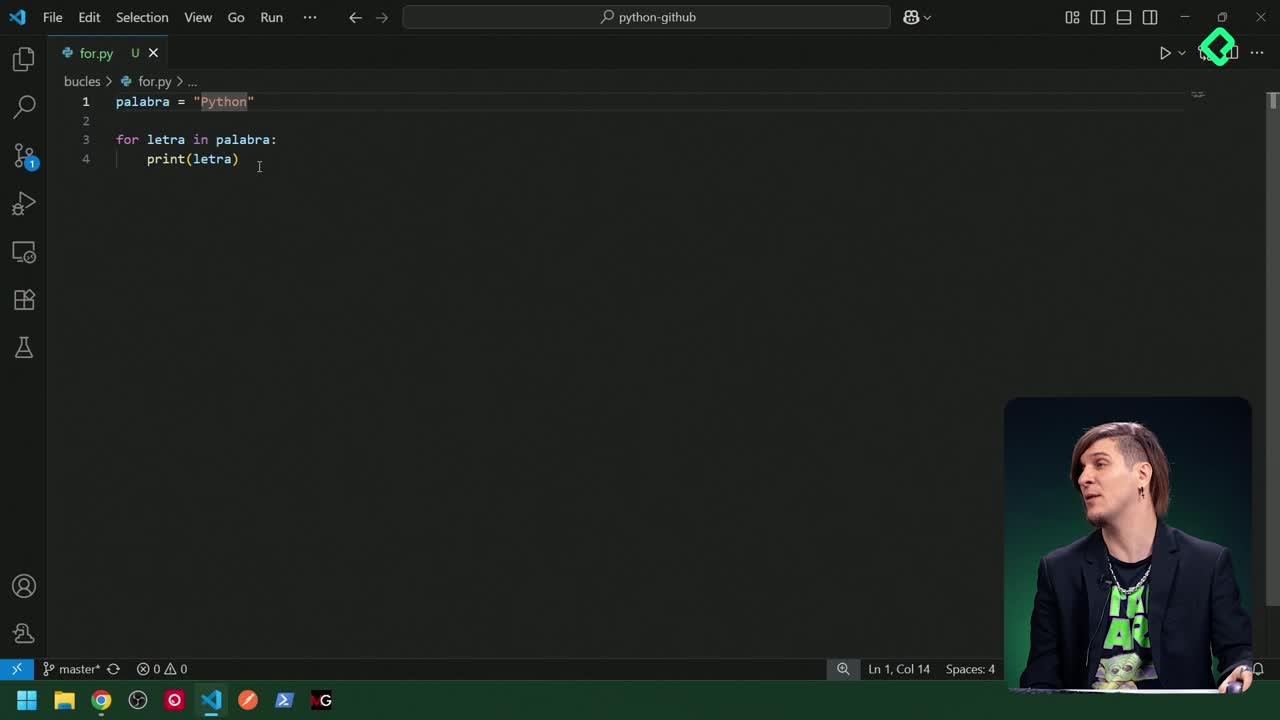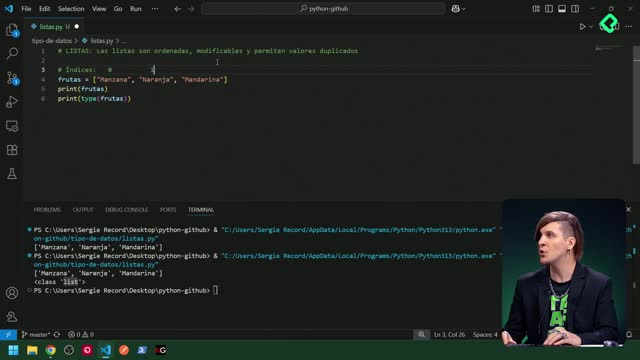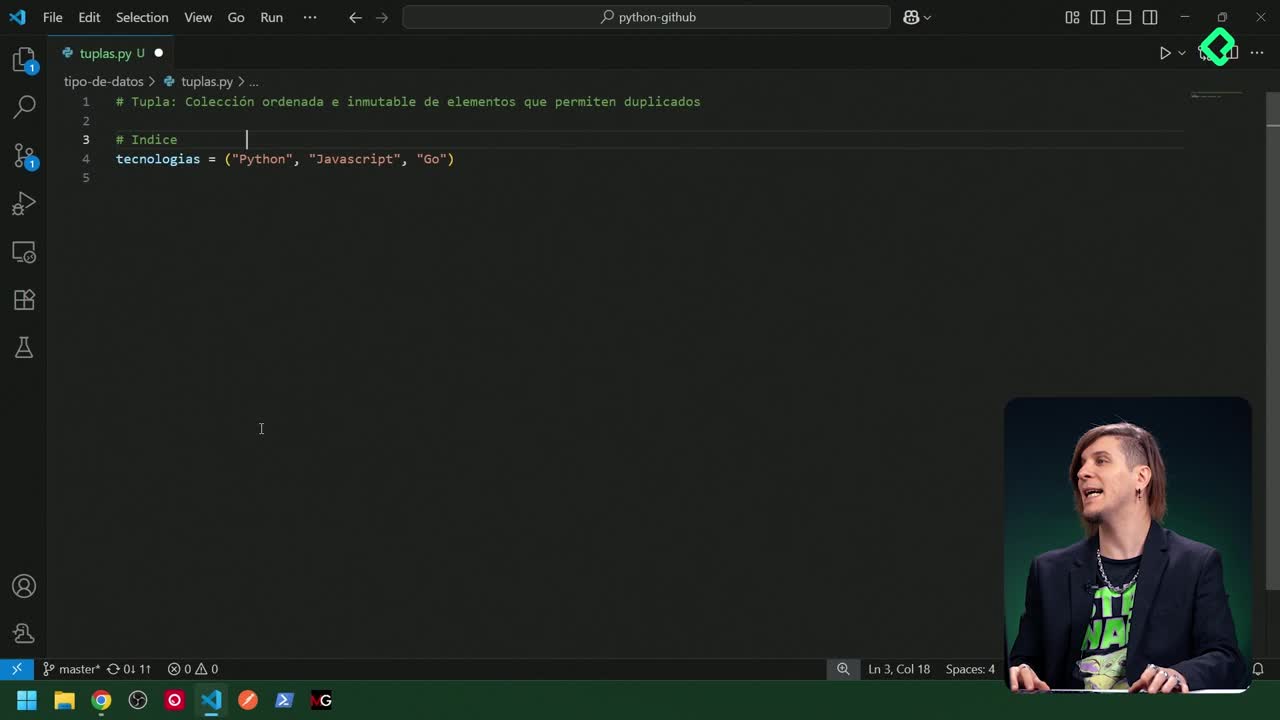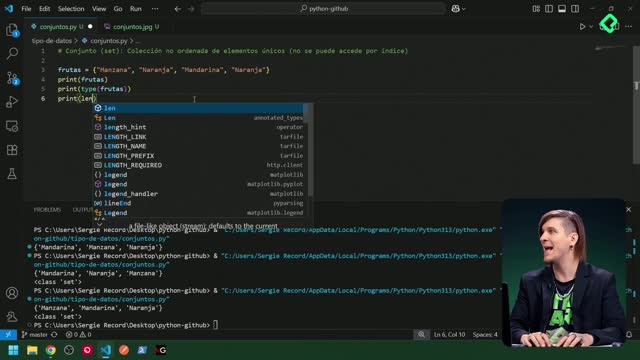
Antes de escribir tu primera línea de código, necesitas dejar listo el entorno. Aquí aprendes cómo instalar Python, Visual Studio Code, Chrome y Git en Windows, Linux o Mac, con la configuración correcta para que todo funcione desde la primera clase. Es la base que cualquier persona que arranca en programación necesita tener resuelta.
¿Qué softwares necesitas para empezar el curso de Python?
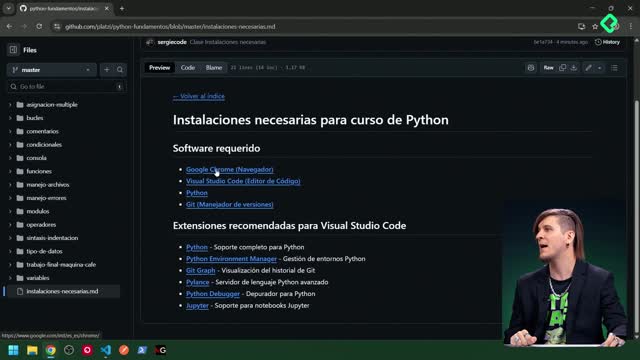
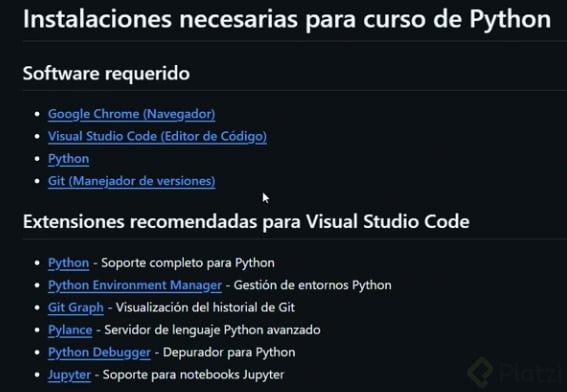
Son cuatro herramientas que trabajan juntas. Cada una cumple un rol específico y conviene instalarlas en el orden correcto para evitar fricciones después.
- Chrome: el navegador con el que vas a seguir el curso y consultar documentación.
- Visual Studio Code: el editor de código donde escribirás tus programas en Python.
- Python: el lenguaje en sí, en su versión más reciente disponible.
- Git: el manejador de versiones que te permite guardar y compartir tu código.
El repositorio del curso en GitHub centraliza todos los enlaces de descarga y la documentación, así que tenlo abierto mientras avanzas [0:30].
¿Cómo instalar Visual Studio Code con la configuración correcta?
Visual Studio Code es un editor liviano que, con extensiones, se vuelve perfecto para Python. La descarga detecta tu sistema operativo: la primera opción es para Windows, la segunda para Linux y la tercera para Mac [1:20].
Durante la instalación aparecen varios checkboxes y dos son los que realmente importan:
- Registrar Code como editor: permite abrir cualquier archivo soportado con clic derecho.
- Add to PATH: agrega VS Code a las variables de entorno para que esté disponible desde cualquier terminal.
¿Qué significa agregar al PATH? Es registrar el programa dentro de las variables de entorno del sistema operativo, para que puedas invocarlo escribiendo su nombre desde cualquier terminal sin importar la carpeta en la que estés.


Los íconos de escritorio y los menús contextuales son opcionales. Lo demás puedes dejarlo desactivado sin problema [2:10].
¿Cómo instalar Python y agregarlo al PATH en Windows?
La página oficial autodetecta tu sistema y te muestra el botón de descarga con la versión más reciente, que al momento de grabar la clase es Python 3.13.7 [3:30]. Si ves un número distinto, no te preocupes: el proceso es idéntico porque las actualizaciones salen cada pocas semanas.
Al abrir el instalador, antes de presionar Install Now, activa estos dos checkboxes:
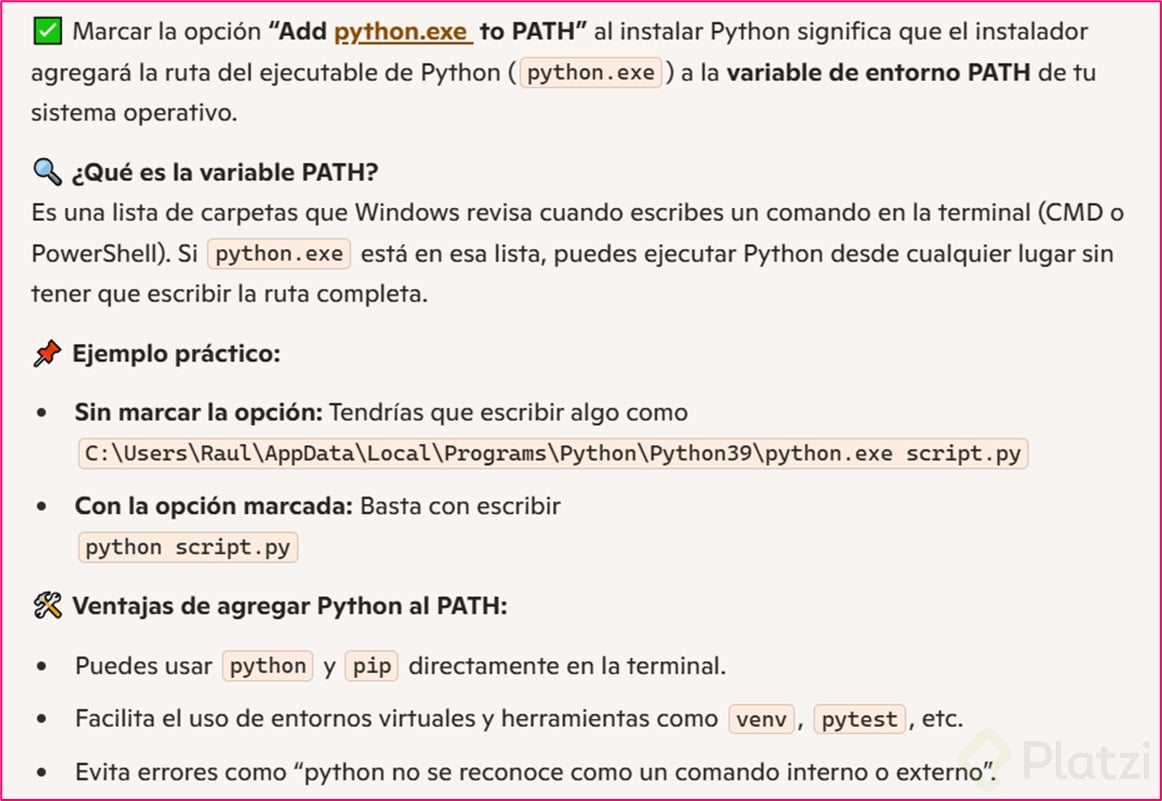
- Add Python to PATH: agrega python.exe a las variables de entorno de Windows, para que Python esté disponible en todas las terminales.
- Privilegios de administrador para py.exe: el ejecutador de Python correrá con permisos elevados cuando lo necesites.
**¿Por qué es tan importante marcar Add Python to PATH? **Porque sin esa opción, al escribir python en la terminal el sistema no encontrará el ejecutable y tendrás errores constantes que se solucionan reinstalando o configurando manualmente las variables.
Una vez instalado, cierra el instalador y pasa al siguiente paso [4:40].
¿Para qué sirve Git y cómo instalarlo?
Git es la tecnología para el manejo de versiones de tu código. GitHub, en cambio, es la plataforma donde se alojan los repositorios online, incluido el repositorio del curso con toda la documentación que vas a consultar.
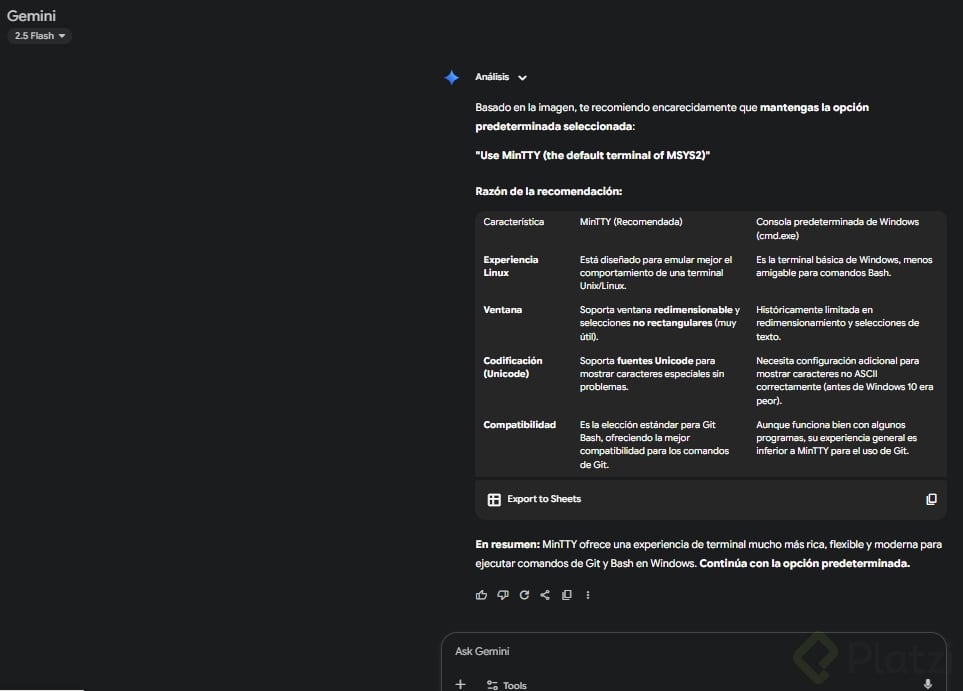
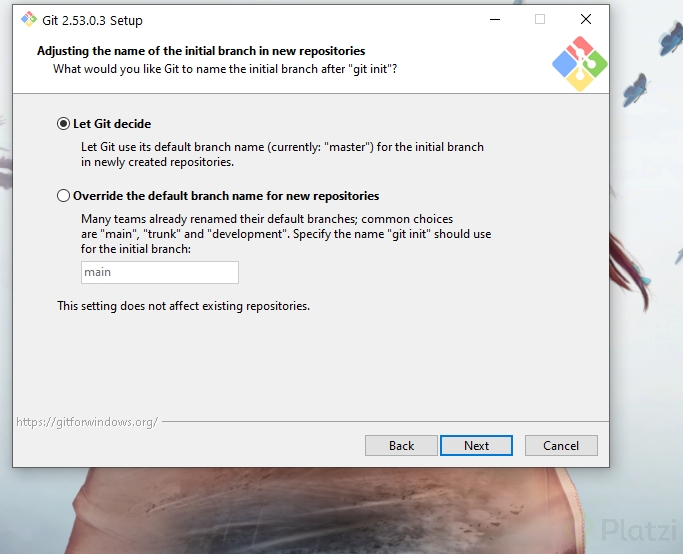
La instalación es directa: la web detecta tu sistema operativo, descargas el instalador y presionas Install sin tocar opciones avanzadas [5:30].
¿Necesito saber Git para este curso de Python? No es obligatorio, pero es una skill clave en programación. El curso de Git y GitHub de Platzi te enseña a manejar versiones de forma fluida y a colaborar en proyectos reales.
¿Qué extensiones de VS Code conviene tener para Python?
En el repositorio del curso encontrarás una lista de extensiones recomendadas para Visual Studio Code orientadas a Python. No hace falta instalarlas una por una desde el inicio, porque más adelante vas a configurar un perfil específico de Python en VS Code que carga muchas automáticamente.
Con Chrome, VS Code, Python y Git instalados ya tienes la base lista. ¿Qué sistema operativo estás usando para seguir el curso? Cuéntame en los comentarios si tuviste algún detalle al instalar alguna de estas herramientas.