Domina la sintaxis e indentación en Python mientras configuras Visual Studio Code para trabajar cómodo y sin errores. Aprenderás a crear tu entorno, entender los bloques de código y ejecutar tu primer programa con un par de clics.
¿cómo configurar Visual Studio Code para Python sin complicaciones?
Configurar un entorno dedicado evita errores y acelera tu práctica diaria. Visual Studio Code permite crear un perfil de Python con extensiones clave para ejecutar y analizar tu código sin fricción.
¿qué perfil de Python y extensiones necesitas?
- Abre la ruedita de configuración, busca “profile” y entra a profiles.
- Crea un new profile. Nómbralo “Python”.
- Usa la opción copy from para elegir el perfil sugerido de Python y pulsa create.
- Verás el perfil activo con el ícono de la serpiente.
- Extensiones instaladas: Python, Pylance y Jupyter. Facilitan entender el lenguaje, análisis estático y ejecución por pasos.
¿cómo crear el archivo sintaxis.py con extensión .py?
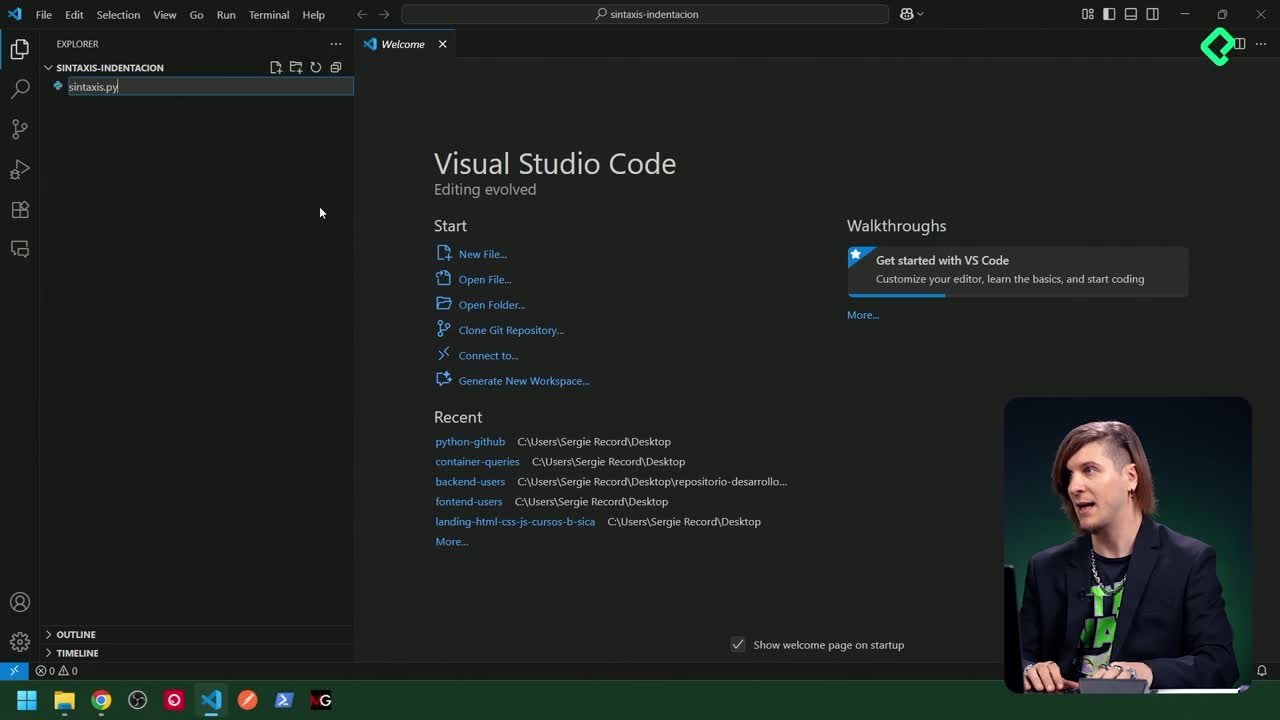
- Crea la carpeta “Sintaxis, indentación” y arrástrala a VS Code.
- Crea el archivo: sintaxis.py.
- Recuerda la regla: la extensión .py es imprescindible para que VS Code trate el archivo como Python.
¿qué hace el botón Run Python File?
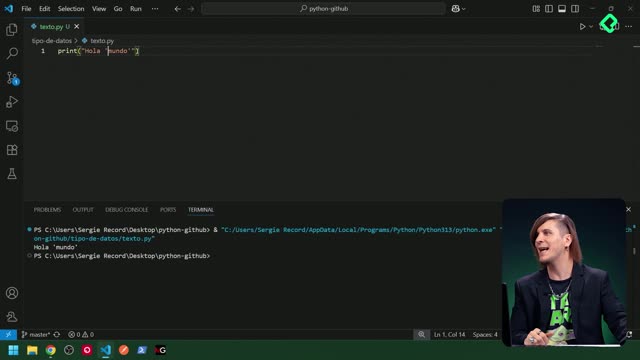
- Una vez activo el perfil, aparecerá el botón Run Python File.
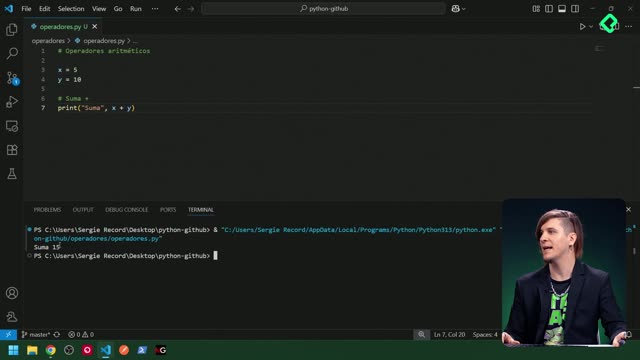
- Ejecuta el archivo actual automáticamente en la terminal integrada.
- Verás la salida del programa sin configurar nada extra.
¿qué es la sintaxis e indentación en Python y cómo se usan?
La sintaxis son las reglas que Python entiende como instrucciones. La indentación es parte de esa sintaxis: son los espacios o tabulaciones que agrupan líneas en un bloque de código. Sin indentación correcta, Python no entiende el programa.
¿cómo escribir un if y un print correctos?
- Regla básica: termina la condición con “:”, pulsa Enter e indenta el bloque.
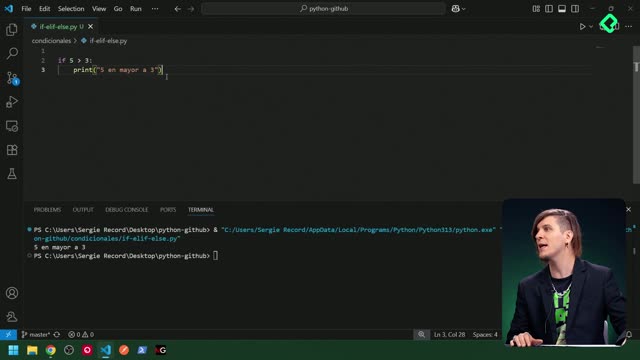
- Ejemplo válido con if y print:
if 5 > 3: print("cinco es mayor que tres")
- VS Code puede sugerirte la línea con Copilot.
- Al ejecutar con Run Python File verás: “cinco es mayor que tres”.
¿qué ocurre si rompes la indentación?
- Si eliminas la tabulación del bloque, el editor subraya en rojo.
- Al ejecutar, obtendrás un error de sintaxis por indentación en la línea del bloque.
Código con indentación incorrecta:
if 5 > 3: print("cinco es mayor que tres")
- Si agregas más de una tabulación, el código puede correr, pero no sigue el estándar del equipo y causa confusión. Lo recomendable es una tabulación por nivel de bloque.
¿cómo indentar if anidados y varias instrucciones?
- Un if dentro de otro if requiere un nivel adicional de tabulación.
- Ejemplo con bloque interno y una instrucción al mismo nivel del bloque externo:
if 5 > 3: if 5 > 3: print("Cinco es mayor que tres") # if interno print("Cuatro es mayor que tres") # if externo
- Regla práctica: cada nuevo bloque aumenta una tabulación. Mantén la alineación para que cualquiera pueda leer tu código.
¿qué habilidades prácticas aplicas hoy en Python?
Crear un entorno y respetar reglas de estilo te prepara para colaborar y evitar errores.
- Configuración del entorno con profiles en Visual Studio Code.
- Instalación y uso de Python, Pylance y Jupyter en extensions.
- Creación del archivo sintaxis.py con extensión .py.
- Comprensión de sintaxis: uso correcto de “:”, bloques y líneas válidas.
- Dominio de indentación: tabulación para agrupar bloques y evitar errores.
- Escritura de condiciones con if y salida por print.
- Ejecución con Run Python File y lectura de la salida en la terminal.
- Identificación de errores de sintaxis por indentación y corrección inmediata al alinear.
- Buenas prácticas de equipo: una tabulación por nivel para claridad.
¿Te quedó alguna duda sobre la indentación o la configuración en Visual Studio Code? Comenta tu pregunta y continúa practicando con tus propios ejemplos.