Verificar que el código de Google Analytics 4 realmente está enviando datos desde tu tienda Shopify es un paso que muchos omiten, y sin embargo resulta fundamental para garantizar que toda tu medición funcione correctamente. El Google Analytics Debugger es la herramienta que permite inspeccionar en tiempo real cada hit que se envía desde tu sitio, brindando un nivel de detalle muy superior al informe de tiempo real convencional.
¿Qué problema resuelve el Google Analytics Debugger en Shopify?
En clases anteriores se instaló el código de GA4 directamente en el archivo theme.liquid de Shopify, lo que permite medir las visitas a páginas como la PLP (página de listado de productos) y la PDP (página de detalle de producto) [00:28]. Sin embargo, el checkout queda fuera de esta medición porque su edición requiere acceso al archivo checkout.liquid, disponible únicamente en cuentas de Shopify Plus (con costos desde dos mil dólares) [00:47].
Esto significa que, por ahora, se necesita confirmar que al menos las páginas fuera del checkout están enviando información correctamente a GA4. Y ahí es donde entra el Debugger.
¿Cómo instalar la extensión de Chrome para depuración?
El proceso es sencillo y toma menos de un minuto [01:24]:
- Abre Google Chrome y busca "Google Analytics Debugger" en el buscador.
- Accede a la Chrome Web Store y localiza la extensión oficial.
- Haz clic en "Añadir a Chrome" para instalarla.
Una vez instalada, la extensión aparece como un ícono en la barra de herramientas del navegador. Por defecto estará deshabilitada; para activarla solo necesitas hacer clic en el ícono hasta que indique "on" [03:04].
¿Por qué el Debugger es superior al informe de tiempo real?
Desde la sección de Informes > Tiempo real de GA4 ya es posible ver si llegan visitas al sitio [01:58]. No obstante, esta vista tiene limitaciones: el primer hit suele tardar en reflejarse y la información mostrada es bastante general.
El Debugger ofrece una perspectiva completamente diferente porque permite ver cada evento individual con todos sus parámetros. Para acceder a esta vista se debe ir a la opción Configurar > Debug dentro del menú de Google Analytics 4 [02:44].
¿Qué información puedes inspeccionar con el modo Debug de GA4?
Al refrescar tu tienda Shopify con la extensión activada, la sección Debug comienza a mostrar los eventos en tiempo real [03:15]. Al hacer clic en cada uno se despliegan los detalles enviados.
Entre los datos más relevantes que puedes revisar se encuentran:
- page_view: confirma que se registró la visita a una página específica.
- page_location: muestra la URL exacta del producto o sección visitada, por ejemplo, la página de una mesa plegable redonda [04:07].
- page_title: refleja el título HTML de la página, lo que permite verificar la correspondencia con el contenido real del sitio [04:20].
Esta capacidad de inspección granular es especialmente valiosa para quienes trabajan con HTML y necesitan validar que los parámetros se envían correctamente antes de construir reportes o configurar conversiones.
¿Cuáles son los próximos pasos después de la verificación?
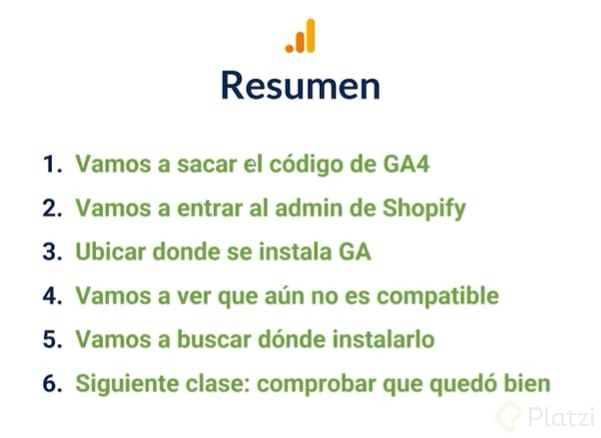
Con la comprobación exitosa del Debugger, queda demostrado que el código de GA4 funciona en todas las páginas del e-commerce de Shopify excepto el checkout [04:35]. El resumen del proceso completo incluye:
- Instalar el código de GA4 en el theme.liquid.
- Identificar la incompatibilidad con el checkout y la limitación de Shopify Plus.
- Buscar una alternativa viable para la instalación.
- Comprobar el funcionamiento con el Google Analytics Debugger.
El siguiente desafío consiste en instalar el código de GA4 en la página de Thank You (thank you page), que sí es editable en cuentas estándar de Shopify, para poder registrar la transaccionalidad y saber exactamente qué productos se vendieron [05:03].
¿Ya probaste el modo Debug en tu propia tienda? Comparte tu experiencia y cualquier duda que te haya surgido durante el proceso.