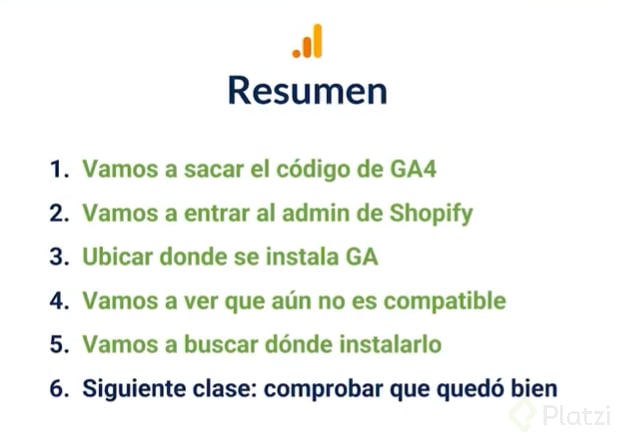
Medir el flujo de compra en un e-commerce con Google Analytics 4 dentro de Shopify no es tan directo como parece. Shopify aún privilegia Universal Analytics en su interfaz nativa, lo que obliga a buscar un camino alternativo para inyectar el código de GA4 y empezar a recibir datos. A continuación se explica todo el proceso, desde la creación de la propiedad hasta la instalación real del script en el archivo correcto del tema.
¿Qué se puede y qué no se puede medir con Shopify y GA4?
Antes de tocar código, conviene entender las limitaciones. Con la configuración estándar de Shopify y el modelo de Enhanced Ecommerce es posible registrar cuántas personas llegan a una PLP (Product Listing Page) y a una PDP (Product Detail Page) [0:26]. Sin embargo, no se puede medir cuánta gente ingresa al checkout, aunque sí se puede saber cuánta gente lo completa [0:35]. Esto ocurre porque Shopify restringe el acceso al código del checkout en los planes estándar.
Este es el desafío central: lograr la mayor cobertura de medición posible dentro de las páginas que sí permiten modificaciones.
¿Cómo obtener el código de seguimiento de Google Analytics 4?
El punto de partida es crear una propiedad de GA4. Dentro de la interfaz de Google Analytics se accede a la opción Crear cuenta, se completa el nombre de la empresa, el nombre de la propiedad —por ejemplo, "Tienda Muebles"— y se configuran zona horaria y moneda [2:30]. En las opciones avanzadas se puede generar simultáneamente una propiedad de Universal Analytics (identificada con el prefijo UA) y otra de GA4 (identificada con el prefijo G) [3:25].
Una vez creada la propiedad GA4, el código de seguimiento se encuentra en la sección Instrucciones de etiquetado [3:50]. Este snippet de JavaScript contiene varios elementos clave:
- Una primera línea comentada que describe el propósito del código.
- Una llamada a la librería de Google con el ID de la propiedad (el mismo que aparece con la G en la interfaz).
- La inicialización del data layer, que es la estructura que envía información a Google Analytics.
- La función gtag que dispara eventos, incluido el page view [4:10].
Es importante recordar que en GA4 ya no existen los page views como métrica independiente; ahora se registran como un evento más dentro del modelo basado en eventos [4:25].
¿Por qué Shopify rechaza el código de GA4 en Preferencias?
La ruta habitual para instalar Google Analytics en Shopify es ir a Online Store → Preferences y pegar el código en el campo destinado a Google Analytics [5:00]. Si se pega un identificador de Universal Analytics (UA-XXXXXX), Shopify lo acepta sin problema. Pero al pegar el código de GA4, lanza un error indicando que el formato debería ser UA [5:20].
Esto confirma que, al momento de la clase, Shopify aún no soporta GA4 de forma nativa en esa sección. La plataforma sigue tratando Universal Analytics como la opción por defecto [5:35].
¿Dónde se instala entonces el código de GA4 en Shopify?
El workaround consiste en editar directamente el código fuente del tema. Los pasos son:
- Ir a Online Store → Themes.
- Hacer clic en Actions → Edit Code [5:55].
- Localizar el archivo theme.liquid dentro de la carpeta Layouts [6:10].
- Pegar el snippet de GA4 justo después de la apertura de la etiqueta
<head>, lo más arriba posible.
- Guardar los cambios.
El archivo theme.liquid funciona como el template maestro donde se construyen la mayoría de las páginas del e-commerce [6:15]. Al colocar el código ahí, todas las páginas que hereden de ese layout enviarán datos a GA4 automáticamente.
¿Qué pasos seguir para verificar la instalación?
Con el código guardado en theme.liquid, el sitio ya debería estar enviando datos a la propiedad de GA4 cada vez que un usuario visita una página [6:35]. La comprobación de que todo funciona correctamente —usando herramientas como el modo de depuración o la extensión Tag Assistant— se aborda en la clase siguiente.
Si has seguido estos pasos y quieres compartir cómo fue tu experiencia instalando GA4 en Shopify, deja tu comentario y cuéntanos qué dificultades encontraste.