Configurar múltiples colaboradores en un repositorio de GitHub
Clase 25 de 43 • Curso Profesional de Git y GitHub
Contenido del curso
- 8

Crea un repositorio de Git y haz tu primer commit
10:51 - 9

Analizar cambios en los archivos de tu proyecto con Git
09:40 - 10

¿Qué es el staging?
05:17 - 11

¿Qué es branch (rama) y cómo funciona un Merge en Git?
03:56 - 12

Volver en el tiempo en nuestro repositorio utilizando reset y checkout
11:17 - 13
Git reset vs. Git rm
03:50
- 18

Cómo funcionan las llaves públicas y privadas
05:27 - 19

Configura tus llaves SSH en local
19:04 - 20

Uso de GitHub
12:09 - 21
Cambios en GitHub: de master a main
00:46 - 22

Tu primer push
08:17 - 23

Git tag y versiones en Github
09:48 - 24

Manejo de ramas en GitHub
06:32 - 25

Configurar múltiples colaboradores en un repositorio de GitHub
11:11
- 26

Flujo de trabajo profesional: Haciendo merge de ramas de desarrollo a master
17:27 - 27

Flujo de trabajo profesional con Pull requests
04:49 - 28

Utilizando Pull Requests en GitHub
14:51 - 29

Creando un Fork, contribuyendo a un repositorio
20:19 - 30

Haciendo deployment a un servidor
05:49 - 31

Hazme un pull request
01:46 - 32

Ignorar archivos en el repositorio con .gitignore
07:20 - 33

Readme.md es una excelente práctica
05:34 - 34

Tu sitio web público con GitHub Pages
07:17
Por defecto, cualquier persona puede clonar o descargar tu proyecto desde GitHub, pero no pueden crear commits, ni ramas. Esto quiere decir que pueden copiar tu proyecto pero no colaborar con él. Existen varias formas de solucionar esto para poder aceptar contribuciones. Una de ellas es añadir a cada persona de nuestro equipo como colaborador de nuestro repositorio.
Cómo agregar colaboradores en Github
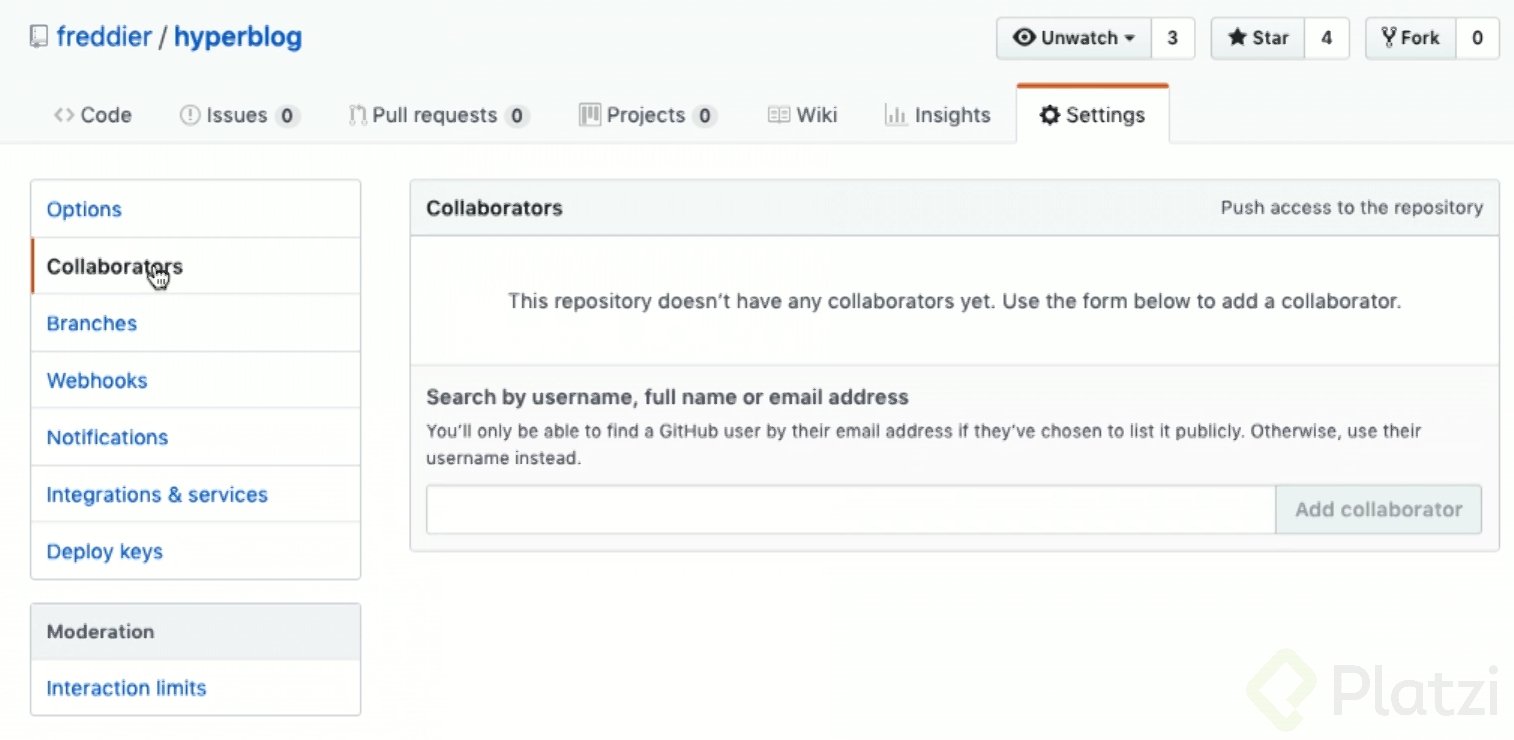
- Solo debemos entrar a la configuración de colaboradores de nuestro proyecto. Se encuentra en:
Repositorio > Settings > Collaborators
Ahí, debemos añadir el email o username de los nuevos colaboradores.

Si, como colaborador, agregaste erróneamente el mensaje del commit, lo puedes cambiar de la siguiente manera:
- Hacer un commit con el nuevo mensaje que queremos, esto nos abre el editor de texto de la terminal:
git commit —amend - Corregimos el mensaje
- Traer el repositorio remoto
git pull origin master - Ejecutar el cambio
git push --set-upstream origin master
Aporte creado por: Andrés Zambrano