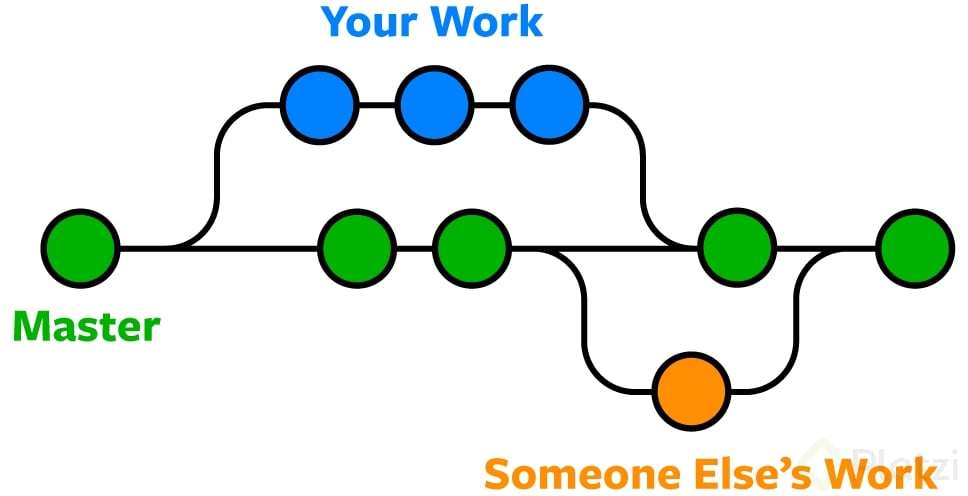
Las ramas (branches) son la forma de hacer cambios en nuestro proyecto sin afectar el flujo de trabajo de la rama principal. Esto porque queremos trabajar una parte muy específica de la aplicación o simplemente experimentar.


La cabecera o HEAD representan la rama y el commit de esa rama donde estamos trabajando. Por defecto, esta cabecera aparecerá en el último commit de nuestra rama principal. Pero podemos cambiarlo al crear una rama (git branch rama, git checkout -b rama) o movernos en el tiempo a cualquier otro commit de cualquier otra rama con los comandos (git reset id-commit, git checkout rama-o-id-commit).
Las ramas son la manera de hacer cambios en nuestro proyecto sin afectar el flujo de trabajo de la rama principal. Esto porque queremos trabajar una parte muy específica de la aplicación o simplemente experimentar.
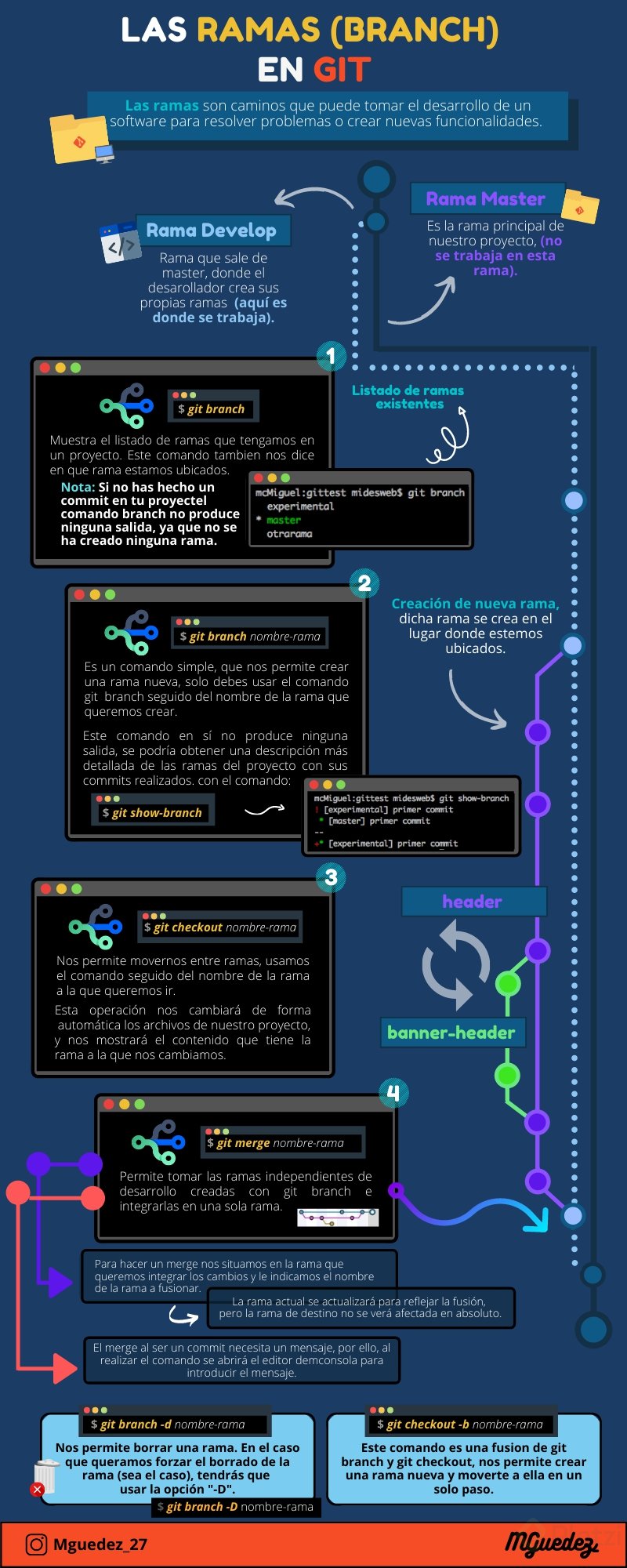
git branch -nombre de la rama-: Con este comando se genera una nueva rama.
git checkout -nombre de la rama-: Con este comando puedes saltar de una rama a otra.
git checkout -b rama: Genera una rama y nos mueve a ella automáticamente, Es decir, es la combinación de git branch y git checkout al mismo tiempo.
git reset id-commit: Nos lleva a cualquier commit no importa la rama, ya que identificamos el id del tag., eliminando el historial de los commit posteriores al tag seleccionado.
git checkout rama-o-id-commit: Nos lleva a cualquier commit sin borrar los commit posteriores al tag seleccionado.
Un comando super útil que estuve utilizando mucho últimamente es:
git checkout -b "nombre_rama"
Este comando es una fusión entre "git branch" y "git checkout", y su funcionamiento es el siguiente:
- Crea una rama llamada "nombre_rama"
- Hace un checkout de la rama "nombre_rama"
Yo particularmente uso este muchisimo
Muy útil! (Y)
Lo vi dos veces, la primera para entender la teoría, luego lo hice por mi cuenta y volví a ver el material para confirmar que estuviera igual :D
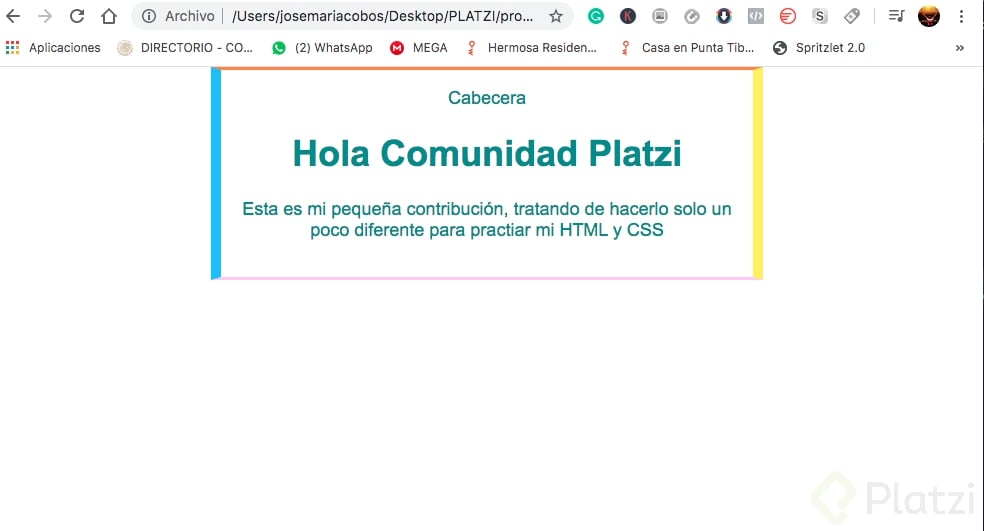
Les comparto como quedó mi css
<!DOCTYPE html><html lang="en"><meta http-equiv=”Content-Type” content=”text/html; charset=UTF-8″ /><head><title>MaryjoseCobos</title><link rel="stylesheet" href="CSS/estilos.css"></head><body><div id="container"><div id="cabecera">Cabecera</div><div id="post"><h1>HolaComunidadPlatzi</h1><p>Esta es mi pequeña contribución, tratando de hacerlo solo un poco diferente para practiar mi HTML y CSS</p></div></div></body></html>
muchas gracias
Y te quedó genial maryjose!
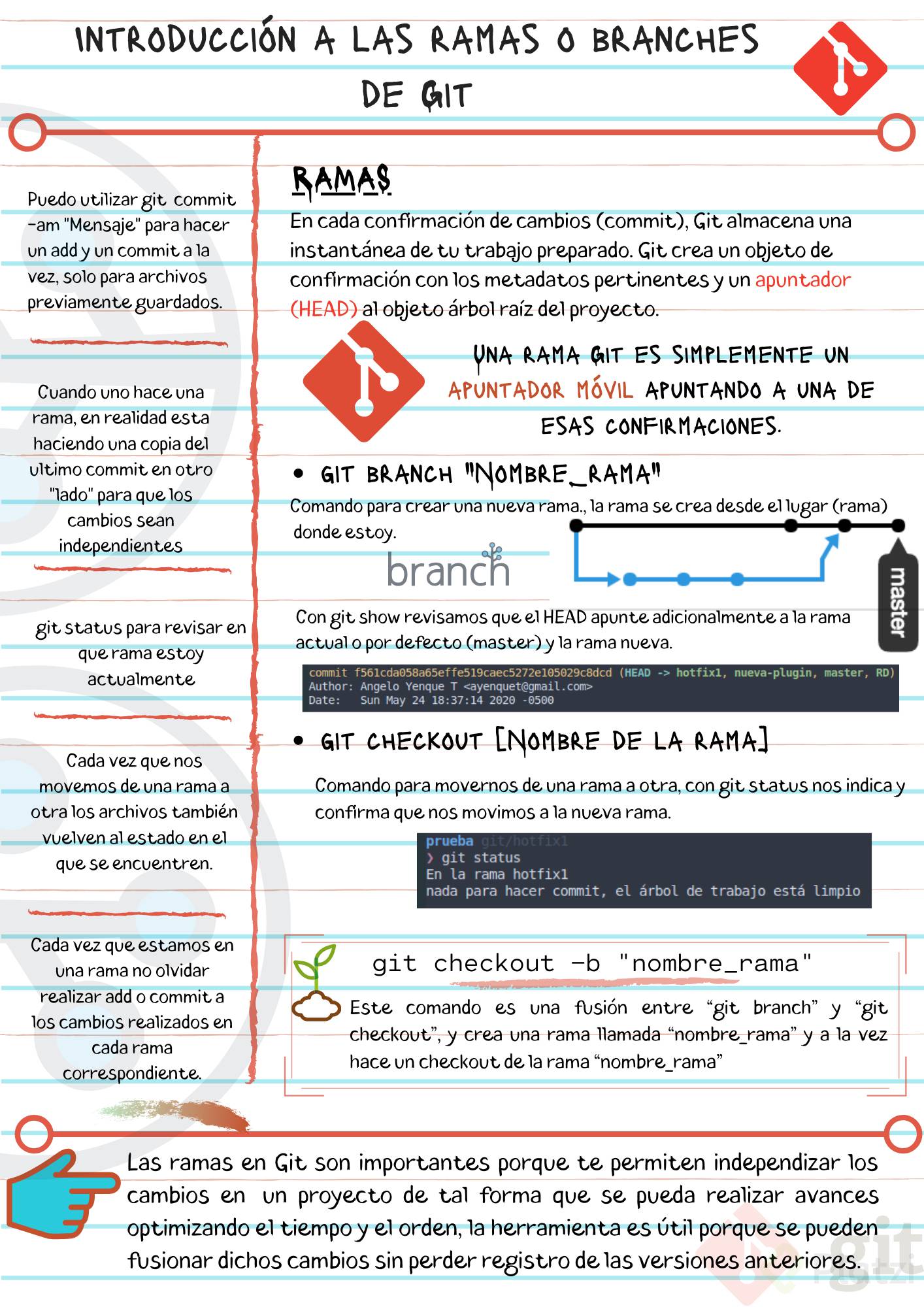
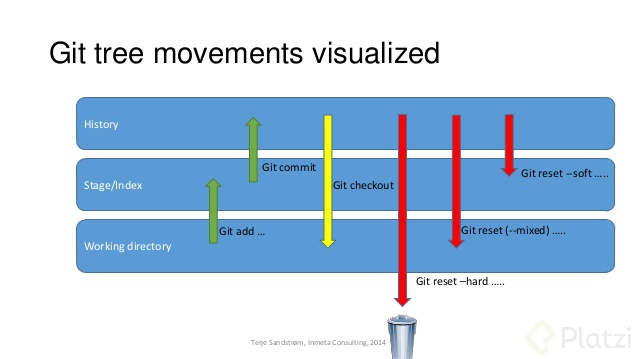
Hola, comparto esta imagen ilustrativa que indica los distintos movimientos de Git checkout y las variantes de Reset :)
Gracias por el aporte
Genial el aporte, bastante explicativo!
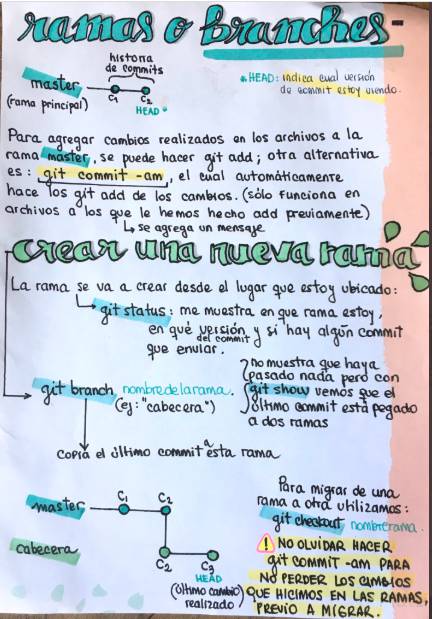
Hola dejo las notas relacionada a la clase.
Muy buen aporte!
super
Aporte
En visual studio code y en otros editores si escriben:
div#cabecera y presionan tab
El resultado es:
<div id="cabecera"></div>
O si en lugar de id usas class solo escribes: '.Nombre_de_clase' tab y listo. Esto gracias al plugin Emmet que viene ya por defecto en vscode, pero sino solo lo buscan asi en su editor de prefencia y lo instalan~
Muy buen apunte :)
Gracias
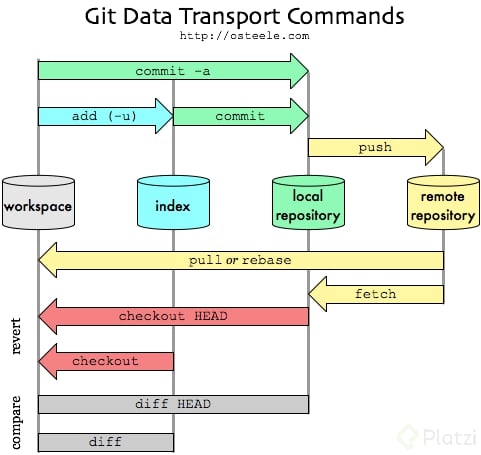
gracias por el diagrama.
el Head es como el ojo de Sauron, con cheakout tu le indicas donde ver.
$ git checkout Frodo
jaja que buena referencia. estoy seguro que así lo voy a recordar
jajajaj gracias por la analogía.
Freddy me hizo aprender en 10 minutos lo que no aprendí en meses de universidad jajajaja
Quiero Más Comtexto
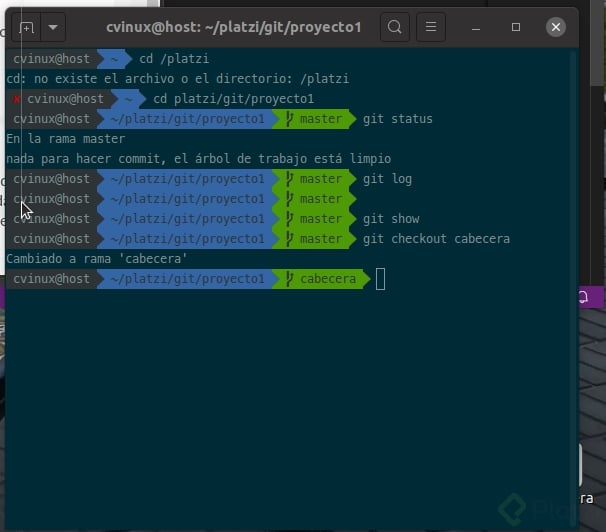
En ubuntu o distros linux deribados de Debian, recomiendo usar Oh My Zsh para poder tener mejor visibilidad de los comando y ramas de Git
gracias por el consejo!
Mejora bastante tu entorno de trabajo, lo único que aún no me gusta es que cada vez que se finaliza la visualización del GIT LOG o GIT SHOW con "Q", se ocultan los detalles de cada commit, y simplemente aparece listado el comando que realizaste.
## Ramas
Las ramas son la forma de hacer cambios en nuestro proyecto sin afectar el flujo de trabajo de la rama principal. Esto porque queremos trabajar una parte muy específica de la aplicación o simplemente experimentar.
git branch -nombre de la rama-: Con este comando se crea una nueva rama.
git checkout -nombre de la rama-: Con este comando puedes saltar de una rama a otra.
git checkout -b rama: Crea una rama y nos mueve a ella automáticamente, Es decir, es la combinación de git brach y git checkout al mismo tiempo.
git reset id-commit: Nos lleva a cualquier commit no importa la rama, ya que identificamos el id del tag., eliminando el historial de los commit posteriores al tag seleccionado.
git checkout rama-o-id-commit: Nos lleva a cualquier commit sin borrar los commit posteriores al tag seleccionado.
gracias por el aporte.
Muy bien, no me percaté del momento en el que en la clase se utiliza git checkout -b. Pero gracias por describir su funcinamiento. A mi parecer si es muy util y de cierta manera junta dos comandos en uno solo.
Hora de aprovechar la cuarentena
a full!!!
x3 :v
Estoy viendo cada vídeo nuevamente, y aportando en las discusiones. Es increíble lo bien que se siente practicar y aprender en serio Git. No solamente se dejen llevar por el diploma o certificados, piensen que de esto vivirán o crearán grandes proyectos.
gracias por el aporte.
Muy bonita la gráfica, muchas gracias!!
Que bonito es entender jajajaja
No se desilusionen si no entienden mucho, vean el curso de Terminales para acostumbrarse a la terminal (que suele ser el problem de muchos)
¿Hay forma de ver gráficamente todas las ramas que hay en un proyecto?
¡Gerardo! El comando git branch tiene más funciones que las de crear y borrar ramas. Si lo lanzas sin parámetros, obtienes una lista de las ramas presentes en tu proyecto. Para mostrar todas las ramas que contienen trabajos sin fusionar, puedes utilizar el comando git branch --no-merged
Hola Gerardo. Puedes utilizar el siguiente comando:
git log --graph
Si lo quieres resumido:
git log --graph --oneline
Sin embargo, en la clase Manejo de ramas en GitHub, Freddy nos enseña el comando gitk que abre una interfaz grafica(ventana) con los cambios del proyecto y todas sus ramas. En esa clase te deje un Marcador donde Freddy enseña ese comando.
Al parecer funciona unicamente en Windows gracias al Git Bash que se instala y en Linux si instalas el paquete gitk. En mi Mac no he podido usarlo :( pero creo que con los comandos que te mostre inicialmente esta OK.
Saludos!
blogpost.html
<html><head><title>El título del post</title><link rel="stylesheet" href="css/estilos.css"></head><body><div id="container"><div id="post"><h2>Este es el título atractivo e
interesandte del post</h2><p>Y este es el párrafo de inicio
donde vamos a explicar las cosas
increibles que se puede hacer
con ramas</p></div></div></body></html>
PD: Con el plugin git de oh my zsh solo tienes que escribir en el terminal **glgg **para la primera forma y glol para la segunda (Para mi es mi favorita).