Modo Edit de Copilot crea archivos directamente
Contenido del curso


Uso de GitHub Copilot en el desarrollo
- 4

Instalar GitHub Copilot en VS Code y WSL
06:10 min - 5

Creación de una API en Python con Flask y Swagger usando Copilot
10:11 min - 6

Pruebas unitarias para tu API de Flask
06:08 min - 7

Aprende a Usar Copilot para Explorar Repositorios en GitHub
11:12 min - 8

Creación de una API básica con Go y Visual Studio Code
11:52 min - 9

Cuándo confiar y cuándo ignorar a Copilot
08:41 min
Integración y despliegue


Revisiones y escalamiento


Novedades Github Copilot


Modo Edit de Copilot crea archivos directamente
Resumen
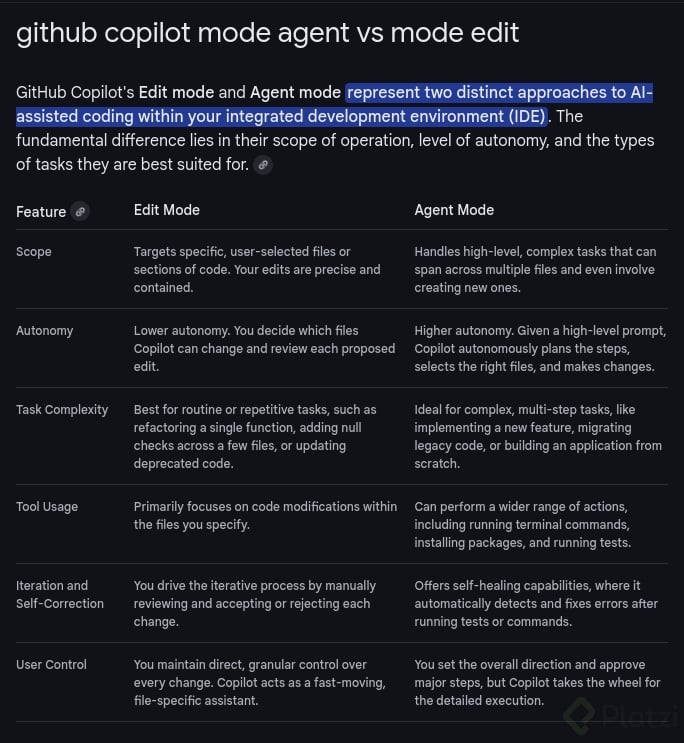
El modo Edit de GitHub Copilot transforma la forma en que generas código cuando ya conoces la estructura de tu proyecto. A diferencia del modo Ask tradicional, Edit aplica cambios directamente sobre tus archivos y mantiene contexto de lo que está creando, lo que resulta especialmente útil para desarrolladores que quieren avanzar más rápido sin perder control sobre el código generado.
¿Qué diferencia hay entre el modo Ask y el modo Edit en Copilot?
El modo Ask funciona como un chat conversacional donde recibes sugerencias dentro de una ventana lateral. El modo Edit, en cambio, escribe el código directamente en tus archivos y conserva el contexto del proyecto que va construyendo.
¿Qué es el modo Edit de Copilot? Es una funcionalidad que permite a Copilot crear o modificar archivos directamente en tu proyecto a partir de un prompt, manteniendo contexto de lo que ya generó. Está pensado para cuando ya conoces la estructura de tu código.
Esa diferencia importa porque al tener contexto, Copilot puede crear el archivo main.go, indicarte cuántas líneas insertó y darte el tutorial para ejecutar la aplicación, todo en un mismo flujo [00:48].
¿Cómo activar el modo Edit en Copilot?
Dentro del panel de Copilot, donde normalmente seleccionas Ask, ahora puedes cambiar a Edit. Con esa selección, el prompt que escribas dejará de ser una conversación y pasará a ser una instrucción que modifica tu workspace [00:30].
¿Cómo crear una API en Go con el modo Edit?
Con una carpeta vacía, basta con escribir un prompt claro para que Copilot genere todo el andamiaje del proyecto. Por ejemplo:
- Pedir que cree una aplicación en Go que despliegue una API.
- Especificar que tenga tres métodos aleatorios.
- Solicitar que explique cómo ejecutarla.
Al presionar enter, Copilot genera el archivo main.go, muestra una explicación del código y entrega el comando para correr la API [00:50].
go // Ejemplo del tipo de archivo generado package main
import ( "net/http" )
func main() { http.ListenAndServe(":8080", nil) }
¿Cómo identificar el código generado por IA?
Un detalle clave es el pequeño ícono de un cuadrito en rojo que aparece junto al código recién creado. Ese indicador señala que el contenido fue generado por inteligencia artificial y todavía no ha sido aprobado por ti [01:20].
Para confirmarlo, debes seleccionar la opción Keep. Al hacerlo:
- Los cambios se guardan en el archivo.
- El ícono rojo desaparece.
- El código pasa a formar parte oficial de tu proyecto.
¿Para qué sirve el botón Keep en el modo Edit? Sirve para aceptar y conservar los cambios que Copilot generó. Hasta que no lo presionas, el código queda marcado como sugerencia pendiente de revisión.
¿Cómo ejecutar el comando sugerido por Copilot en la terminal?
Una vez aceptado el código, regresas a la ventana de chat y usas la funcionalidad Insertar en la terminal sobre el comando sugerido. Copilot lo coloca automáticamente en tu terminal integrada y solo necesitas presionar enter para ejecutarlo [01:48].
Si todo está bien, la aplicación arranca sin retroalimentación adicional, porque no le pediste funcionalidades extra. Ese silencio en la terminal es buena señal: tu API en Go está corriendo.
¿Por qué importa el contexto que mantiene Copilot?
El contexto es lo que distingue al modo Edit. Copilot recuerda que creó main.go, sabe cuántas líneas escribió y puede continuar trabajando sobre ese mismo archivo en próximas instrucciones [02:10]. Eso te ahorra tener que repetir información o copiar fragmentos manualmente entre el chat y el editor.
Y aquí viene lo interesante: el siguiente paso natural es hacer que la aplicación muestre información de manera interactiva en la terminal, lo cual ya requiere otro modo de Copilot que iremos explorando.
¿Qué tipo de proyecto te gustaría construir primero usando el modo Edit? Cuéntame en los comentarios cómo lo estás aplicando en tu flujo de trabajo.