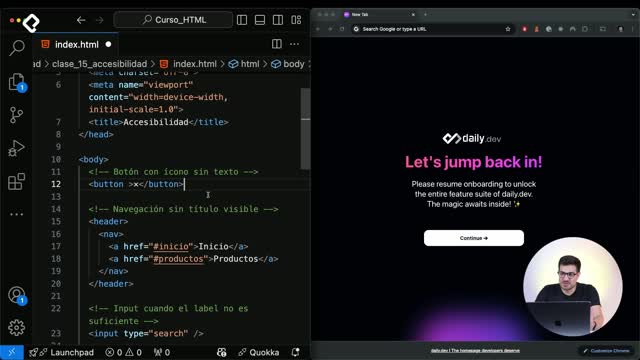
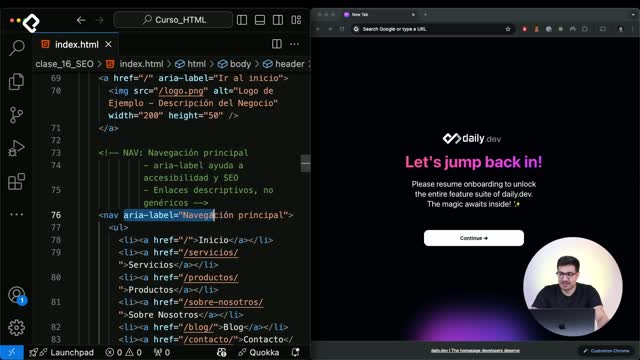
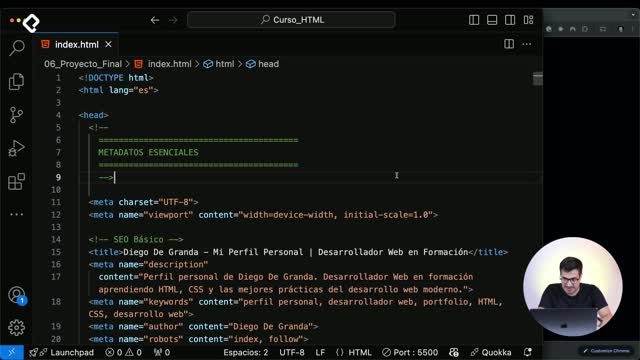
Deberías dejar una lista de las extensiones que usas en COD para los que no conocemos tanto este IDE
Dejo las que use:
Live Server
Material Icon Theme
EditorConfig for VS Code
Con esto ya les queda el editor como el del profe
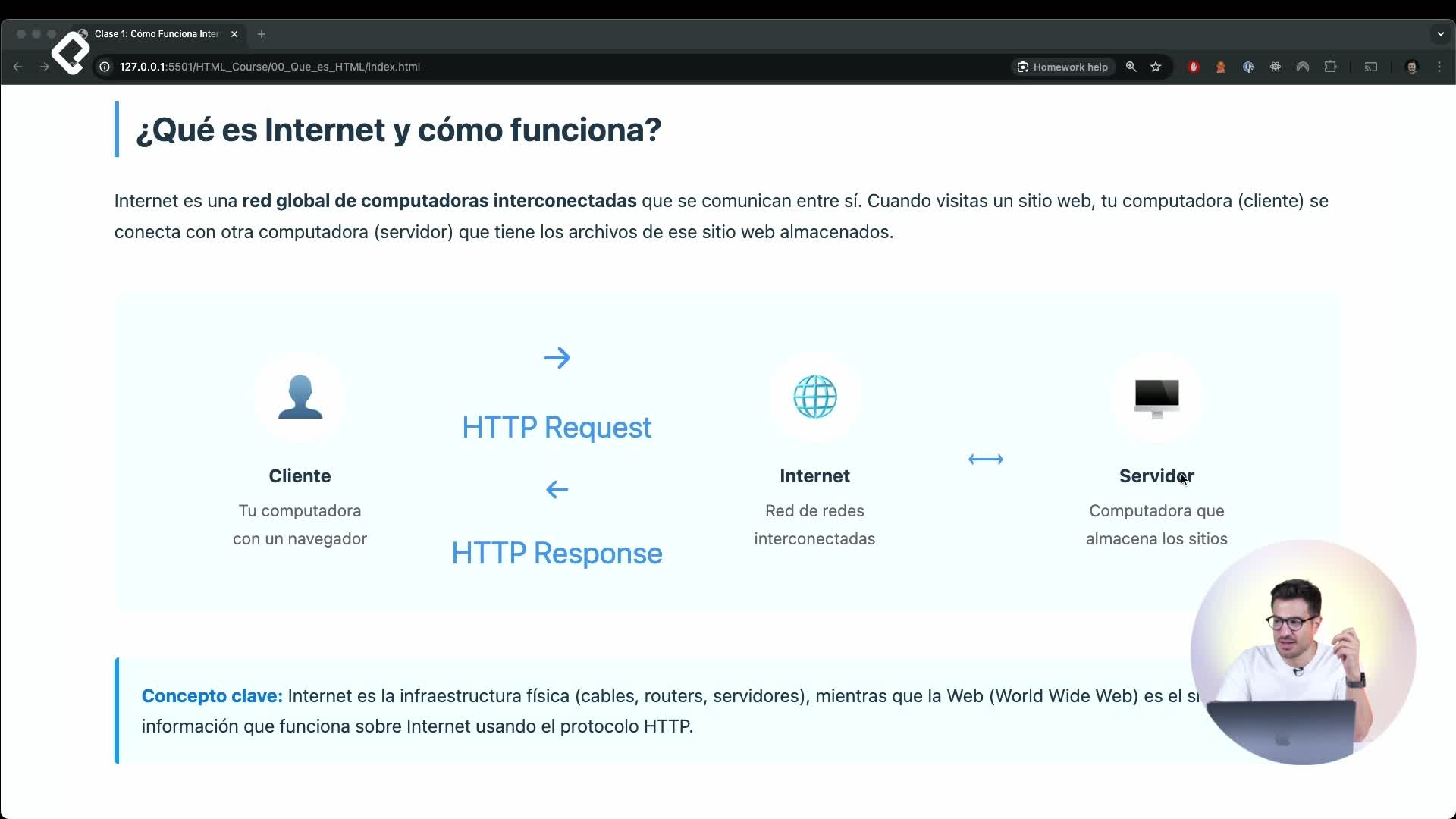
Aprender cómo crear tu primer archivo HTML empieza por dos herramientas básicas: un editor de texto y un navegador. Con esta combinación vas a escribir código, verlo renderizado en tiempo real y entender la estructura mínima que todo sitio web necesita para funcionar.
¿Qué herramientas necesitas para empezar a programar en HTML?
Antes de escribir una sola línea, prepara tu entorno de trabajo. Solo necesitas dos cosas y ambas son gratuitas.
La combinación editor más navegador es la fórmula ganadora: escribes en uno, visualizas en el otro y corriges errores con feedback inmediato.
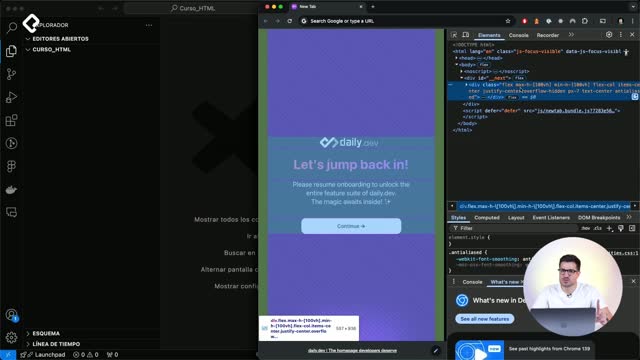
¿Qué es el inspector de elementos? Es una herramienta del navegador que te muestra el HTML renderizado de una página. Sirve para detectar errores, probar cambios y entender cómo se construye un sitio.
¿Cómo organizar carpetas y archivos para un proyecto HTML?
La estructura de tu proyecto importa tanto como el código. Un buen orden te evita problemas cuando crece la cantidad de archivos.
Dentro de tu carpeta principal, crea subcarpetas por módulo y por clase. Por ejemplo: una carpeta llamada uno-fundamentos-html y dentro otra llamada clase-uno-fundamentos-estructura-basica [02:10].
Al nombrar carpetas y archivos sigue tres reglas que te van a salvar de errores futuros:
Dentro de tu carpeta de clase, crea el archivo index.html. La extensión .html es la que le indica al editor que vas a escribir HTML y activa la ayuda semántica [03:30].
¿Cuál es la estructura básica de un documento HTML5?
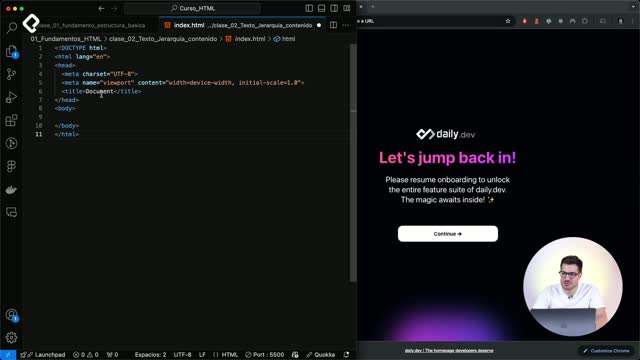
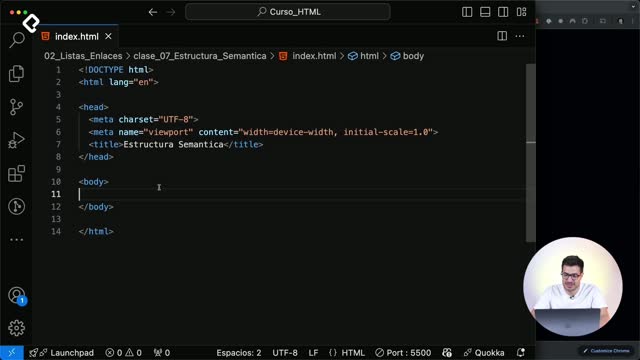
VS Code tiene un atajo poderoso para generar el esqueleto inicial. Escribes el símbolo de admiración ! y presionas tab: aparece toda la estructura base lista para trabajar [04:05].
Esa estructura tiene partes que conviene entender línea por línea, porque después vas a construirlas tú mismo.
¿Qué significa la etiqueta DOCTYPE html?
La línea <!DOCTYPE html> le avisa al navegador que el documento usa HTML5, la versión más reciente del lenguaje. Versiones anteriores como HTML 4 o 3 ya están deprecadas, así que siempre trabaja con HTML5 para tener acceso a las últimas etiquetas [04:50].
¿Para qué sirven las etiquetas html, head y body?
Aquí entra una regla fundamental: las etiquetas contenedoras abren y cierran. La de cierre lleva un slash (/) y todo lo que va entre apertura y cierre es el contenido [05:30].
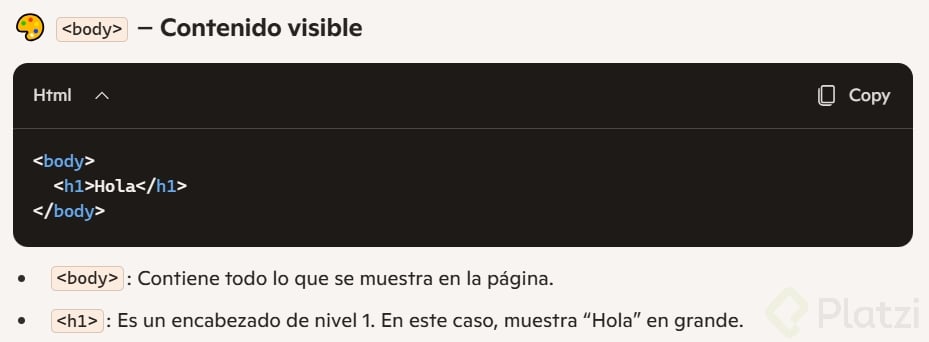
<html lang="en"> envuelve todo el documento e indica el idioma del contenido. Si pones en, el navegador detecta inglés y puede ofrecer traducción automática con Google Translator a quienes naveguen desde otro idioma [07:20].<head> contiene instrucciones para el navegador: cómo cargar el proyecto, qué estilos aplicar, qué reglas seguir. Nada de lo que va aquí se ve en pantalla.<body> contiene todo lo visible. Lo que escribas aquí es lo que tus visitantes van a ver.¿Dónde se escribe el contenido visible de una página HTML? Dentro de la etiqueta
<body>. Todo lo que esté fuera del body, como el head, son instrucciones internas para el navegador.
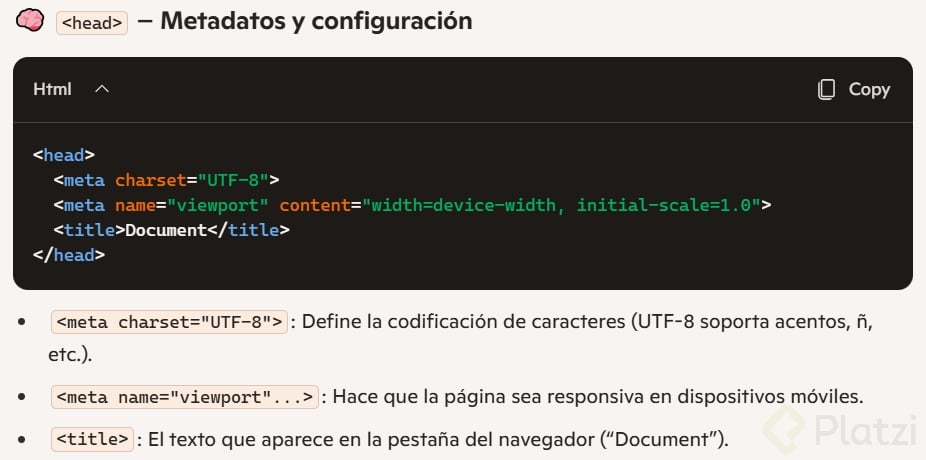
¿Qué hacen las etiquetas meta dentro del head?
Las meta tags son configuraciones invisibles pero críticas. Sin ellas, tu página puede verse rota.
¿Por qué necesitas meta charset UTF-8?
La etiqueta <meta charset="UTF-8"> permite que el navegador renderice caracteres especiales y emojis [08:40]. Si escribes en español y omites esta línea, los acentos y la letra ñ aparecen como símbolos raros. Cada carácter especial tiene un código y sin UTF-8 el navegador no sabe traducirlo.
¿Qué hace meta name viewport en móviles?
Hoy gran parte del tráfico web viene de dispositivos móviles, y esta etiqueta controla cómo se ve tu página en pantallas pequeñas [10:05].
width=device-width le dice al navegador que use el ancho real del dispositivo, sea celular o tablet.initial-scale=1 carga la página sin zoom inicial, para que se vea exactamente como la diseñaste.¿Para qué sirve la etiqueta title?
El contenido de <title> es el texto que aparece en la pestaña del navegador. Es lo primero que ven los buscadores y los usuarios al abrir tu sitio [11:00].
¿Cómo escribir tus primeras etiquetas de contenido en el body?
Ahora viene la parte visible. Dentro del <body> vamos a colocar dos etiquetas básicas:
html
<h1>Hola, mundo</h1> <p>Es mi primer sitio web</p>La etiqueta <h1> es un título principal, la jerarquía más alta de encabezados. La etiqueta <p> define un párrafo de texto [11:40].
Para ver tu trabajo en el navegador, da clic derecho sobre el archivo index.html y selecciona Open with Live Server. La URL se carga desde tu local y al abrir el inspector vas a ver cómo el código del editor se refleja exactamente en el navegador [06:20].
Con esto ya tienes la base: estructura, etiquetas, configuración y un primer contenido visible. ¿Qué etiqueta vas a probar primero después del clásico Hola, mundo?
Aprender cómo crear tu primer archivo HTML empieza por dos herramientas básicas: un editor de texto y un navegador. Con esta combinación vas a escribir código, verlo renderizado en tiempo real y entender la estructura mínima que todo sitio web necesita para funcionar.
Antes de escribir una sola línea, prepara tu entorno de trabajo. Solo necesitas dos cosas y ambas son gratuitas.
La combinación editor más navegador es la fórmula ganadora: escribes en uno, visualizas en el otro y corriges errores con feedback inmediato.
¿Qué es el inspector de elementos? Es una herramienta del navegador que te muestra el HTML renderizado de una página. Sirve para detectar errores, probar cambios y entender cómo se construye un sitio.
La estructura de tu proyecto importa tanto como el código. Un buen orden te evita problemas cuando crece la cantidad de archivos.
Dentro de tu carpeta principal, crea subcarpetas por módulo y por clase. Por ejemplo: una carpeta llamada uno-fundamentos-html y dentro otra llamada clase-uno-fundamentos-estructura-basica [02:10].
Al nombrar carpetas y archivos sigue tres reglas que te van a salvar de errores futuros:
Dentro de tu carpeta de clase, crea el archivo index.html. La extensión .html es la que le indica al editor que vas a escribir HTML y activa la ayuda semántica [03:30].
VS Code tiene un atajo poderoso para generar el esqueleto inicial. Escribes el símbolo de admiración ! y presionas tab: aparece toda la estructura base lista para trabajar [04:05].
Esa estructura tiene partes que conviene entender línea por línea, porque después vas a construirlas tú mismo.
La línea <!DOCTYPE html> le avisa al navegador que el documento usa HTML5, la versión más reciente del lenguaje. Versiones anteriores como HTML 4 o 3 ya están deprecadas, así que siempre trabaja con HTML5 para tener acceso a las últimas etiquetas [04:50].
Aquí entra una regla fundamental: las etiquetas contenedoras abren y cierran. La de cierre lleva un slash (/) y todo lo que va entre apertura y cierre es el contenido [05:30].
<html lang="en"> envuelve todo el documento e indica el idioma del contenido. Si pones en, el navegador detecta inglés y puede ofrecer traducción automática con Google Translator a quienes naveguen desde otro idioma [07:20].<head> contiene instrucciones para el navegador: cómo cargar el proyecto, qué estilos aplicar, qué reglas seguir. Nada de lo que va aquí se ve en pantalla.<body> contiene todo lo visible. Lo que escribas aquí es lo que tus visitantes van a ver.¿Dónde se escribe el contenido visible de una página HTML? Dentro de la etiqueta
<body>. Todo lo que esté fuera del body, como el head, son instrucciones internas para el navegador.
Las meta tags son configuraciones invisibles pero críticas. Sin ellas, tu página puede verse rota.
La etiqueta <meta charset="UTF-8"> permite que el navegador renderice caracteres especiales y emojis [08:40]. Si escribes en español y omites esta línea, los acentos y la letra ñ aparecen como símbolos raros. Cada carácter especial tiene un código y sin UTF-8 el navegador no sabe traducirlo.
Hoy gran parte del tráfico web viene de dispositivos móviles, y esta etiqueta controla cómo se ve tu página en pantallas pequeñas [10:05].
width=device-width le dice al navegador que use el ancho real del dispositivo, sea celular o tablet.initial-scale=1 carga la página sin zoom inicial, para que se vea exactamente como la diseñaste.El contenido de <title> es el texto que aparece en la pestaña del navegador. Es lo primero que ven los buscadores y los usuarios al abrir tu sitio [11:00].
Ahora viene la parte visible. Dentro del <body> vamos a colocar dos etiquetas básicas:
html
<h1>Hola, mundo</h1> <p>Es mi primer sitio web</p>La etiqueta <h1> es un título principal, la jerarquía más alta de encabezados. La etiqueta <p> define un párrafo de texto [11:40].
Para ver tu trabajo en el navegador, da clic derecho sobre el archivo index.html y selecciona Open with Live Server. La URL se carga desde tu local y al abrir el inspector vas a ver cómo el código del editor se refleja exactamente en el navegador [06:20].
Con esto ya tienes la base: estructura, etiquetas, configuración y un primer contenido visible. ¿Qué etiqueta vas a probar primero después del clásico Hola, mundo?
Deberías dejar una lista de las extensiones que usas en COD para los que no conocemos tanto este IDE
Dejo las que use:
Live Server
Material Icon Theme
EditorConfig for VS Code
Con esto ya les queda el editor como el del profe
Tip: dale click en el icono de nuevo archivo, sobre la misma linea escribes el nombre de la carpeta pones / y luego el nombre del archivo con su extension te genera los 2 en un solo paso.
Intentenlo y me comenta...!!
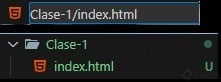
P.D. Tip de Juan David(Like si sabes en que curso lo dio) 💚💚
Siento que este profesor se salta muchos pasos al explicar, estoy viendo su clase y no ha explicado que son las etiquetas, no explica que si no te apareció la opción para abrir el html en el navegador, tienes que descargar la extensión, va demasiado rápido y según él al inicio del curso dijo que no se necesitaba experiencia previa, él habla como si estuviera asumiendo que nosotros sabemos esos detalles básicos.
Lista de extensiones de HTML para aprender en Visual Studio Code
Estas son las que todo principiante debe instalar primero para no perder la paciencia:
<div> y ella escribe </div>).<h2> ahora sea un <h1>), esta extensión cambia automáticamente la etiqueta de cierre correspondiente. ¡Ahorra muchísimos errores!#ff0000), la extensión subraya el texto con ese color exacto para que sepas qué tono estás usando sin tener que adivinar.Para quienes no ven el código actualizado automáticamente en el navegador, hay que instalar una extensión llamada Live Server.
Ahora pueden ver el código en el navegador.
El resumen de la clase esta incompleto
Para establecer el idioma español en Visual Studio Code (VSCode), debes seguir estos pasos:
Ctrl+Shift+P.es para español.Así podrás trabajar en español en tu entorno de desarrollo.
sugiero el curso de programación basica, en este curso aprendemos HTM, CSS, JS, es muy chebre
AQUÍ EL LINK:
https://platzi.com/cursos/programacion-basica/que-es-platzi/
<html></html> : contenedor padre o principal lang = "es": es un atributo especial que indica el lenguaje. <head></head> : todo lo que es importante, para poder cargar el proyecto, como dependencias, librerial, css etc. <body></body> :Texto, videos, imagenes o cosas interactivas, head y body son contenedores hermanos. meta charset="UTF-8" : ayuda a que el navegador entienda caracteres especiales. meta name="viewport" content : te la la descripción de la página en el navegador a la hora de buscarla. meta name="robots" : sirve para autorizarle a los robots a acomodar la pagina para el tipo de busquedas, es decir posicionar la pagina dependiendo la busqueda.
Etiqueta contenido: llevaran texto, imagenes, videos que se puedan randerizar.
Etiqueta contenedora: llevaran etiquetas dentro.
___