Tipos de inputs en formularios HTML
Contenido del curso
Tipos de inputs en formularios HTML
Contenido del curso

Daniel Vergel

Harin Chaverra Coronado

Ismael Fierro

Dario Mendoza

Eugenia Maldonado

Oswaldo de Jesus Montes Camarillo

Brian Blanco

Carlos Rubén Díaz Gutiérrez

Jhon Freddy Tavera Blandon

Joan Jesús Domingo Tomás
Fernando Emmanuel Juárez Ramírez
Edy Emmanuel Pablo Pérez

Gabriel Rojas

Mabel Ramirez Alvarez

Joel Dominguez Merino
Melgar Eswin Choc Chub
Darwin Yeferson Osvelí Cucul Yaxcal
Melgar Eswin Choc Chub
Melgar Eswin Choc Chub
Darwin Yeferson Osvelí Cucul Yaxcal
Luis Hernan Choc Cac
Darwin Yeferson Osvelí Cucul Yaxcal
Lesther Hernán Clemente Mucu Chen

Hector Daniel Ortíz Sis,

Brandon Douglas Arana Martinez

Seba Cardoso
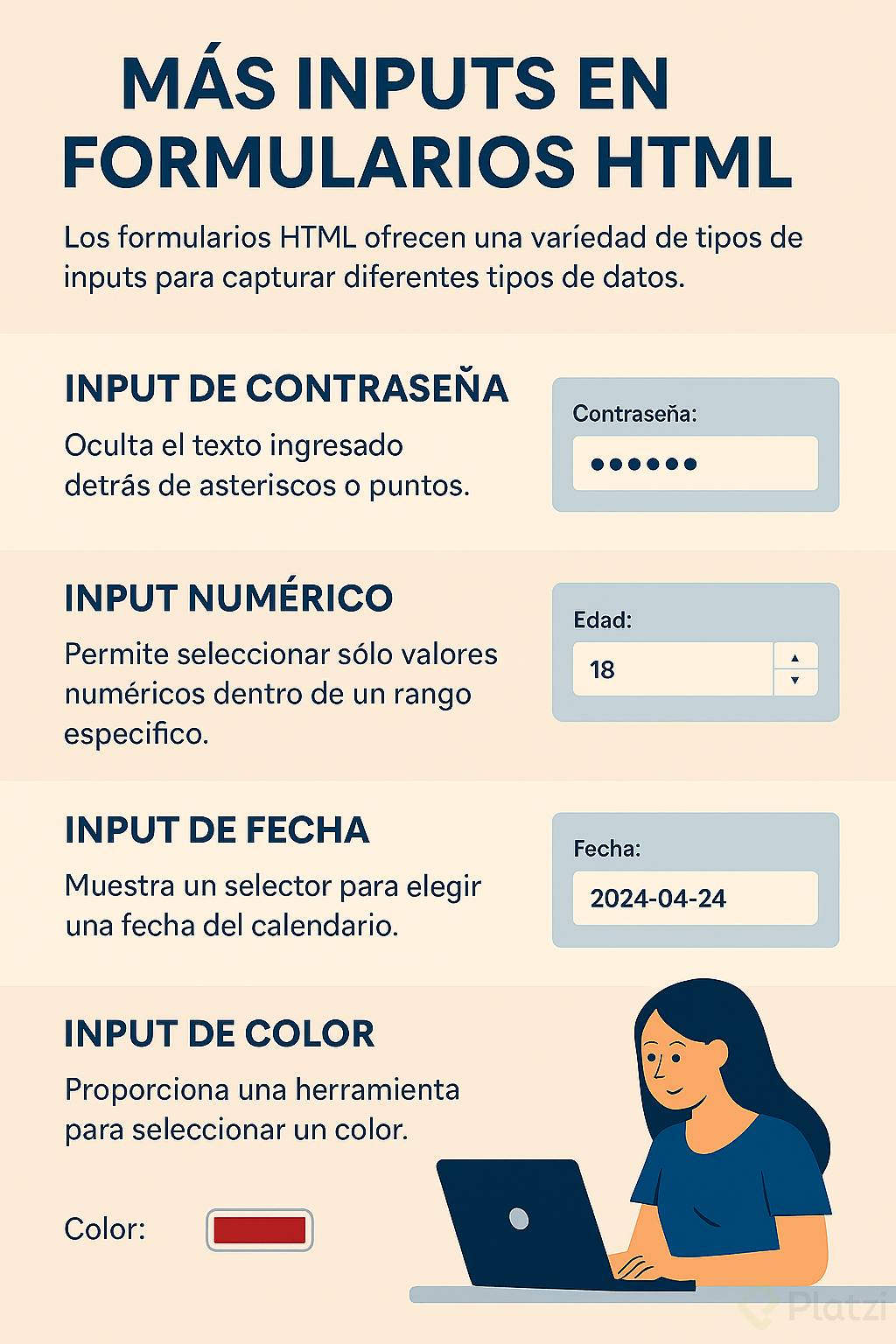
Como generan estas imagenes ? son muy cheveres para construir una guia
Hola! Este contenido de apoyo esta muy bueno:
• Etiqueta form:
•Etiqueta input:
• Organizar campos:
• Botón submit:
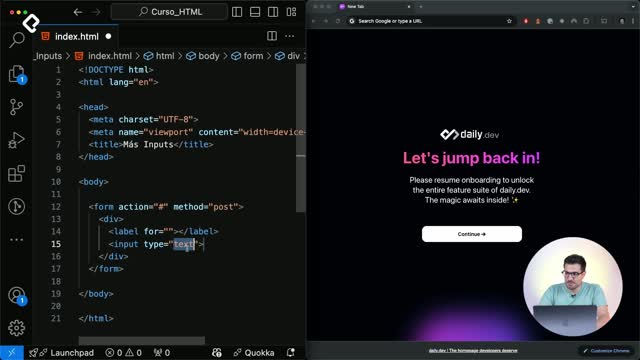
Existen varios tipos de inputs en HTML para formularios avanzados que permiten recopilar información específica de los usuarios. Algunos ejemplos son:
Estos tipos de inputs mejoran la interactividad y usabilidad de los formularios en la web.
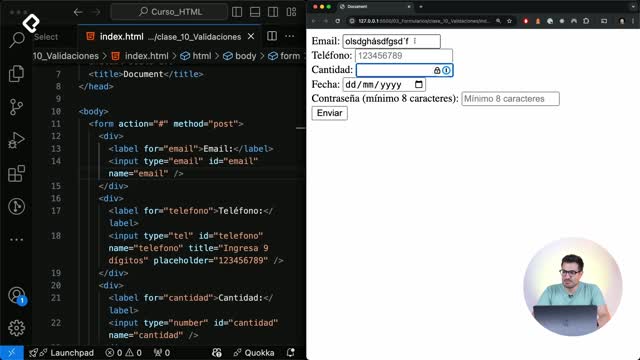
min, max) para evitar datos inválidos.fieldset y legend.label.password solo oculta visualmente. La protección real depende de HTTPS y del backend.Buena práctica, solo una observación, faltó el código del botón Enviar, pero solo es cuestion de agregarlo!!
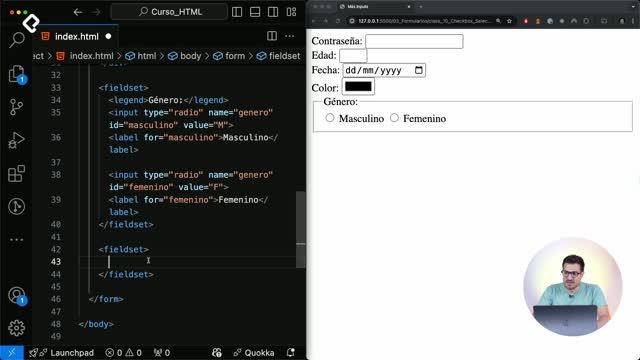
Por alguna razón en fieldset, coloco el input antes que el label?
En input type="radio" se coloca primero el input y después el label por cuestiones de diseño solamente. Puede hacerlo al revés y no afectará en nada la funcionalidad del formulario.
¿Cuándo debería usar fieldset en mis formularios?
Deberías usar la etiqueta <fieldset> siempre que necesites agrupar visual y semánticamente un conjunto de inputs que comparten un mismo contexto. Imagina que un formulario es un supermercado; el <fieldset> es el pasillo que agrupa productos similares, y el <legend> es el letrero que cuelga del techo indicando la categoría. En la práctica, si pides datos de envío, envolverlos en un <fieldset> con un <legend> que diga "Dirección de Envío" hace que la estructura sea mucho más comprensible. Esto no solo crea un recuadro visual ordenado por defecto en el navegador, sino que es crucial para la accesibilidad. Los lectores de pantalla anunciarán el contenido del <legend> antes de cada input, ayudando a los usuarios con discapacidad visual a entender el contexto exacto de lo que están llenando.
esta clase es muy interesante para mi aprendisaje
exelente explicación
excelent very good
Recomiendo que usen bootstrap ayuda mucho a entender cómo funcionan estos sistemas de formulario y tiene css integrado
Genial.
Increíble la etiqueta de <fieldset> para agrupar los elementos del formulario, muy buena clase Diego!
coffe
a velom
jjjjjjjjjaaaaaaaaaaaaaaaaaaaa cap
buenas tarde luis
messsssssssssiiiiiiiii
HOLA MELGAR
aj painochhh
muy buena clase
excelente
excelentes explicaciones de este senior, ojala diera muchos cursos
Si es cierto