
Cómo crear un anuncio de interacción en Facebook Ads
Curso de Incremento de Seguidores e Interacción con Facebook Ads
Contenido del curso

Creación de campaña

Conjunto de anuncios
Anuncio


Resultados

Recursos
Resumen
Crear un anuncio de interacción en Facebook Ads te permite activar la conversación con tu audiencia usando publicaciones que ya funcionan en tu página o perfil. Esta guía te muestra cómo configurar la pieza publicitaria desde el administrador de anuncios, qué decisiones tomar en cada bloque y cómo evitar los errores más comunes al elegir contenido y llamadas a la acción.
¿Cómo configuro la identidad de marca en un anuncio de Facebook Ads?
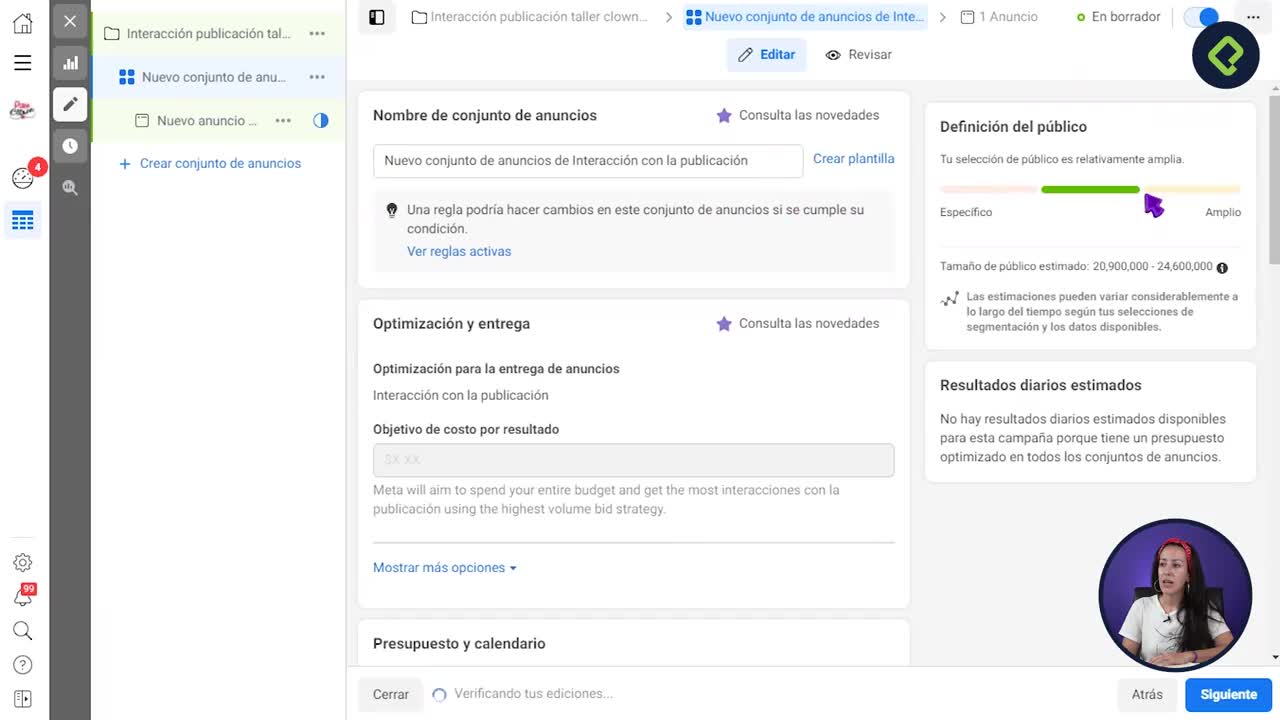
En el nivel de anuncio del administrador, lo primero que defines es la identidad: la página de Facebook y, si tu marca lo tiene, el perfil de Instagram que vas a vincular a la pieza. Desde los desplegables eliges el perfil correspondiente y Facebook Ads te avisa que el anuncio se va a publicar desde la cuenta que realizó la publicación seleccionada.
Es normal que aparezca una alerta de anuncio incompleto en el margen superior derecho. No es un error real, solo significa que faltan campos por completar. Activa siempre la vista previa del anuncio en el margen derecho para ver cómo se visualiza tu pieza en cada ubicación digital mientras avanzas.
¿Qué significa la alerta de anuncio incompleto en Facebook Ads? Es un aviso temporal que aparece mientras configuras el anuncio. Desaparece cuando terminas de completar identidad, contenido y llamada a la acción.
¿Cómo elijo entre crear una publicación nueva o usar una existente?
En el bloque de configuración del anuncio encuentras un desplegable con tres opciones: crear un anuncio desde cero, usar una publicación existente o usar un modelo de Creative Hub. Para campañas de interacción, lo más práctico es trabajar con una publicación existente porque ya tiene historial orgánico en tu página.
Al elegir esta opción, se despliega un buscador con publicaciones de Facebook, Instagram y contenido de marca. Puedes filtrar de varias formas:
- Buscar por palabras clave dentro del texto del post.
- Filtrar entre publicaciones realizadas o programadas.
- Hacer scroll para revisar visualmente cada pieza.
Una vez que seleccionas la publicación, Facebook Ads te confirma cuál es el post elegido con su texto y gráfica, y haces clic en Continuar.
¿Por qué conviene testear varias publicaciones como anuncio?
Porque no toda publicación funciona igual cuando se convierte en anuncio. El botón de cambiar publicación te permite probar qué sucede con un video frente a una imagen fija, o comparar dos copies distintos. Aquí pueden aparecer alertas: un video que sirve para Facebook puede mostrar un error si lo intentas usar en Instagram, o puede pedirte agregar un botón de llamada a la acción.
¿Qué llamada a la acción debo elegir para un anuncio de interacción?
La llamada a la acción o call to action define el botón que verán los usuarios. Si tu objetivo es activar conversaciones por WhatsApp, eliges enviar mensaje de WhatsApp y aparece ese botón en la vista previa. Desde el botón Cambiar puedes explorar otras opciones según el canal de comunicación que tu marca tenga más desarrollado.
El copy del anuncio refuerza esa llamada a la acción. Puedes invitar a los usuarios a comentar la publicación, escribir por WhatsApp o dejar dudas sobre el producto o servicio que estás promocionando, como un taller o un evento.
¿Qué hago si mi marca no tiene WhatsApp ni sitio web? Trabaja con una publicación cuyo texto invite a comentar. Responder comentarios es un canal de comunicación válido, sobre todo en una primera etapa donde tu fan page es el principal punto de contacto digital.
¿Cómo trabajo con subtítulos y ubicaciones del video?
Cuando el anuncio usa video, Facebook Ads ofrece agregar subtítulos automáticamente o subir los tuyos generados con otro programa. Trabajar con subtítulos siempre suma porque mejora la accesibilidad y el consumo sin sonido.
También puedes editar cómo se muestra el video en cada ubicación. Por ejemplo, en reels de Instagram puedes recortar y acortar la duración para que el contenido encaje mejor en ese formato vertical y corto.
¿Para qué sirve el bloque de seguimiento con píxel de Facebook?
El seguimiento se configura con el píxel de Facebook, una pieza de código que instalas en tu sitio de destino. Este píxel le permite a Facebook Ads capturar los datos de lo que sucede en tu página gracias a los anuncios: visitas, conversiones y comportamientos del usuario.
En el mismo bloque encuentras los parámetros de URL, una opción más avanzada que sirve para identificar el origen del tráfico en herramientas externas de analítica.
¿Cómo reviso, comparto y publico el anuncio final?
Antes de publicar, hay tres acciones clave para asegurar la calidad de la pieza:
- Renombrar el anuncio con un nombre específico que identifique rápido cómo está armado, en lugar del nombre genérico por defecto.
- Revisar la vista previa expandida para ver cómo luce en noticias de celular y en computadoras.
- Compartir un enlace de revisión activando la opción de 30 días de actividad para que otra persona apruebe la pieza desde su dispositivo.
Si todo está correcto, haces clic en publicar con el botón verde. Si prefieres dejar el trabajo guardado sin publicar, usas Cerrar en el margen inferior izquierdo y todo queda almacenado para retomarlo después.
¿Qué tipo de publicación te ha funcionado mejor como anuncio de interacción, video o imagen fija? Cuéntalo en los comentarios.