Instala Godot y configura tu primer proyecto
Contenido del curso


Tu primer juego


Desarrollando el juego


Conclusión

Recursos
Resumen
Crear tu primer videojuego en Godot empieza con algo más simple de lo que parece: instalar el motor, configurar el proyecto y reconocer la interfaz. Aquí vas a aprender a preparar el entorno para desarrollar Platzi Pong, una versión propia del clásico Pong de Atari que cumple 50 años, ideal para aplicar nodos, escenas y físicas básicas en 2D.
Por qué hacer un Pong como primer proyecto en Godot
Pong es simple, pero te obliga a usar todos los conceptos fundamentales de un motor de videojuegos. Por eso funciona tan bien como proyecto inicial.
Este juego pertenece a la primera generación de consolas y fue lanzado por Atari en 1972. Recrearlo te permite practicar movimiento, colisiones, puntuación y entrada del jugador sin perderte en gráficos complejos [02:15].
¿Qué es Godot? Es un motor de videojuegos open source que te permite crear juegos 2D y 3D con su propio lenguaje de scripting. Tiene una comunidad activa y herramientas integradas en una sola interfaz.
Cómo descargar Godot desde la página oficial
Antes de instalar, vale la pena recorrer las pestañas del sitio para entender qué ofrece el motor.
En la pestaña features vas a ver las características nuevas y las que están por venir, como las mejoras de la versión 4 enfocadas en desarrollo 3D. La pestaña de community es clave porque ahí encuentras canales para resolver dudas, colaborar con plugins o aportar al código fuente del editor [03:40].
En downloads vas a encontrar versiones para:
- Linux, en su versión estándar y de servidor.
- Mac, como archivo ejecutable que abre la interfaz al ejecutarlo.
- Windows, también como ejecutable directo.
La instalación no requiere instalador tradicional: basta con abrir el archivo descargado.
Qué versión de Godot estás usando
Al abrir el motor llegas al listado de proyectos, donde arriba se muestra la versión activa. En este caso es la 3.4.4, la última estable al momento de grabar [05:30]. Desde ahí también podés cambiar el idioma de la interfaz, que está traducida casi por completo a varios idiomas.
Cómo crear y configurar un nuevo proyecto en Godot
Para empezar, hacé clic en nuevo proyecto y seleccioná una carpeta vacía. Nombrala Platzi Pong y creá la carpeta desde el botón correspondiente.
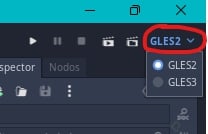
Después vas a elegir el motor de renderizado entre dos opciones:
- OpenGL 3: mejor calidad gráfica, pero menos compatible con hardware antiguo y no funciona en navegadores.
- OpenGL 2: más compatible con equipos viejos y, sobre todo, compatible con web.
Como el objetivo es que el Pong se pueda jugar en navegador, seleccioná OpenGL 2 y presioná crear y editar [07:20].
Cómo ajustar la resolución y el viewport del juego
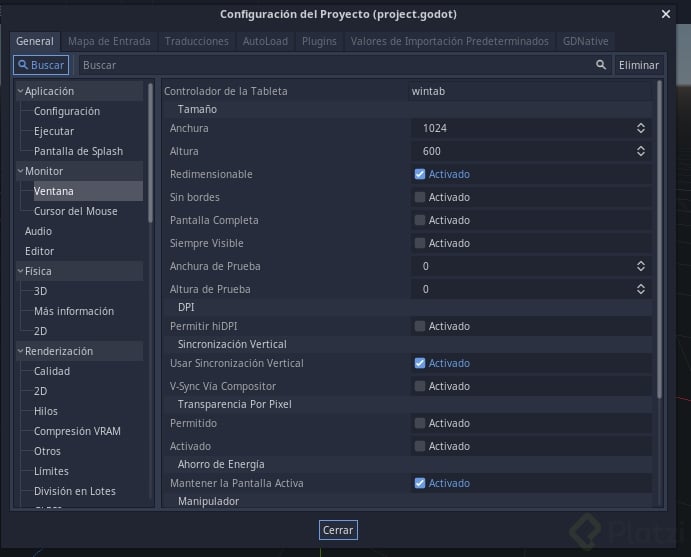
Dentro del proyecto, abrí configuración del proyecto y dirigite a la sección display > window. Por defecto viene en 1024x600, pero para un juego full HD cambialo a 1920x1080.
Más abajo configurá dos opciones de escalado:
- En modo, elegí viewport para que el juego se ajuste al espacio visible donde se reproduce.
- En aspect, elegí mantener para conservar las proporciones originales del diseño [09:15].
¿Para qué sirve el mapa de entradas en Godot? Permite asignar teclas a acciones específicas del juego. Por defecto trae mapeadas teclas comunes como enter, espacio y flechas, pero podés crear las tuyas.
Qué paneles tiene la interfaz de Godot
La interfaz se divide en zonas que vas a usar constantemente. Conocer cada una te ahorra tiempo cuando el proyecto crece.
Árbol de escenas, inspector y panel de nodos
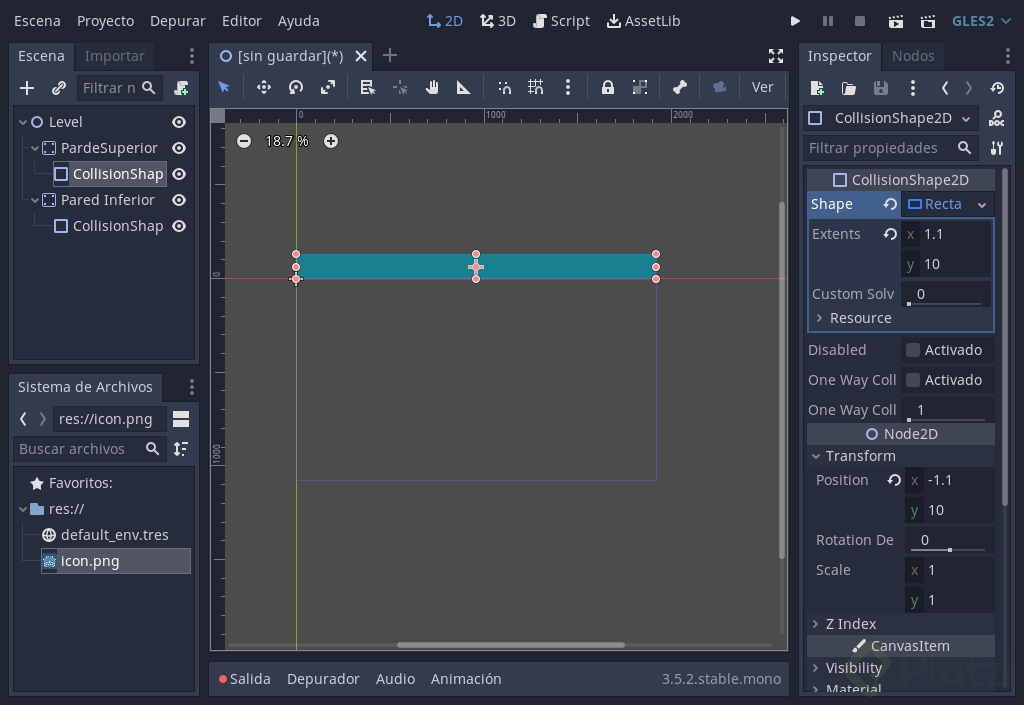
El árbol de escenas está a la izquierda y es donde agregás los nodos que componen tu juego. Al presionar el botón de añadir, aparece la lista completa de nodos predefinidos por Godot, como Node2D, Sprite o KinematicBody.
El inspector, a la derecha, muestra todas las propiedades del nodo seleccionado: tamaño, visibilidad, material y más. Todo lo que cambiás aquí también se puede modificar desde código [11:50].
El panel de nodos, junto al inspector, te permite emitir señales o agregar nodos a grupos. Los grupos son útiles para acciones masivas: por ejemplo, crear un grupo enemigos y eliminarlos todos juntos cuando lo necesites.
Sistema de archivos, importación y librería de assets
El sistema de archivos muestra la ruta res://, que apunta directamente a la carpeta del proyecto. Todo lo que veas ahí existe físicamente en tu carpeta Platzi Pong.
El panel de importación aparece cuando seleccionás un asset, como una imagen o un sonido, y te deja modificar opciones como activar el loop en audio.
La librería de assets te conecta con recursos subidos por la comunidad: sprites, sonidos y juegos completos, en su mayoría con licencia MIT, que permite usarlos libremente en tus proyectos.
Editor de scripts y vista 2D/3D
En la sección central podés alternar entre vista 2D y 3D según el tipo de juego. Para Pong vas a trabajar siempre en 2D.
La pestaña script abre un editor de código integrado, así no necesitás Visual Studio ni otro editor externo para escribir tu lógica [14:20].
Cómo probar tu juego desde el editor
Arriba a la derecha está el control de escenas, con un botón de play o el atajo Command B en Mac que ejecuta la escena raíz seleccionada.
Al presionarlo, Godot abre una ventana con tu juego en ejecución y te permite testear lo que llevás hecho. La consola inferior muestra los mensajes de salida, errores de depuración y cualquier print que agregues en tu código para verificar comportamiento.
Esta es la forma más común de iterar: escribís, ejecutás, observás el output y ajustás. Con todo el entorno listo, ya podés empezar a construir las escenas y nodos de tu Platzi Pong. ¿Qué nodo crees que necesitás primero para tu paleta?
Instala Godot y configura tu primer proyecto