LinkedIn banner design: 7 seconds to stand out
Clase 4 de 18 • Curso de Optimización de LinkedIn
Contenido del curso
Clase 4 de 18 • Curso de Optimización de LinkedIn
Contenido del curso

Diana Margarita Guerrero Osorio

Izka Gonzalez

Bryan Castano

Edward Andrés Gutiérrez Aponte
Izka Gonzalez
Edward Andrés Gutiérrez Aponte

Estefanía López puerta
Izka Gonzalez

Fátima Torrez
Fátima Torrez
Izka Gonzalez
Fátima Torrez

JULIAN CANO
Izka Gonzalez

Andres David Martinez Torres
Izka Gonzalez

EBERTO JUNIOR ALFARO QUITIAN

Jaime Sebastián Zhagüi Quizhpe
Izka Gonzalez
Jaime Sebastián Zhagüi Quizhpe

Jefersson Francisco Celis Prieto
Izka Gonzalez

Cristian Augusto Matiz Aranguren
Izka Gonzalez
Cristian Augusto Matiz Aranguren

Hernan Salazar Balcazar
Izka Gonzalez

Michael Mora
Izka Gonzalez

Francisco Salazar
Izka Gonzalez

José López Lara
Izka Gonzalez

Esteban Dario Muñoz Lasso
Izka Gonzalez

FERNEY PINEDA BURGOS
Izka Gonzalez
Norma Lissette Martínez de Cruz

Joaquín Arturo Beltrán López
Izka Gonzalez
Joaquín Arturo Beltrán López
Izka Gonzalez
Norma Lissette Martínez de Cruz
Izka Gonzalez
Así voy con mi perfil
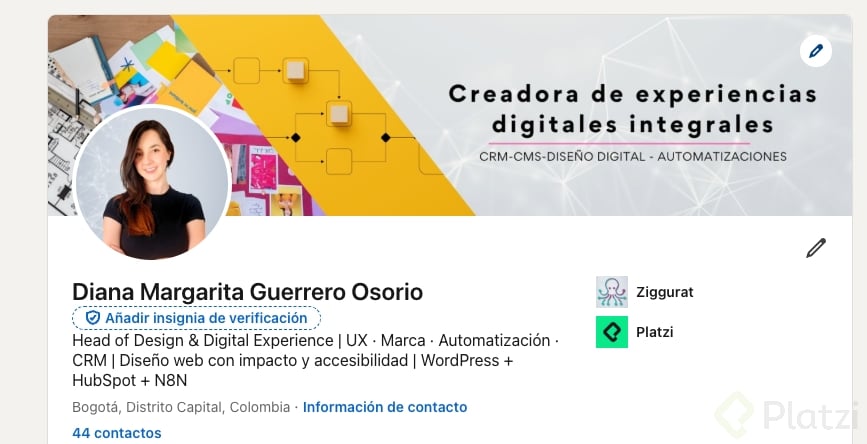
Gracias por compartir 👌 todavía puedes hacer un poco más de zoom para tu foto de perfil ☺️ así se acercará un poco más al 60% recomendado por LinkedIn 🤓
Te Falta la Verificacion de Indentidad, ante los ojos de la red, parecierias un Bot.
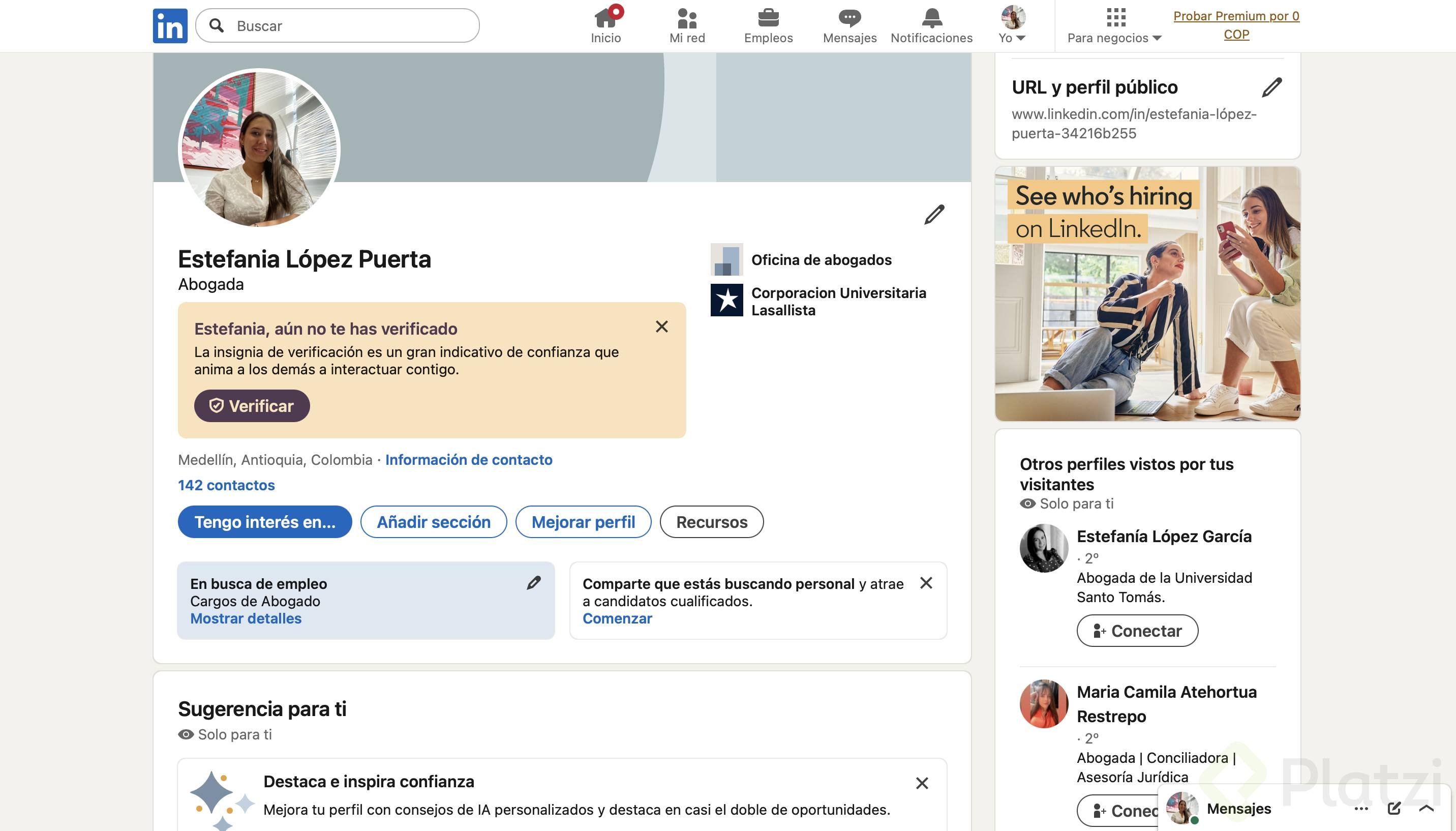
Así vamos por ahora, aplicando los cambios en el banner. Este era mi banner antes:
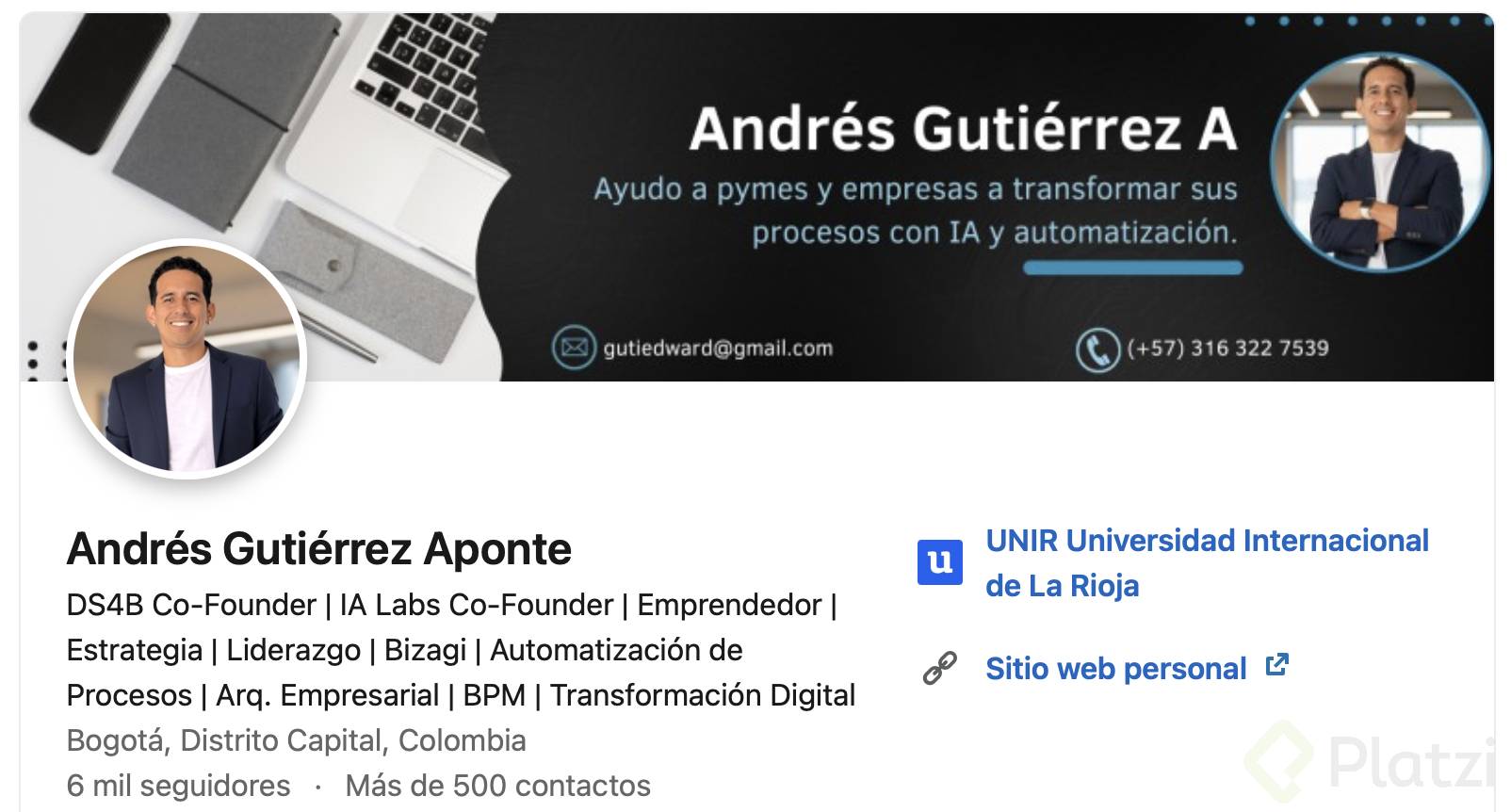
Este es mi banner después:
Mucho más enfocado y con palabras clave 👌 un tip a considerar: recordemos que muchas personas utilizan LinkedIn desde su celular, entonces puedes hacer la prueba de ver tu banner en el móvil, ¿se lee fácilmente? si es necesario puedes todavía hacer la letra más grande para que todo tu mensaje destaque.
Tienes razón Izka, luego de hacer la prueba en el móvil, le aumenté tamaño a la fuente y efectivamente se lee mucho mejor. Gracias por la recomendación y por la revisión del perfil con el avance que voy teniendo.
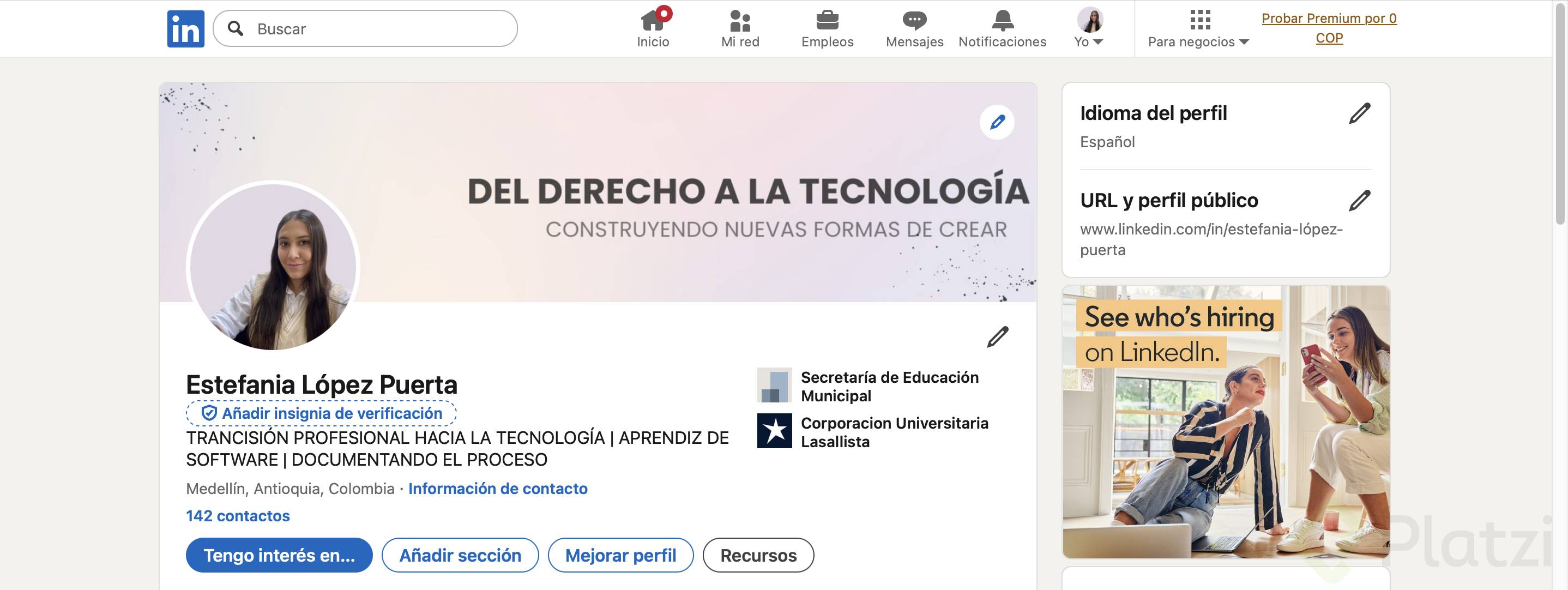
Muy interesante! me encanta ver el cambio y tu progreso.
Piensa en que ya te estás enfocando en tecnología y qué es lo que vas a hacer.
Es decir, ¿vas a seguir practicando derecho pero impulsado por tecnología? porque si en realidad por ejemplo te vas a dedicar a "código o crear apps" entonces ya puedes comenzar a posicionarte como un perfil Tech.
Si lo que quieres es compartir tu proceso en sí, es decir, "el derecho me está sirviendo para transitar a tecnología por A, B, C," entonces sí, tu banner da soporte a esta historia /aventura de cambio.
Si lo que quieres es ya proyectar que eres un perfil tech, el derecho es tu background pero no necesariamente tu enfoque presente.
Cuéntame si tienes más dudas para ir aterrizando "tu nuevo yo".
¡No sabés qué positivo es tu testimonio para mí, Estefanía!
Soy profe de inglés y diría que estoy en un proceso similar.
Lo que aún no decidí es si abandonar la enseñanza por completo o sumarle Tech skills.
¡Éxitos en tu transición!
Comparto mi avance... ¡el banner! Solía tener un fondo floreado pero trabajando en Canva logré esto:
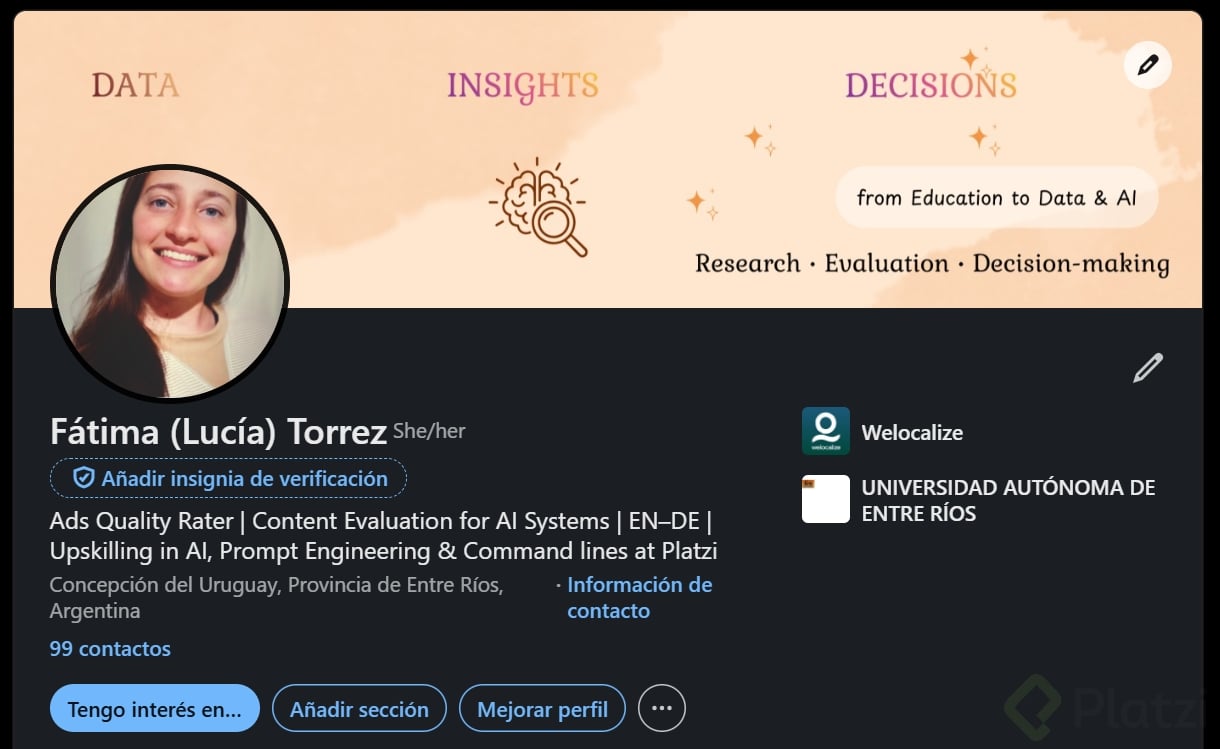
Soy profe de idioma y evaluadora de anuncios digitales, buscando desempeñarme en la industria tech más que en la docencia.
Ésta es la idea que busco transmitir con mi banner. Mi duda es: ¿lo estoy logrando realmente?
¡Escucho recomendaciones!
P.D. Debí trabajar con el doble de resolución en Canva ya que al subir la imagen a LinkedIn la calidad se degradaba notablemente.
Gracias por compartir Fátima, un super tip, recuerda que mucha gente revisa perfiles de LinkedIn desde su móvil, entonces la letra y colores deben facilitar la lectura de tu info.
Las palabras que elegiste reflejan bien lo que nos compartes como parte de tu objetivo, solo te sugiero quizá modificar el color para que el contraste nos permita leer fácilmente.
¡Gracias por el consejo, Izka, lo tomo!
Aquí Vamos
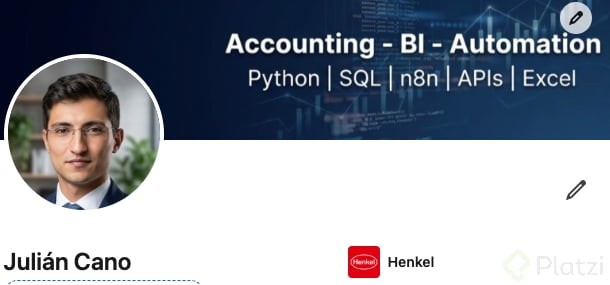
Gracias por compartir!!
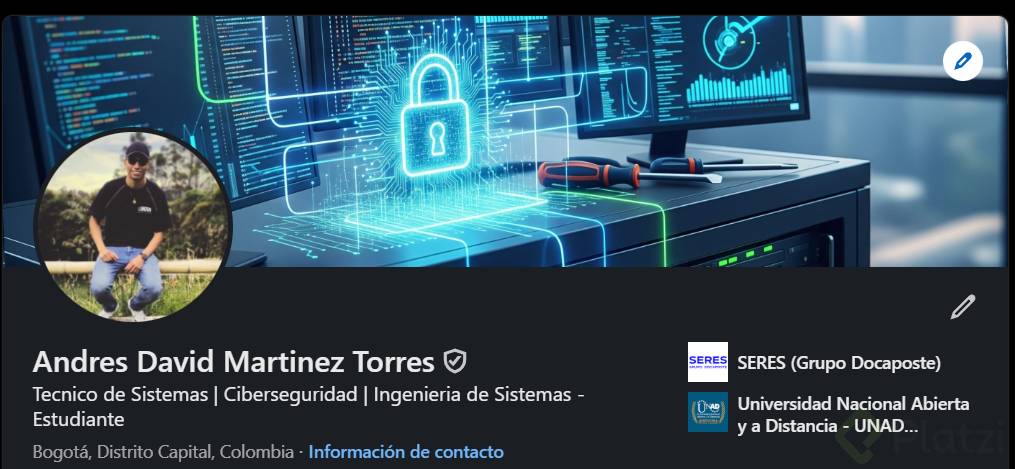
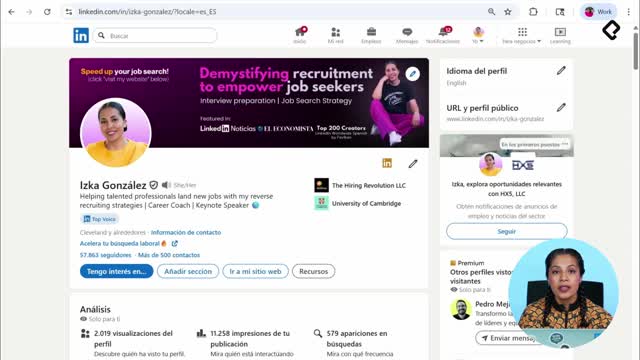
LinkedIn es una herramienta que muchas empresas, líderes, CEO's y profesionales utilizan para encontrar otros profesionales, ya sea contratarlos de manera tradicional con sueldo y prestaciones o como freelance.
Si te interesa posicionarte como Ingeniero o técnico en sistemas y ciberseguridad tener tu perfil completo te va a ayudar.
E igual, en función de eso decidirás qué imagen proyectar.
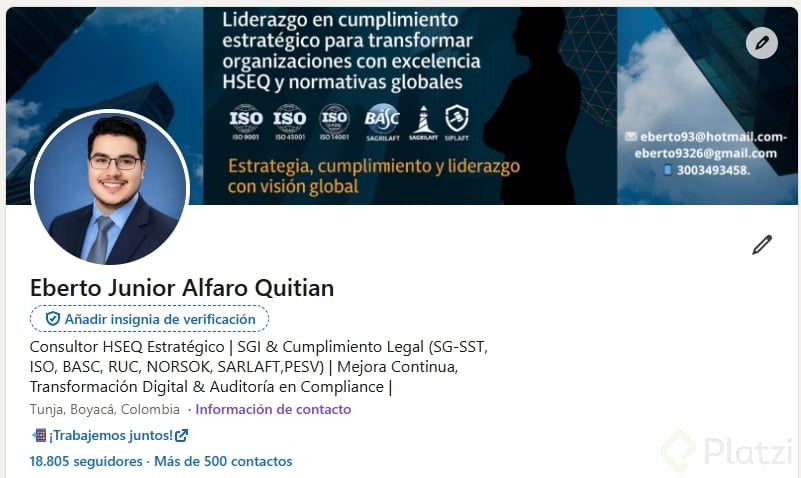
Linkedin antes...
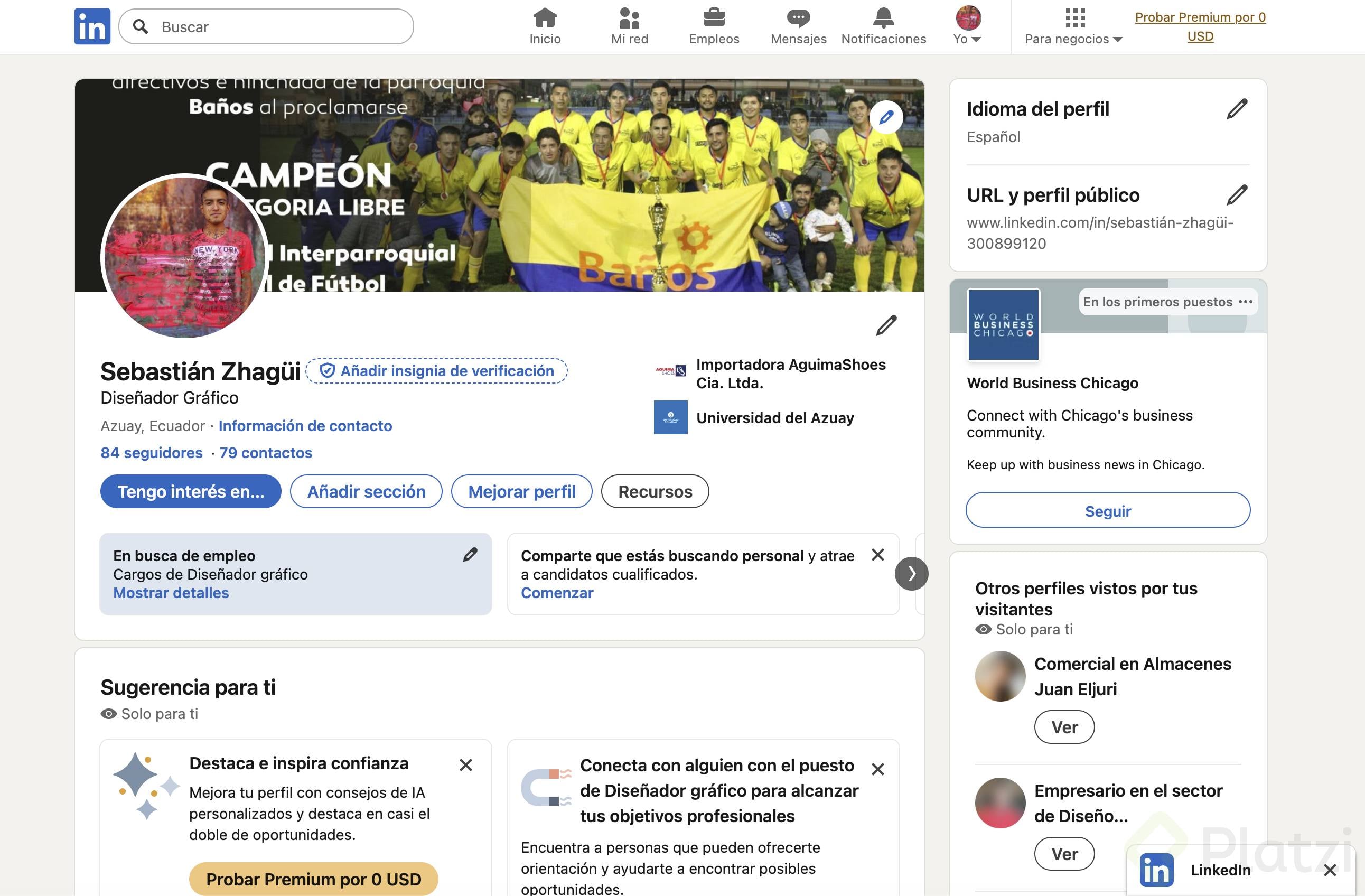
Linkedin Ahora
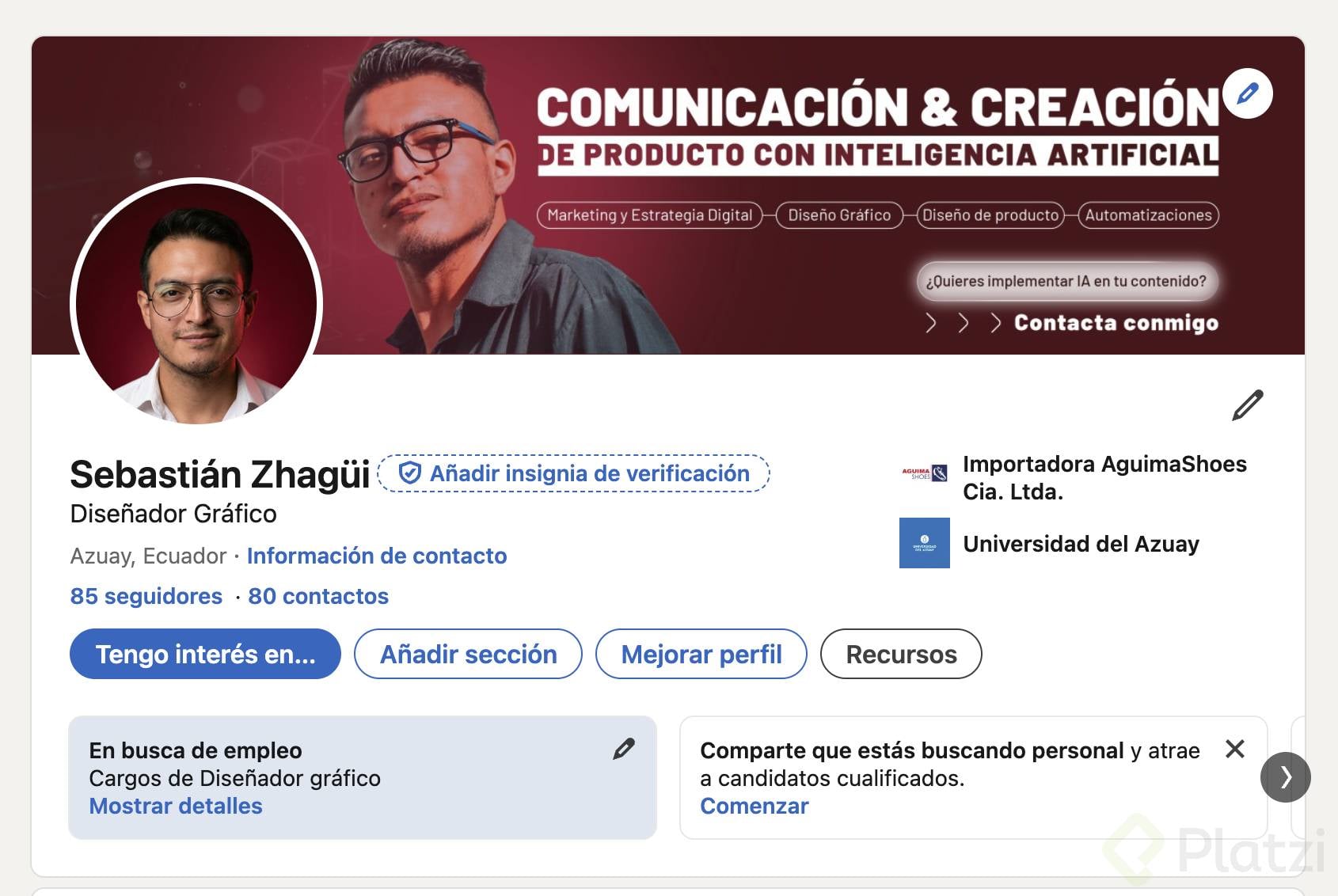
Me falta desarrollar el titular y demás que durante el curso lo iré terminado y corrigiendo.
Qué diferenci Sebastián!!!!! Wow, visualmente es un cambio radical. Solo recuerda que mucha gente ve LinkedIn desde su movil, sobre todo para que revises en tu teléfono qué tan fácil es leer las letras en las palabras clave que pusiste. Vamos paso a paso, y mira justo todo tu perfil muestra tu trabajo como diseñador!!!
Gracias por su feedback profe Izka, acojo con gratitud su recomendación. Ahora se lee mejor desde el celular.
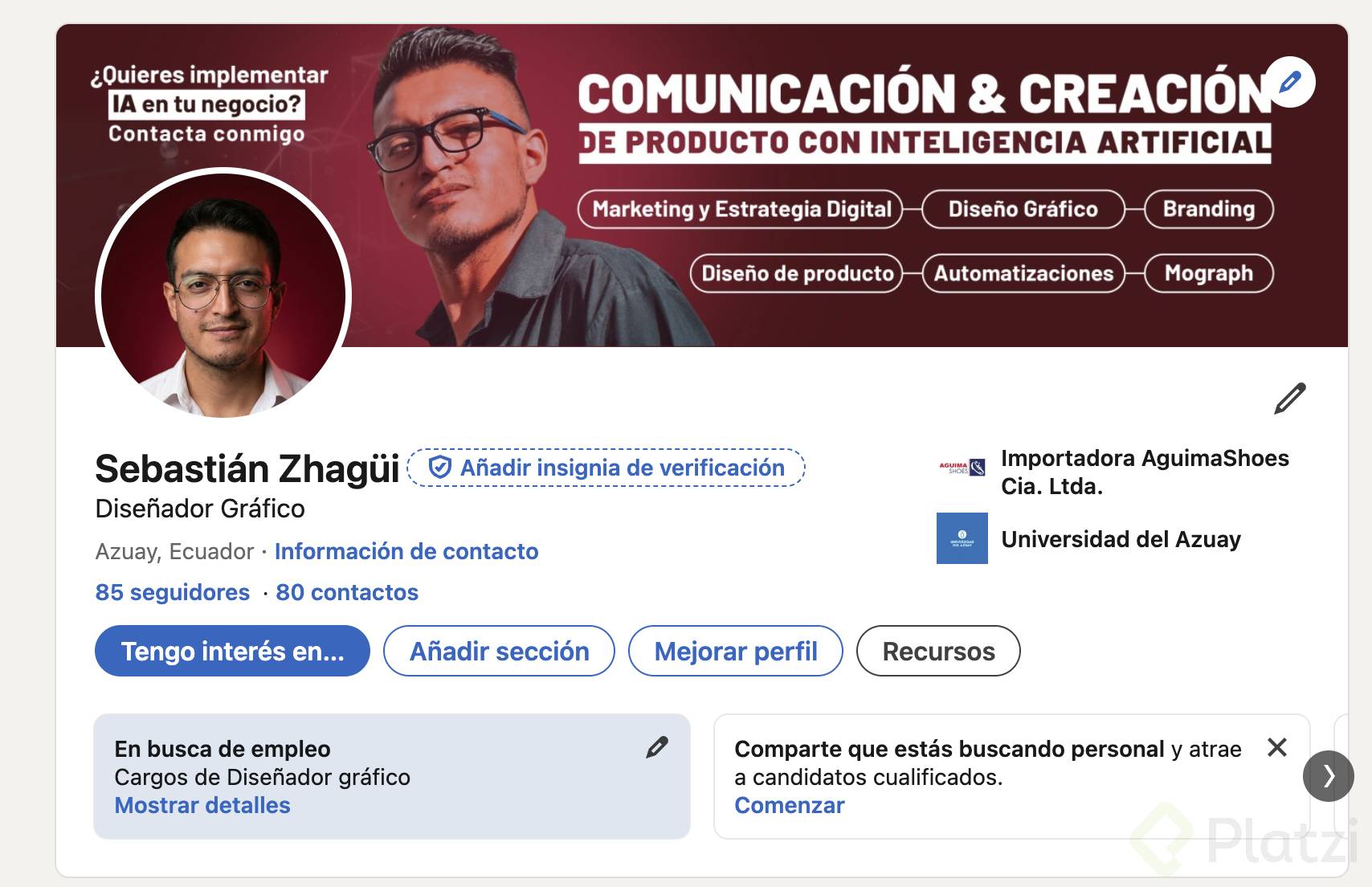
Hola profe, hice los cambios con su ayuda y chat gpt:
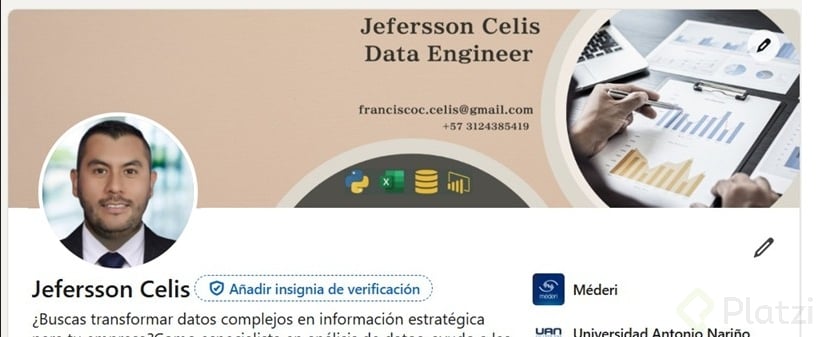
Despues:
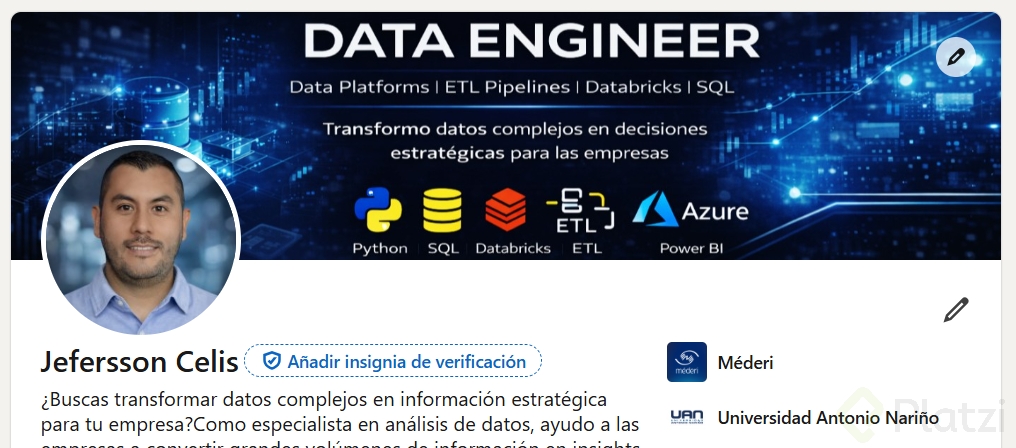
Gracias por compartir Jefferson, muy interesante la segunda versión. Super tip que te doy, mucha gente revisa LinkedIn desde su teléfono móvil, entonces te recomiendo que veas esta nueva versión en la app de tu teléfono.
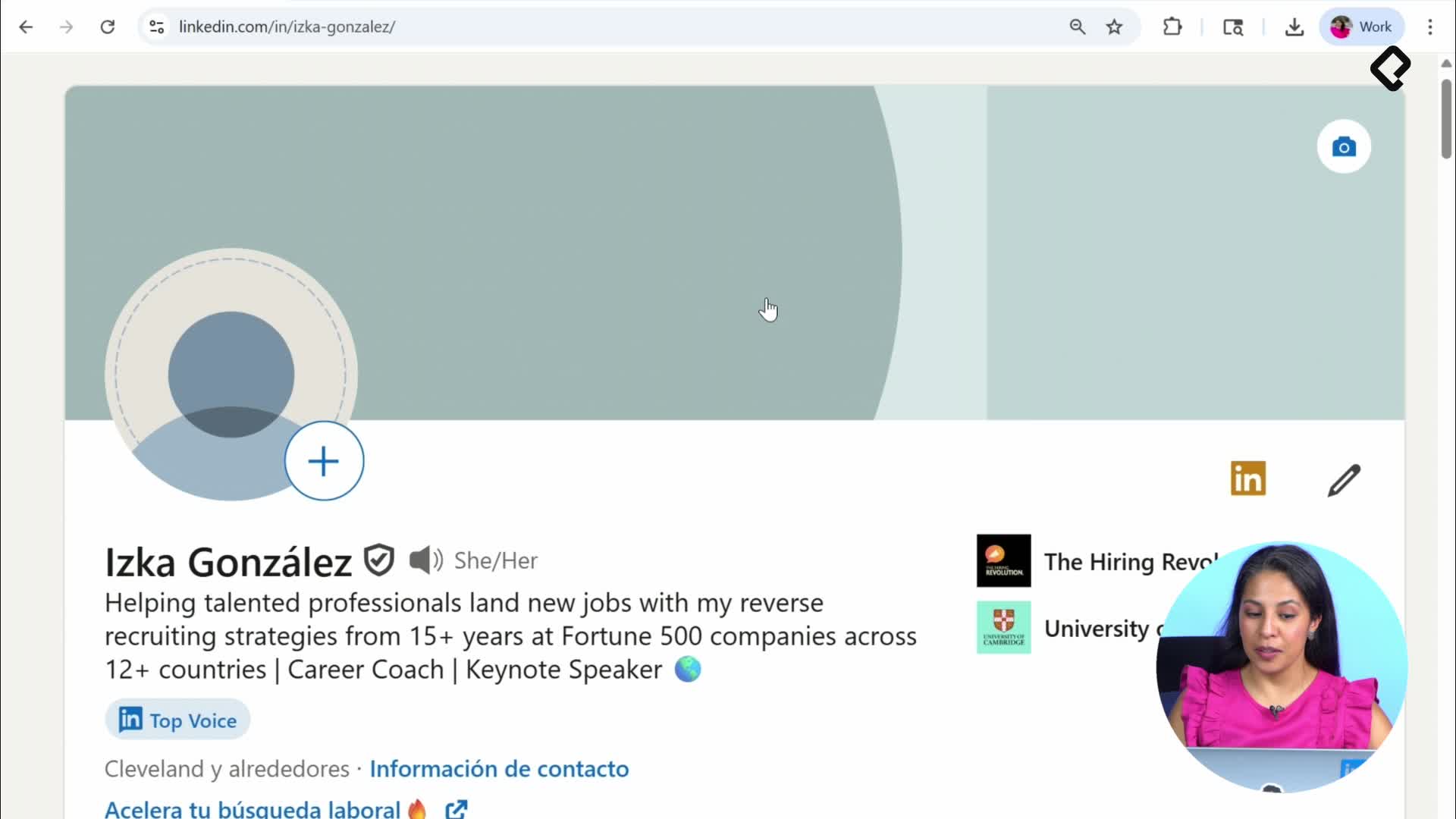
¿Es fácil de leer? la imagen de fondo da más idea de lo que tienes como Data Engineer y los logos de las herramientas que utilizas pero las letras no se alcanzan a ver con facilidad. Puedes buscar algunos ejemplos de banner ya sea en Canva o dentro de mismo LinkedIn, puedes buscar a algunos diseñadores para ver cómo lo estructuran para el contraste de colores. Puedes ver el mío para inspirarte ;)
Mi banner despues de arreglarlo

Esta versión está más alineada a tu titular, te recomiendo hacer la letra más grande y puedes cargar el texto a la derecha.
Haz la prueba revisando tu perfil desde la app en tu teléfono y eso te ayudará a ver qué tan facil se lee.
Hola Izka asi lo tenia antes lo puedo dejar asi o lo modifico

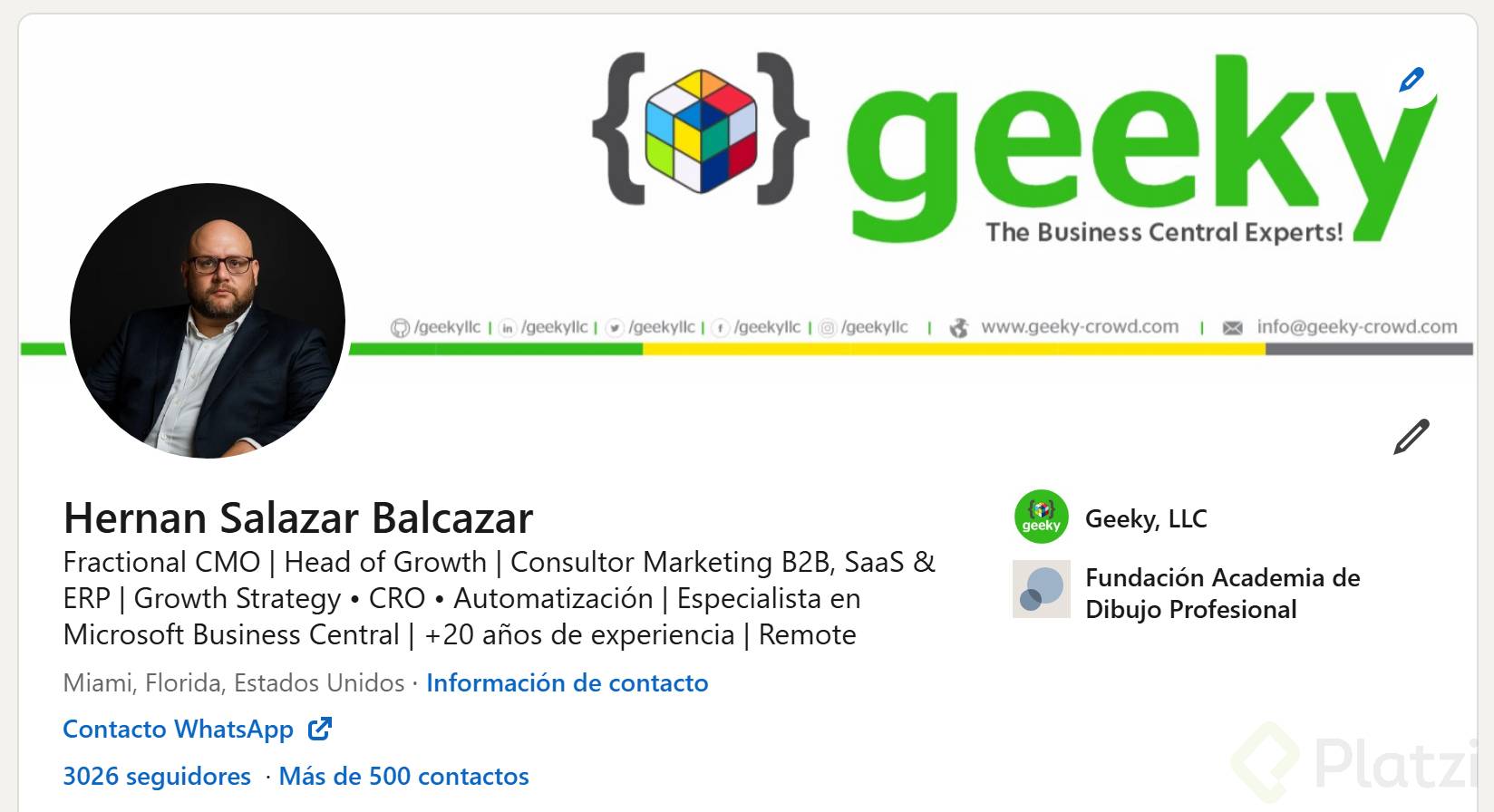
Este es el cover de mi perfil que opinas ???
leo y tomo nota de sugerencias que ayuden a mejorar y optimizarlo... gracias @Izka
Me encanta! super pro!
Solo recuerda que mucha gente lee tu banner desde el movil, entonces ya sea que destaques con un color de background los datos de abajo (email y tus redes) o intentes hacer la letra un poco más grande.
Así voy con mi perfil de Linkedin, podría cambiar el banner, aunque me parece relacionado con el enfoque en datos que tengo.
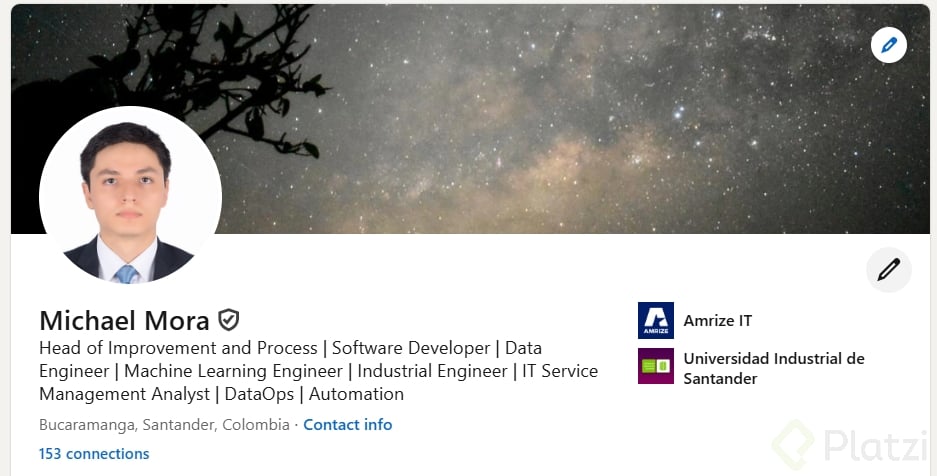
Gracias por comaprtir Michael, recuerda que el banner te ayuda visualmente a dejar claro qué es lo que quieres transmitir en la plataforma por ejemplo para un futuro líder o colega.
Si estás enfocado en software y datos, quizá una imagen más relacionada con tecnología e incluso destacar las palabras como machine learning o automation te podría ayudar también.
Comparto el cambio que hice en mi banner intentando destacar experiencia y habilidades que pueden sumar. ¿Qué feedback podrías darme para mejorar?
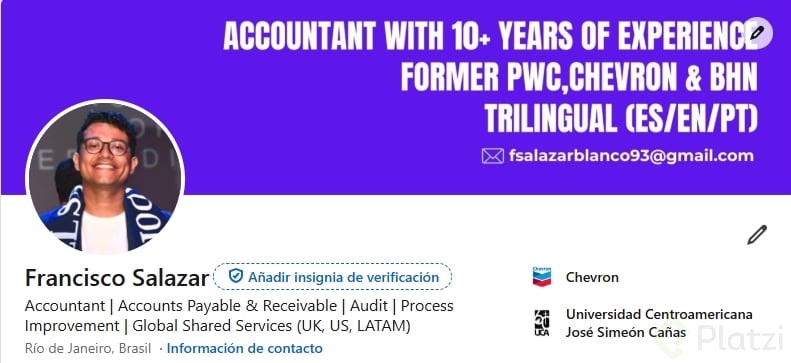
Gracias por compartir.
Los colores y la letra se leen super bien.
Toma en cuenta tu objetivo y lo que quieres compartir para posicionarte, es decir, ¿necesitas destacar los años de experiencia? o ¿es más relevante tu especialidad por ejemplo en Auditoría y cuentas por pagar o cobrar? ahí podrías destacar más las palabras que tienes en tu titular: Global Shared Services y es una super ventaja tus idiomas.
Recuerda por cierto si tienes oportunidad verifica tu perfil.
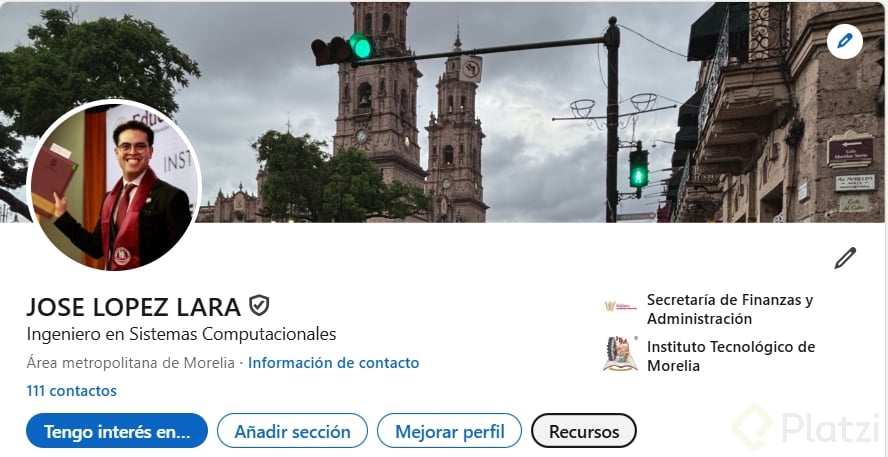
De acuerdo Jose, puedes actualizarlo sobre todo para que esté alineado con tu perfil, más enfocado en Sistemas computacionales. Puedes hacer una investigación, busca en LinkedIn para inspirarte en otros perfiles de tu industria y puedes crearlo en Canva con la cuenta gratis.
Lo diseñe a partir de una plantilla en Canva
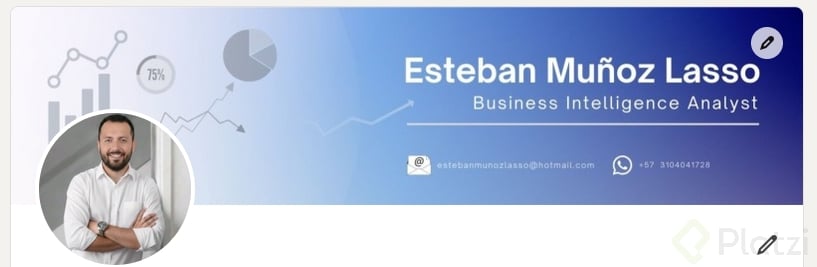
Muchas gracias por compartir Esteban, recuerda que la finalidad del banner es posicionarte rápidamente y que sea fácil de leer. Tu mail y número están muy pequeñitos, te recomiendo verlo en tu móvil para que puedas ajustar el tamañaño de la letra y puedes destacar más Business Intelligence Analyst.
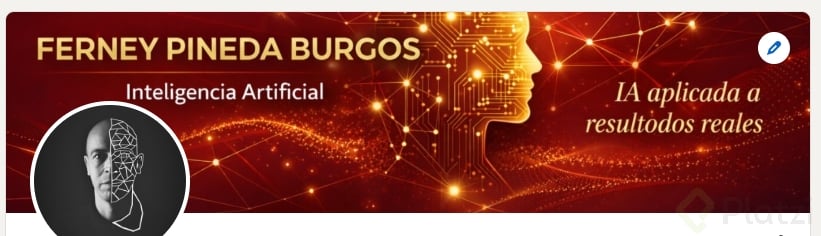
Gracias por compartir Ferney, en tu texto a la derecha dice "resultodos" para que puedas revisarlo.
Hoy destaca un poco más tu nombre del lado izquierdo que tus frases, igual te recomiendo ver tu banner desde tu móvil para que puedas decidir si ajustas alguna letra.
Hola, se debe pagar, el uso de herramienta CANVA?
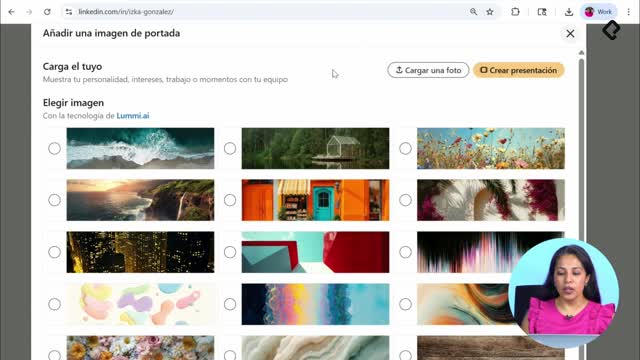
Hola Norma, no se debe pagar por el uso de la herramienta CANVA. Lo que muestra Izka de Canva lo puedes hacer gratuitamente. Solamente los elementos que tienen un icono de una Corona son aquellos que son de paga. Podrás hacer tu banner de manera gratuita siempre y cuando no uses esos elementos.
Hola Norma, Canva tiene versión gratuita y ahí encuentras formatos editables para banner y foto de LinkedIn.
¿Qué tal? Les comparto el antes y después de mi banner:
Antes
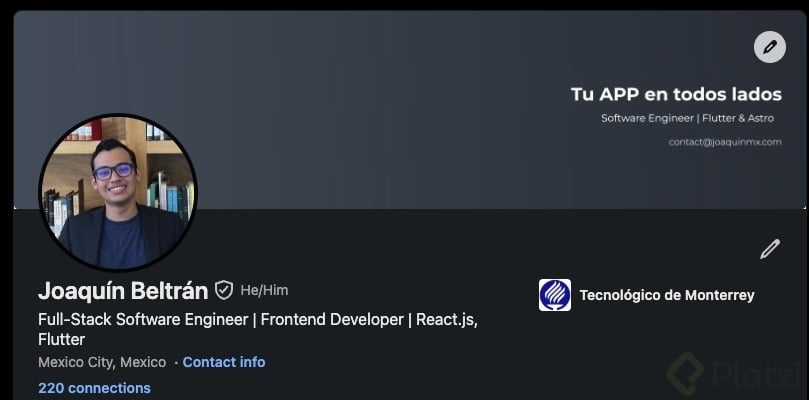
Después
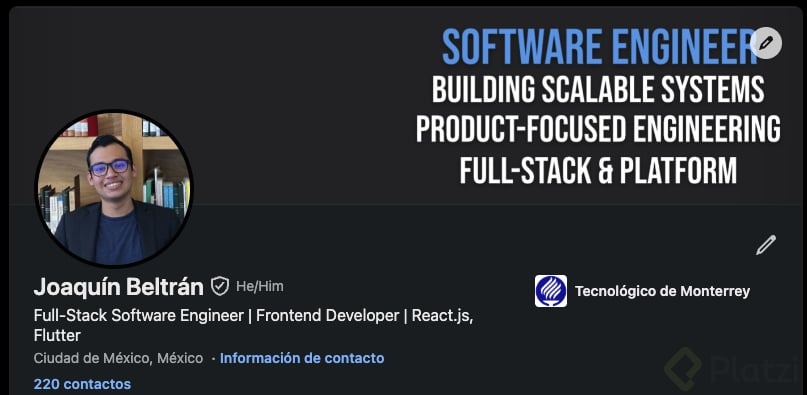
Me encanta!!!! mucho más claro qué haces, fácil de leer y muy bien complementado con tu titular!!!
este es mi actual Banner, estoy creando nuevo :)
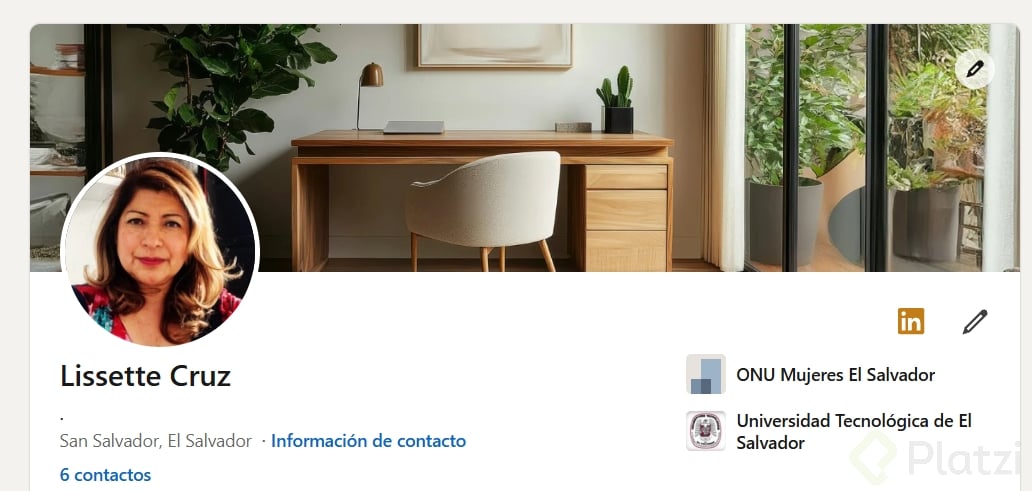
Super Lissete, que sea un banner que vaya contigo y te represente. Recuerda también actualizar tu titular (va debajo de tu nombre).