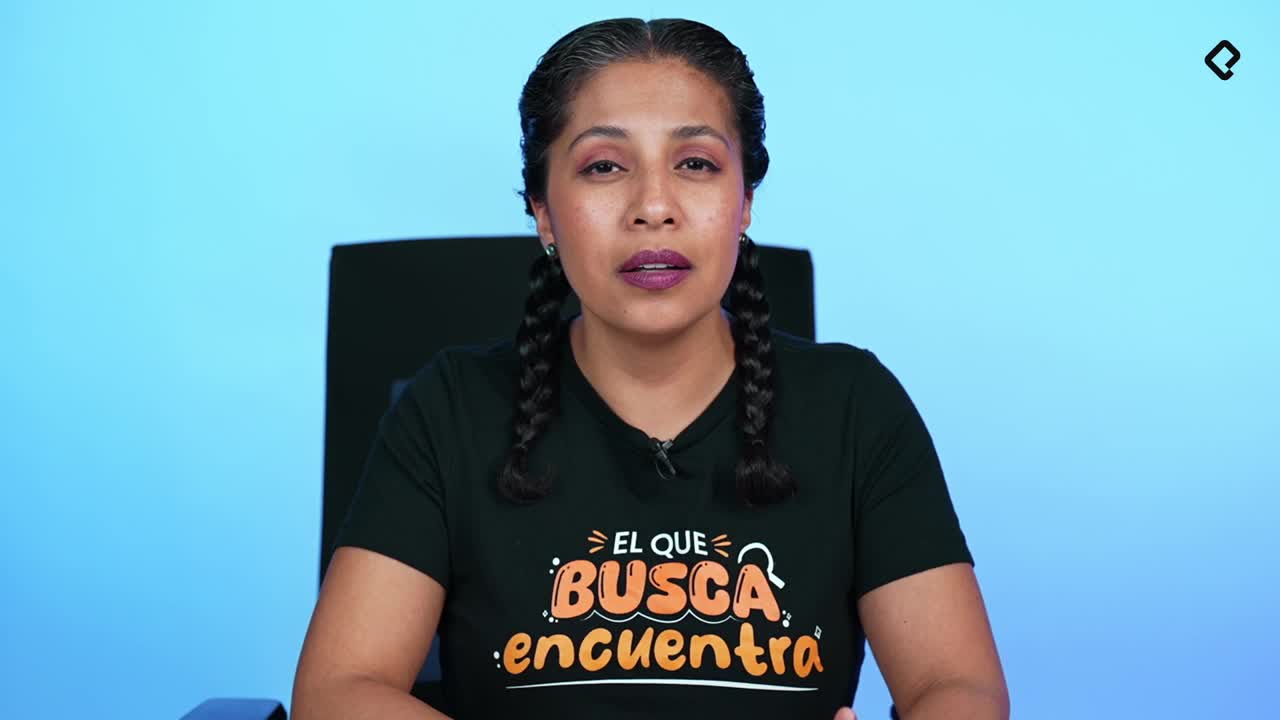
Una foto de perfil optimizada en LinkedIn puede marcar la diferencia: según los datos citados, ofrece hasta el doble de visualizaciones y tres veces más solicitudes de contacto. En un entorno con más de 850 millones de personas, la plataforma prioriza perfiles que muestran gente real, con una imagen clara, centrada y profesional.
¿Por qué la foto de perfil en LinkedIn impacta tus resultados?
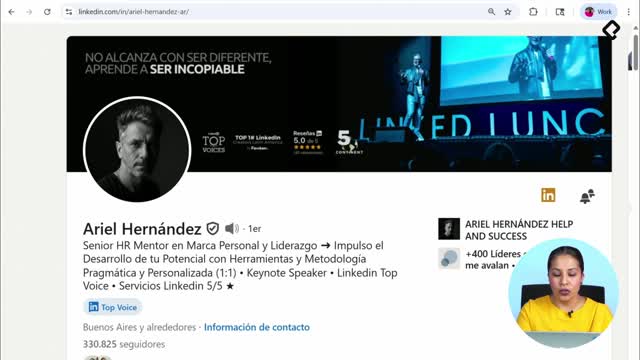
LinkedIn muestra tu imagen en formato circular y literalmente te indica “tú tienes que estar aquí”: el objetivo es ver tu cara con nitidez. La recomendación clave es que tu rostro ocupe el 60% del encuadre. Evita distracciones detrás de ti y asegúrate de que la foto esté derecha y centrada.
¿Qué significa “foto profesional” en LinkedIn?
- Mostrar el 60% del rostro dentro del círculo.
- Fondo claro, borroso y que no distraiga.
- Salir solo tú: sin personas, mascotas ni escenas sociales.
- Proyectar quién eres: autenticidad antes que formalidad forzada.
- Vestimenta acorde a tu trabajo y estilo personal.
¿Qué errores comunes conviene evitar?
- Foto chueca o descentrada.
- Zoom excesivo que corta el rostro.
- Ponerla de cabeza: puede confundir a quien visita tu perfil.
- Escenas de playa, fiesta o graduación: no comunican profesionalismo.
¿Cómo actualizar tu foto de perfil paso a paso?
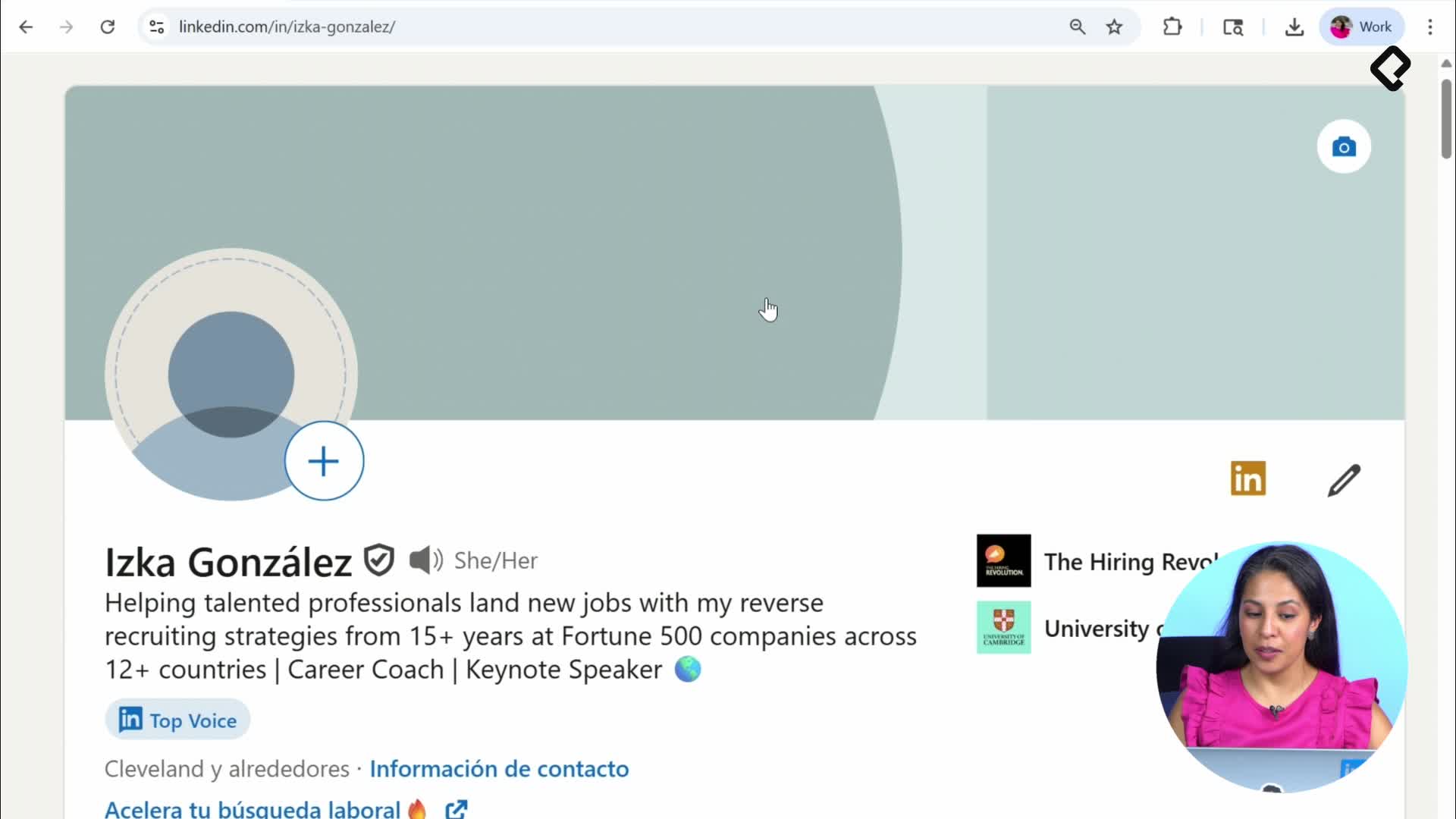
En tu página de perfil, haz clic en el signo de más para actualizar. Puedes crear la foto con la cámara o subir una imagen que ya tengas. LinkedIn sugiere ejemplos claros: caras en primer plano, sin distracciones.
¿Cómo ajustar con las herramientas de LinkedIn?
- Usa el zoom para lograr que el rostro ocupe el 60% del espacio.
- Endereza la imagen para evitar inclinaciones.
- Verifica el encuadre centrado dentro del círculo.
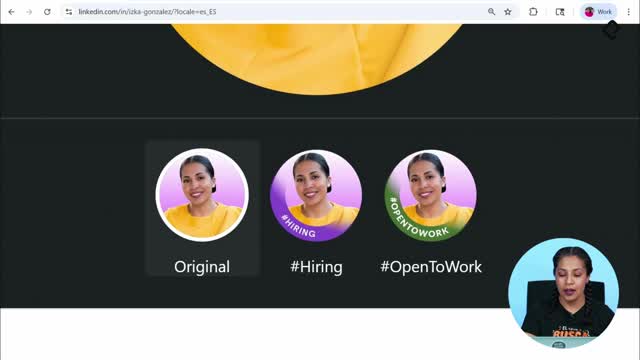
- Aplica filtros o deja la foto en original.
- Ajusta brillo y contraste con las herramientas nativas.
- Guarda cuando te sientas conforme con el resultado.
¿Cómo mejorar el background sin ser diseñador?
Puedes profesionalizar tu foto en herramientas como Canva. Crea un lienzo de 400 x 400 píxeles, sube tu imagen, recórtala y ajusta un fondo claro y poco distractor. Si deseas reforzar tu marca personal, cambia el background a colores que te representen, manteniendo la nitidez del rostro y la simplicidad de la escena.
¿Cómo alinear tu imagen con tu marca y el banner?
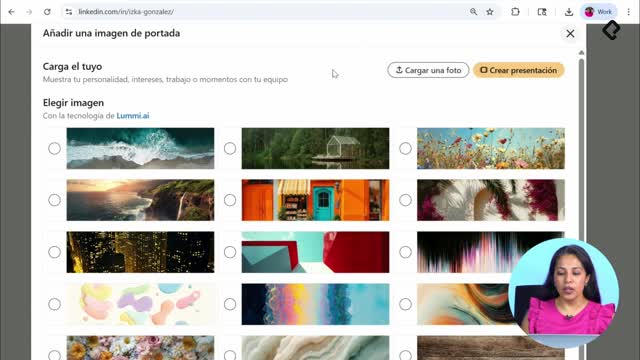
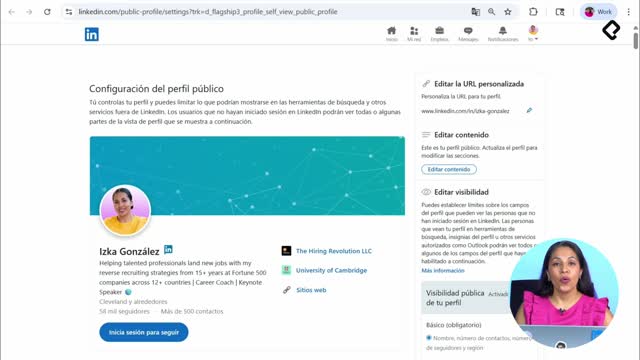
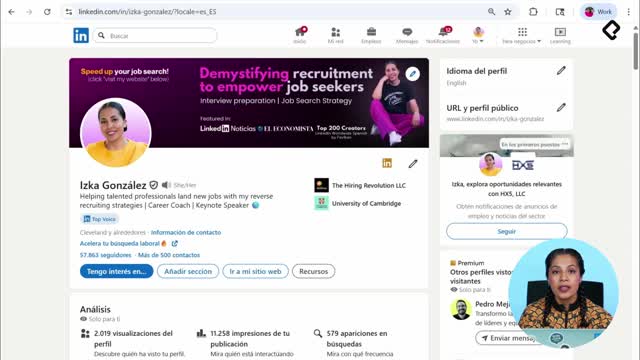
Tu foto de perfil se complementa con el banner: juntos cuentan quién eres y qué ofreces. Antes de actualizar, toma un screenshot para comparar la evolución de tu página con cada cambio.
¿Qué hacer antes de guardar cambios?
- Tomar screenshot del perfil para ver el progreso.
- Confirmar que el rostro ocupa el 60% del encuadre.
- Revisar que esté derecha y centrada.
- Probar filtros y ajustes de brillo/contraste moderados.
- Validar un fondo limpio que no compita con tu cara.
¿Quieres que analicemos tu foto y posibles mejoras? Deja tu duda en comentarios y construyamos una imagen que realmente te represente.