LinkedIn profile photo boost: 2x views
Clase 3 de 18 • Curso de Optimización de LinkedIn
Contenido del curso
SEO and Narrative Structure
Strategic Networking
Content Creation and Engagement
Job Search Tactics
Resumen
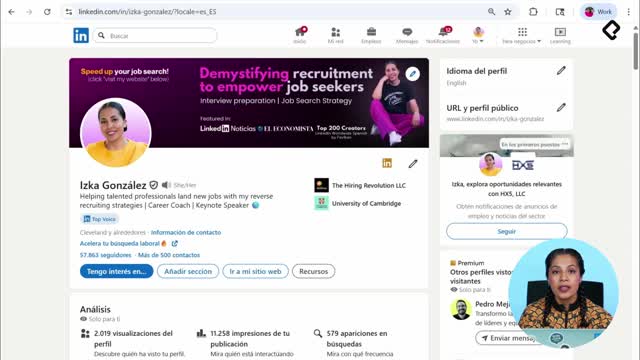
Una foto de perfil optimizada en LinkedIn puede marcar la diferencia: según los datos citados, ofrece hasta el doble de visualizaciones y tres veces más solicitudes de contacto. En un entorno con más de 850 millones de personas, la plataforma prioriza perfiles que muestran gente real, con una imagen clara, centrada y profesional.
¿Por qué la foto de perfil en LinkedIn impacta tus resultados?
LinkedIn muestra tu imagen en formato circular y literalmente te indica “tú tienes que estar aquí”: el objetivo es ver tu cara con nitidez. La recomendación clave es que tu rostro ocupe el 60% del encuadre. Evita distracciones detrás de ti y asegúrate de que la foto esté derecha y centrada.
¿Qué significa “foto profesional” en LinkedIn?
- Mostrar el 60% del rostro dentro del círculo.
- Fondo claro, borroso y que no distraiga.
- Salir solo tú: sin personas, mascotas ni escenas sociales.
- Proyectar quién eres: autenticidad antes que formalidad forzada.
- Vestimenta acorde a tu trabajo y estilo personal.
¿Qué errores comunes conviene evitar?
- Foto chueca o descentrada.
- Zoom excesivo que corta el rostro.
- Ponerla de cabeza: puede confundir a quien visita tu perfil.
- Escenas de playa, fiesta o graduación: no comunican profesionalismo.
¿Cómo actualizar tu foto de perfil paso a paso?
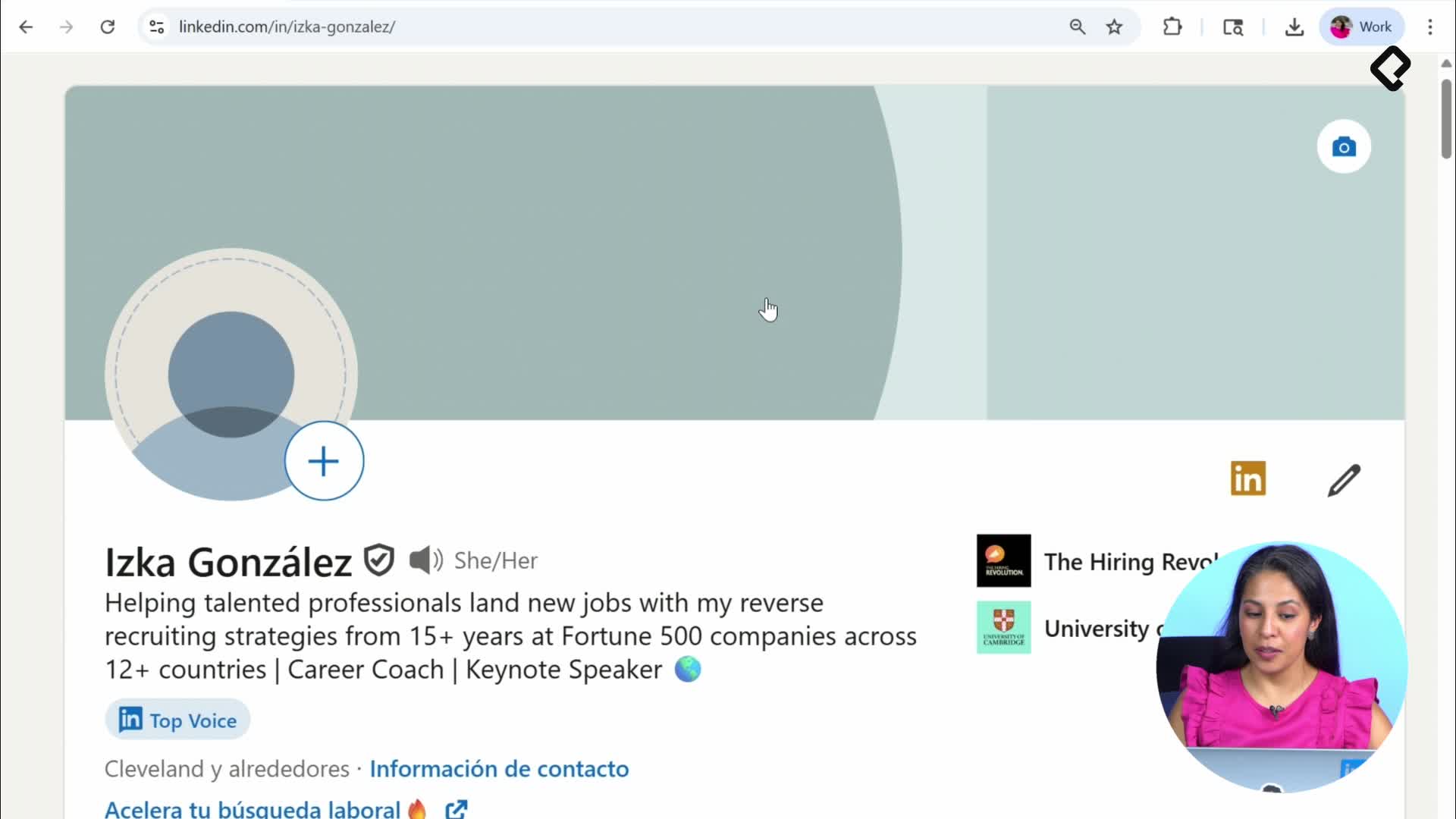
En tu página de perfil, haz clic en el signo de más para actualizar. Puedes crear la foto con la cámara o subir una imagen que ya tengas. LinkedIn sugiere ejemplos claros: caras en primer plano, sin distracciones.
¿Cómo ajustar con las herramientas de LinkedIn?
- Usa el zoom para lograr que el rostro ocupe el 60% del espacio.
- Endereza la imagen para evitar inclinaciones.
- Verifica el encuadre centrado dentro del círculo.
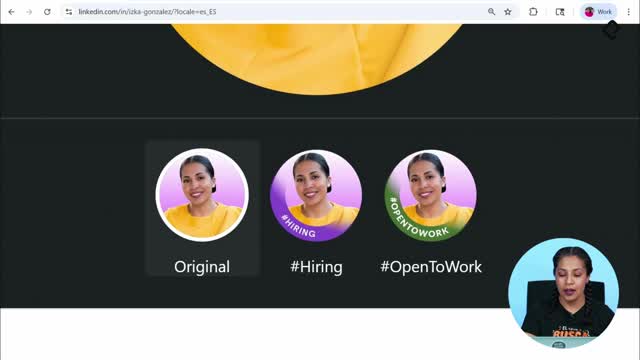
- Aplica filtros o deja la foto en original.
- Ajusta brillo y contraste con las herramientas nativas.
- Guarda cuando te sientas conforme con el resultado.
¿Cómo mejorar el background sin ser diseñador?
Puedes profesionalizar tu foto en herramientas como Canva. Crea un lienzo de 400 x 400 píxeles, sube tu imagen, recórtala y ajusta un fondo claro y poco distractor. Si deseas reforzar tu marca personal, cambia el background a colores que te representen, manteniendo la nitidez del rostro y la simplicidad de la escena.
¿Cómo alinear tu imagen con tu marca y el banner?
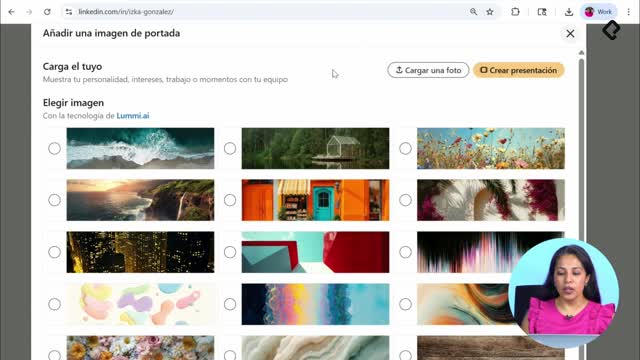
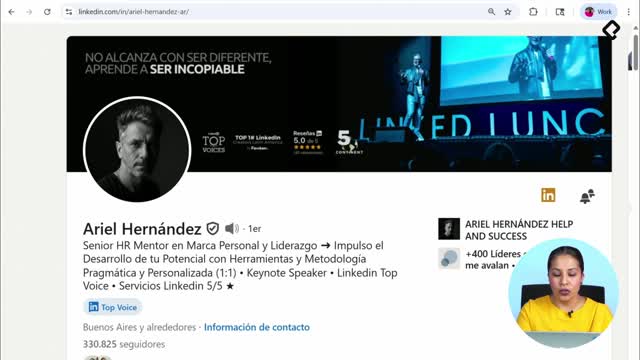
Tu foto de perfil se complementa con el banner: juntos cuentan quién eres y qué ofreces. Antes de actualizar, toma un screenshot para comparar la evolución de tu página con cada cambio.
¿Qué hacer antes de guardar cambios?
- Tomar screenshot del perfil para ver el progreso.
- Confirmar que el rostro ocupa el 60% del encuadre.
- Revisar que esté derecha y centrada.
- Probar filtros y ajustes de brillo/contraste moderados.
- Validar un fondo limpio que no compita con tu cara.
¿Quieres que analicemos tu foto y posibles mejoras? Deja tu duda en comentarios y construyamos una imagen que realmente te represente.