Contenido del curso

Introducción a los servidores

Instalación de Red Hat Enterprise Linux en VirtualBox

Resumen

Instalar Red Hat Enterprise Linux 8.6 en VirtualBox es uno de los primeros pasos para administrar uno de los sistemas operativos empresariales más usados del mercado. Esta guía te muestra cómo configurar la máquina virtual, resolver problemas de compatibilidad y dejar tu servidor listo para producción, ideal si estás empezando como sysadmin en entornos Linux empresariales.

La clave está en elegir versiones estables, asignar recursos suficientes y entender cada paso del wizard de instalación, porque cualquier error temprano se paga caro después.

Por qué usar Red Hat 8.6 y no la versión más reciente

La versión 9 de Red Hat presenta problemas de virtualización en VirtualBox, especialmente en entornos Linux. Por eso conviene quedarse con la 8.6, que ofrece estabilidad probada y compatibilidad sin sobresaltos [00:24].

Algo similar ocurre con VirtualBox. La versión 7.0 introdujo bugs de compatibilidad que hacen abortar la máquina virtual al registrar el sistema operativo durante la instalación. La versión que funciona bien es VirtualBox 6.1.40 [00:50].

¿Qué hago si una versión nueva de software me da problemas? Regresa a la versión anterior estable que aún tenga soporte oficial. Nunca uses software obsoleto, pero tampoco te quedes con releases recién lanzados si tu trabajo depende de su estabilidad.

Este tipo de decisiones son parte del día a día de un administrador de sistemas. Los releases mayores, como pasar de 6.1 a 7.0, suelen romper cosas. Y aquí viene lo interesante: aprender a navegar entre versiones es tan importante como dominar los comandos [01:50].

Cómo configurar la máquina virtual para Red Hat

Los requisitos mínimos para Red Hat 8.6 son 4 GB de RAM, pero lo recomendable es asignar 8 GB si tu equipo lo permite [03:06]. Para el disco, Red Hat pide unos 20 GB, aunque conviene subirlo a 40 GB para tener margen al jugar con particiones más adelante [03:34].

Estos son los ajustes esenciales antes de arrancar la instalación:

  • Memoria RAM: 8 GB.
  • Disco virtual: 40 GB con reserva dinámica.
  • Imagen ISO: RHEL 8.6 cargada en almacenamiento.
  • Adaptador de red: tipo puente para tener internet directo.
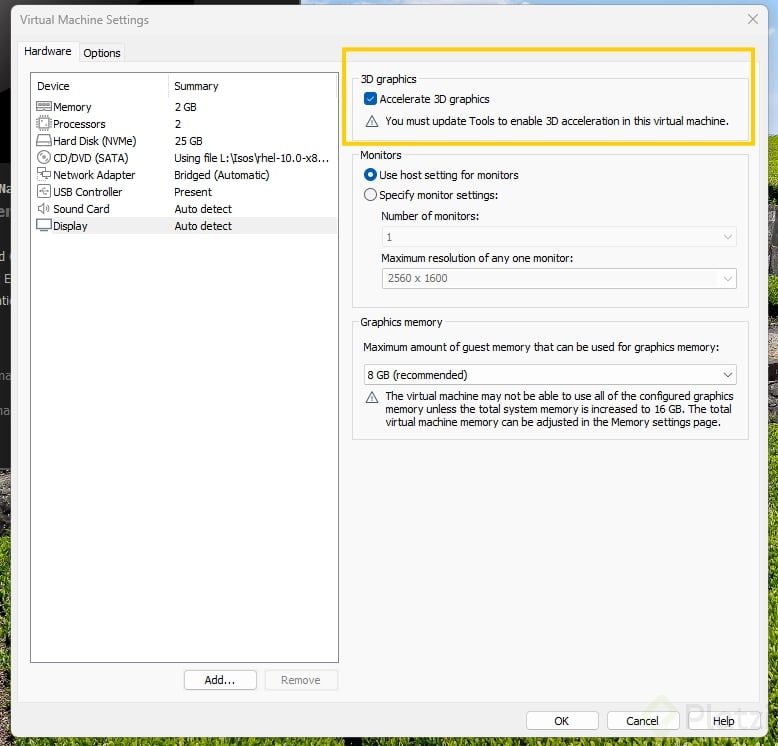
  • Memoria de video: al máximo posible (el instalador es gráfico).
  • CPUs: 3 procesadores para mejor fluidez [04:19].

El adaptador puente es crítico porque más adelante vas a registrar el sistema con tu cuenta de Red Hat, y eso requiere conexión activa.

Cómo completar el wizard de instalación de RHEL

El instalador de Red Hat es all-in-one, es decir, contiene todas las opciones dentro de un mismo wizard gráfico. Esto lo hace amigable, pero también más cargado que otros instaladores Linux [06:55].

Configuración de idioma, teclado y disco

Lo primero es elegir idioma. Si tu teclado es físico en inglés, recuerda agregar la distribución US y eliminar la latinoamericana, porque la del idioma se asigna automáticamente y puede no coincidir con tu hardware [05:55].

En destino de instalación, selecciona el disco virtual y deja que el instalador haga la tabla de particiones automática. Más adelante en el curso aprenderás a configurarlas manualmente.

Red, registro y kdump

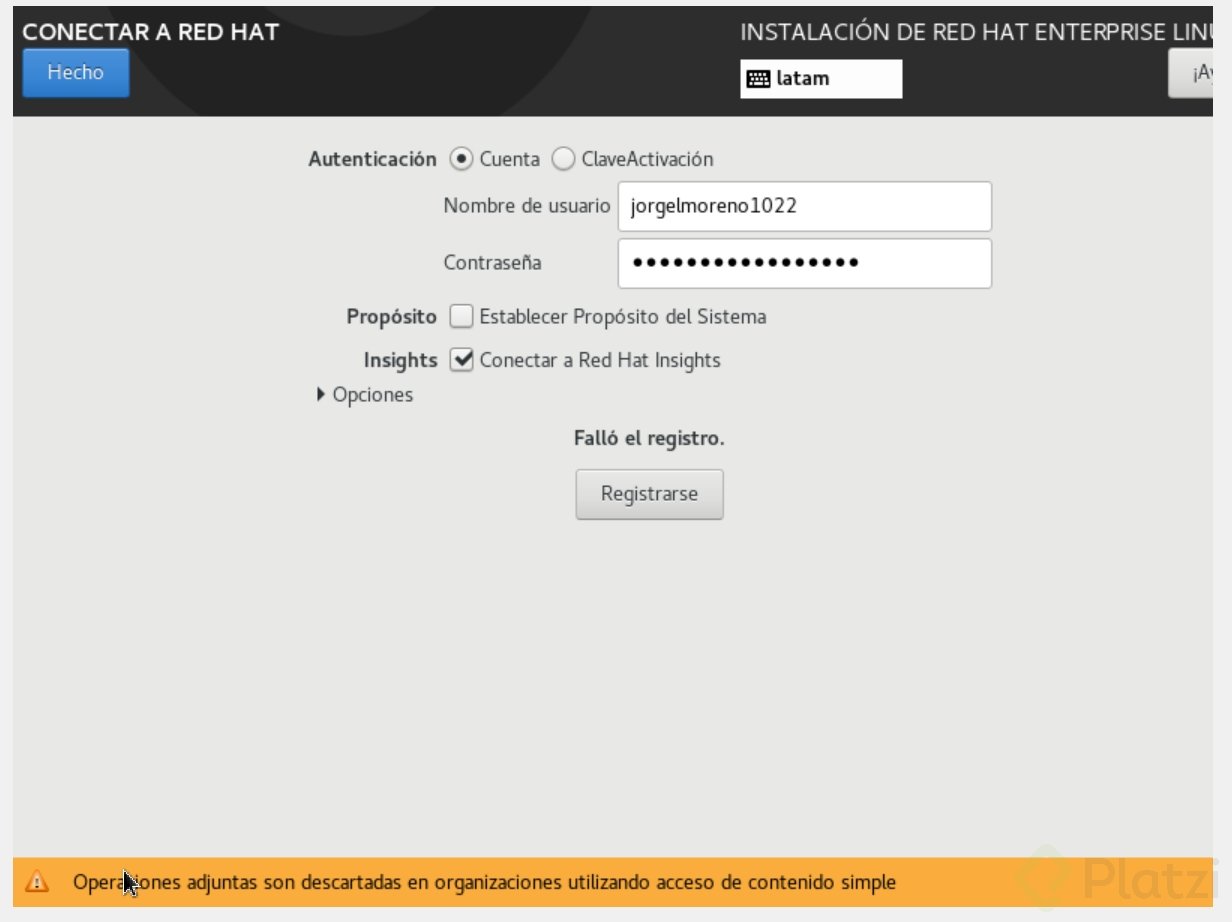
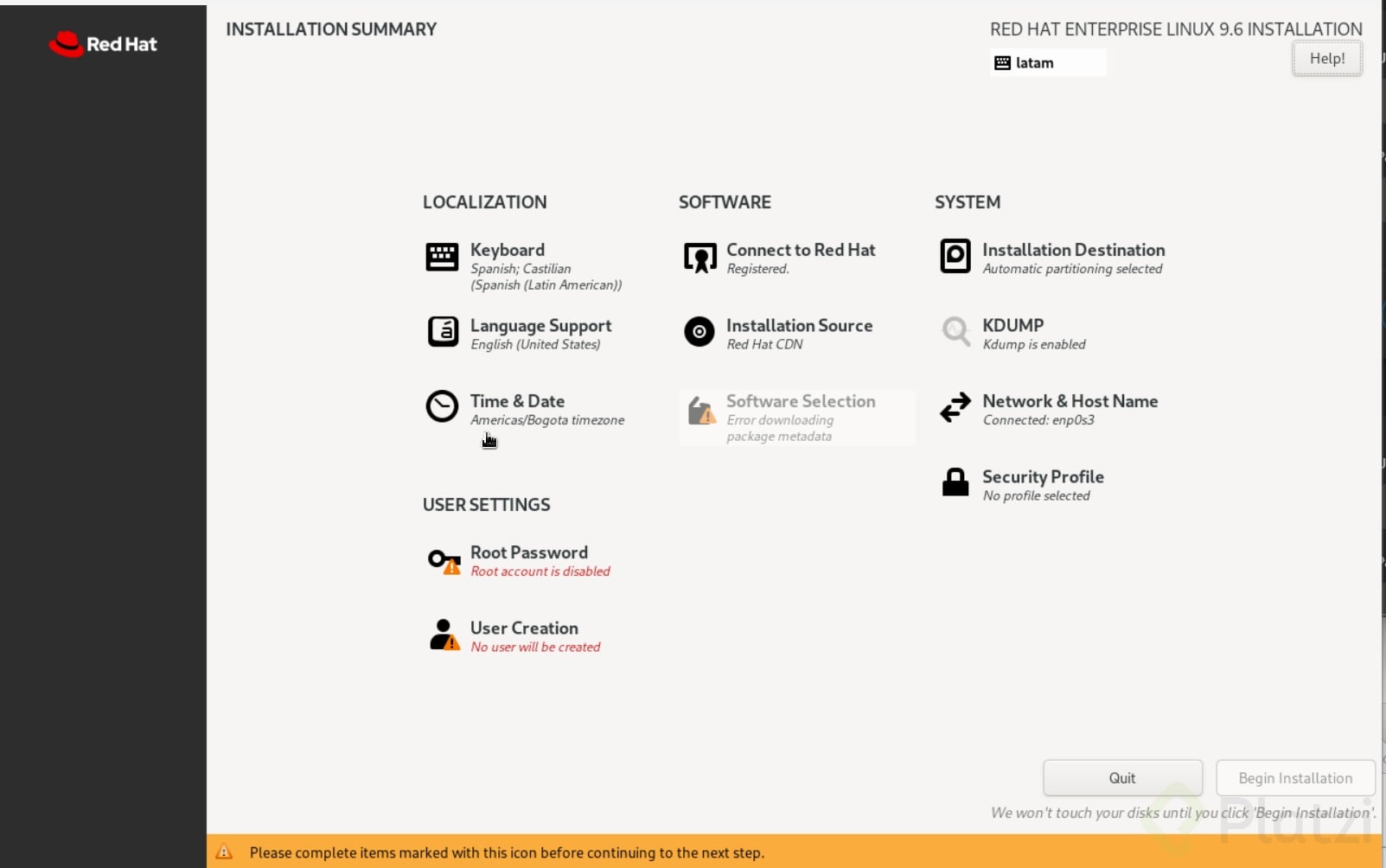
El adaptador de red aparece apagado por defecto. Hay que darle clic en encender para que tome IP del puente [07:43]. Luego, en la opción de conectar con Red Hat, ingresas tu usuario y contraseña del portal oficial para suscribir el sistema.

¿Qué es kdump en Red Hat? Es un servicio que guarda logs en el directorio /var cuando ocurre un kernel panic o falla crítica. Te permite revisar qué pasó cuando el servidor colapsa por desbordes de memoria, colisiones de procesos o errores de servicios [08:30].

Selección de software

Aquí decides qué tipo de servidor quieres. La opción servidor con GUI instala una interfaz gráfica, útil si lo prefieres visual, aunque en producción casi nunca se usa porque consume recursos. Para esta instalación basta con activar administración remota para Linux dentro de servidor [10:24].

Red Hat ofrece muchísimas opciones extra: servidor DNS, web básico, hypervisor de virtualización (sí, puedes correr Red Hat sobre Red Hat, igual que existe Docker sobre Docker) [10:00]. Todo depende de tus necesidades y de cuánto hardware tengas disponible.

Qué hacer cuando el instalador tiene bugs gráficos

Durante la instalación puede aparecer un bug donde el botón para continuar parece terminar el proceso. La solución manual es usar Tab para navegar entre botones y Enter para confirmar [11:51]. Este tipo de fallas son normales y forman parte del trabajo real de un sysadmin.

¿Qué es GRUB en Red Hat? Es el gestor de arranque que carga el sistema. La primera opción del menú inicia Red Hat normalmente, mientras que la opción Rescue arranca con red desactivada para reparar archivos corruptos [13:00].

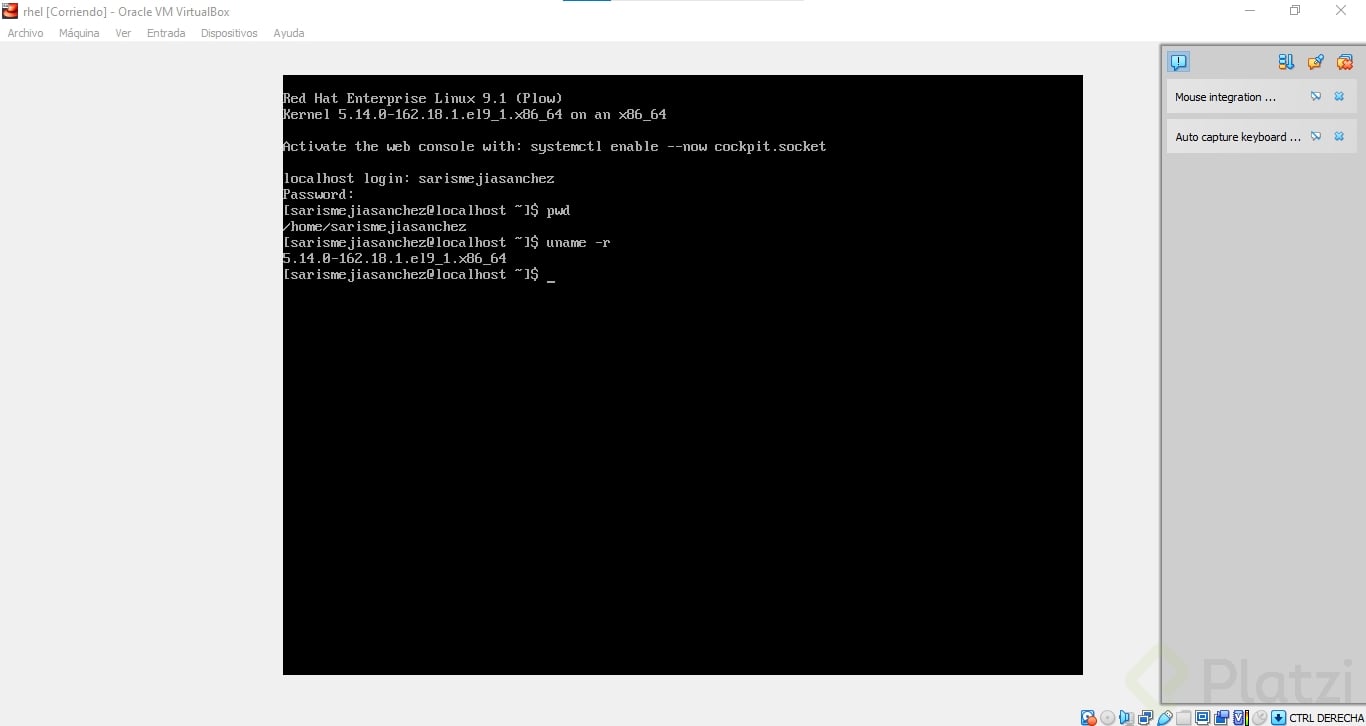
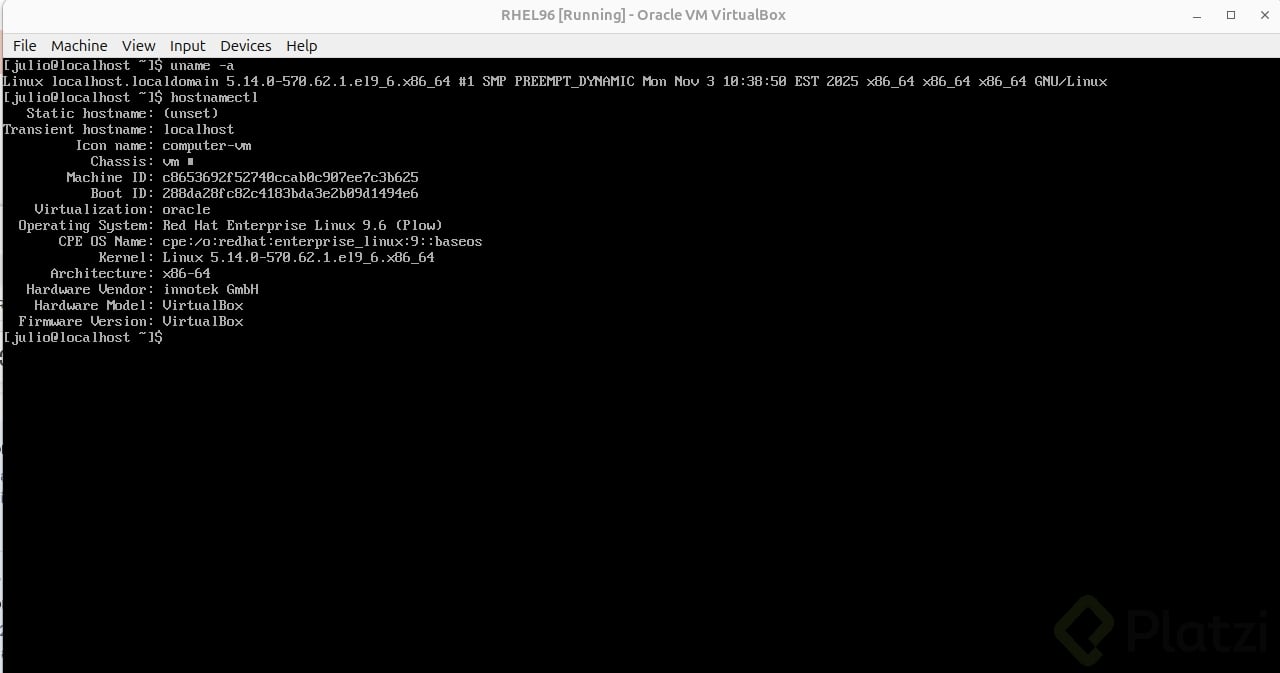
Después del reinicio, accedes con tu usuario y contraseña. Un comando útil para verificar la versión del kernel es uname -r, que te confirma que todo está en orden [13:51].

Qué más ofrece el ecosistema Red Hat

Red Hat tiene un ecosistema enorme de servicios y aplicaciones propietarias para soluciones de contenedores, redes y hardening de seguridad. No alcanza un curso para verlas todas, pero vale la pena explorar la documentación oficial conforme avances.

Servicios como kdump son apenas la punta del iceberg. Cada componente que instales abre la puerta a configuraciones más avanzadas que vas a necesitar dominar en entornos empresariales.

¿Tuviste problemas con alguna versión de VirtualBox al instalar Red Hat? Comparte tu experiencia en los comentarios.