Contenido del curso

Introducción a los servidores

Instalación de Ubuntu Server en VirtualBox

Resumen

Instalar Ubuntu Server en VirtualBox es el primer paso práctico para virtualizar entornos Linux sin pagar licencias ni comprometer tu equipo principal. Aquí aprenderás a configurar el hypervisor, descargar la imagen ISO oficial y dejar tu servidor corriendo con SSH listo para conexiones remotas, ideal si arrancas en administración de sistemas o DevOps.


La clave está en entender que tu máquina virtual usará los recursos de tu computadora host, así que necesitas un balance: ni tan poco que el servidor no arranque, ni tanto que tu equipo se ahogue. Con un Core i7 y 24 GB de RAM hay margen de sobra, pero el servidor en sí pedirá entre 2 y 4 GB de RAM y un solo procesador para funcionar bien.

¿Qué necesitas antes de instalar Ubuntu Server?

Antes de tocar VirtualBox, descarga la imagen oficial desde ubuntu.com. Busca la versión LTS (Long Time Support), que garantiza soporte extendido y estabilidad para entornos productivos [1:30].

  • Archivo con extensión .iso, en mi caso Ubuntu 22.04.1 Live Server AMD64.
  • Arquitectura x64 obligatoria, porque equipos como Mac M1 con ARM no podrán virtualizar este servidor.
  • Tamaño aproximado de 1.37 GB, así que ten paciencia con la descarga.

¿Qué es una imagen ISO? Es un archivo único que contiene todo el contenido de un disco de instalación. VirtualBox la lee como si fuera un CD o USB insertado en la máquina virtual.

¿Cómo configurar la máquina virtual en VirtualBox?

Abre VirtualBox y dale clic en Nueva. El asistente te guía, pero hay decisiones que conviene tomar con criterio [3:20].

Recursos de hardware virtual recomendados

  • Nombre en minúsculas, por ejemplo ubuntu-server.
  • Tipo Linux, versión Ubuntu (VirtualBox lo detecta solo).
  • Memoria RAM mínima de 2048 MB, equivalente a 2 GB.
  • Dos CPUs si tu host tiene 12 cores o más.
  • Disco virtual de 25 GB, aunque el mínimo recomendado es 20 GB.

Medio de instalación e interfaz de red

Antes de iniciar, entra en Configuración y haz dos ajustes críticos. En Controlador IDE selecciona el icono del disco y carga la ISO descargada. Luego, en la sección de red, cambia el adaptador de NAT a adaptador puente o bridge [5:40].

¿Qué hace un adaptador puente? Conecta tu máquina virtual directamente a tu red física como si fuera un equipo más. Así obtiene IP propia y acceso a internet sin configuraciones extra.

¿Qué decisiones tomar durante la instalación de Ubuntu Server?

Al iniciar la máquina, selecciona Try or Install Ubuntu Server y configura paso a paso. Para salir del cliente y recuperar tu mouse, presiona dos veces la tecla Control derecho del teclado.

Idioma, teclado y tipo de servidor

Elige español como idioma y la disposición de teclado según tu hardware. Si tienes teclado con Ñ, usa español Latinoamérica; si es inglés, déjalo así.

Luego eliges entre dos versiones:

  • Ubuntu Server estándar: trae paquetes por defecto, más pesado pero completo.
  • Ubuntu Server minificado: más ligero, ideal si tu equipo tiene recursos limitados.

Red, proxy y repositorios

Gracias al bridging, tu adaptador aparece listo aunque uses wifi en el host (siempre se muestra como Ethernet en la VM). El servidor proxy se omite a menos que trabajes en una red corporativa con monitoreo central de tráfico [9:50].

El mirror de repositorios se autodetecta según tu ubicación. Si aparece vacío, no hay problema, la instalación continúa sin errores.

¿Cómo se particiona el disco y por qué importa?

Cuando llega el paso del disco, verás un volumen virtual VBox de 25 GB. Aquí decides si usar LVM (Logical Volume Manager) o no.

Para aprender, elige no usar LVM, así verás las particiones reales que crea Linux por defecto:

  1. Partición de BIOS, donde se almacena el grub, el menú de arranque que permite seleccionar disco e incluso pasar parámetros al kernel.
  2. Partición root (/), que ocupa aproximadamente 24.997 GB y aloja el sistema completo.

¿Qué es LUKS? Es un formato de encriptación específico para discos en Linux. Si activas LVM, puedes cifrar volúmenes con LUKS y exigir contraseña antes de iniciar el sistema operativo.

¿Cómo configurar usuario, SSH y finalizar?

Define tu identidad con cuatro datos: tu nombre, el hostname (ubuntu-server), nombre de usuario y contraseña segura. Estos datos serán tu acceso permanente al servidor.

El paso más importante viene después: instalar OpenSSH Server. SSH es el estándar de la industria para conectarte de forma remota a servidores Linux, y sin él tendrías que estar siempre frente a la consola de VirtualBox.

Cuando aparezca el catálogo de Snapcraft con opciones como Docker, MicroKubernetes o Kata Containers, omítelas. No instales nada extra a menos que tengas un propósito definido para ese servidor.

Reinicio y primer login

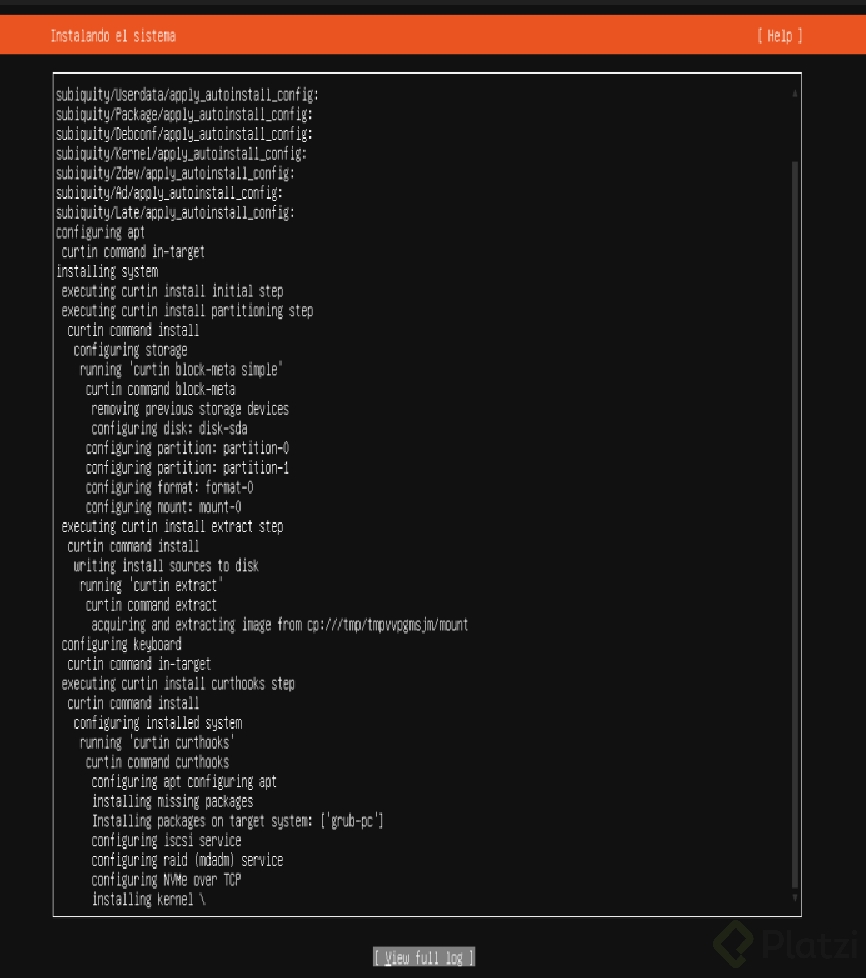
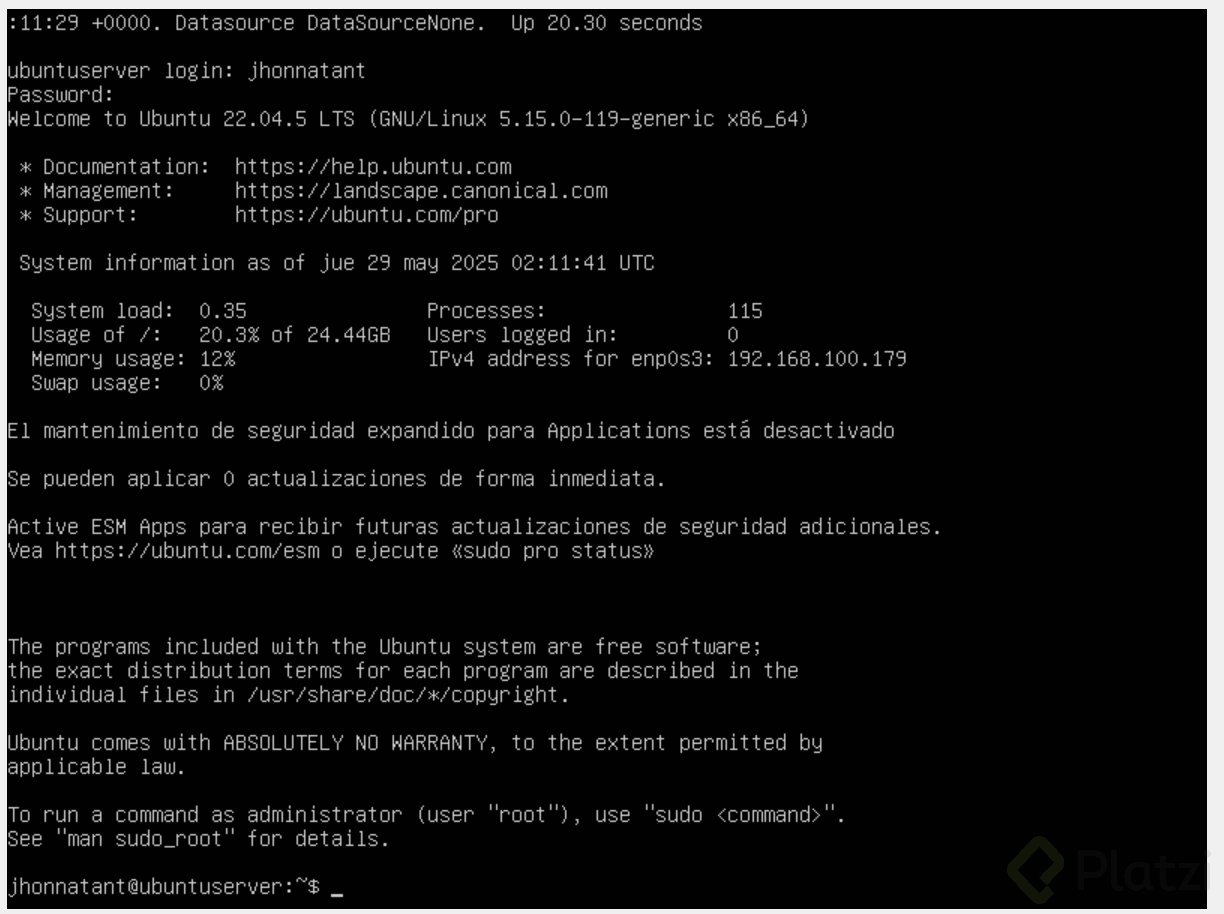
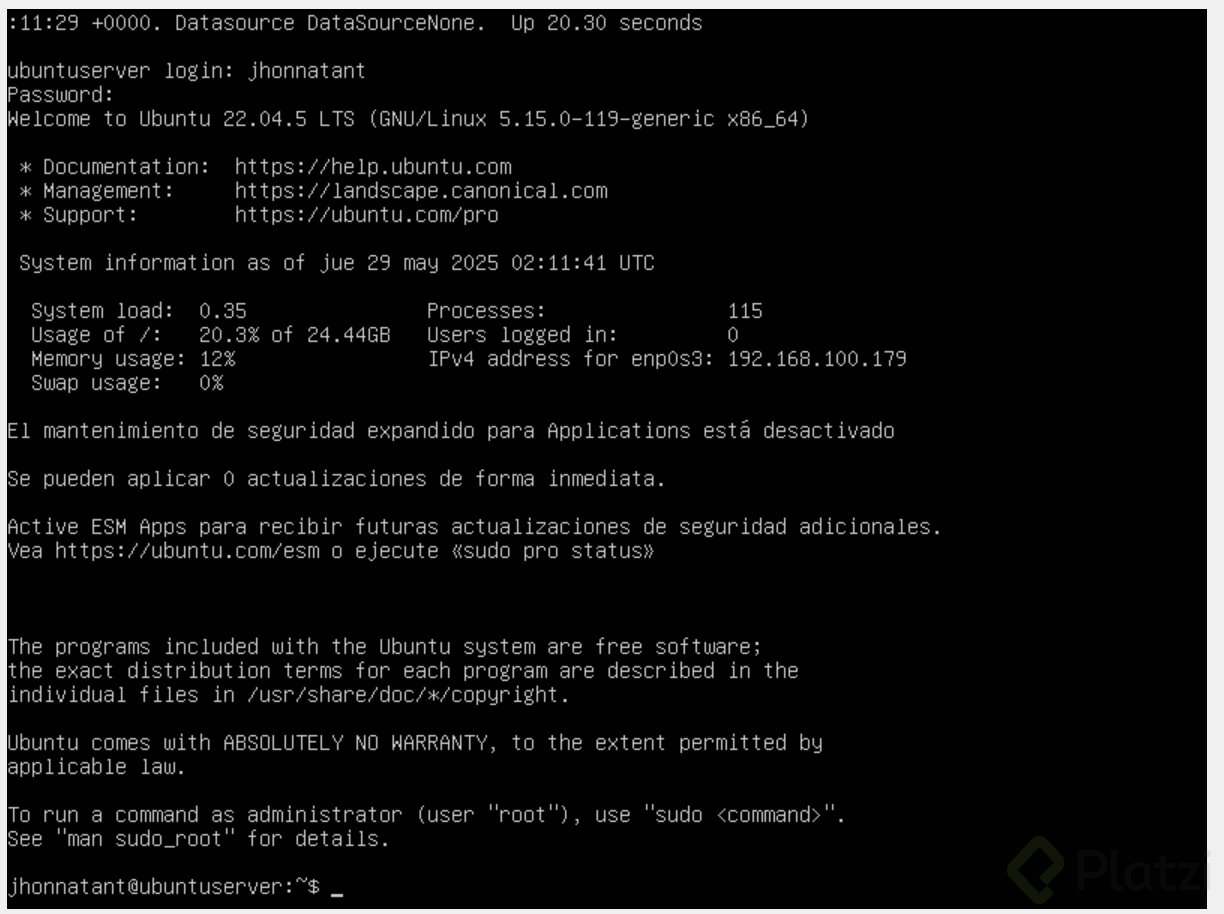
Al terminar, el sistema pide remover el medio de instalación. Si aparece un error de desmontaje del CD-ROM, ve a Máquina > Configuración > Almacenamiento y verifica que la ISO ya no esté montada. Pulsa Enter para reiniciar [16:30].

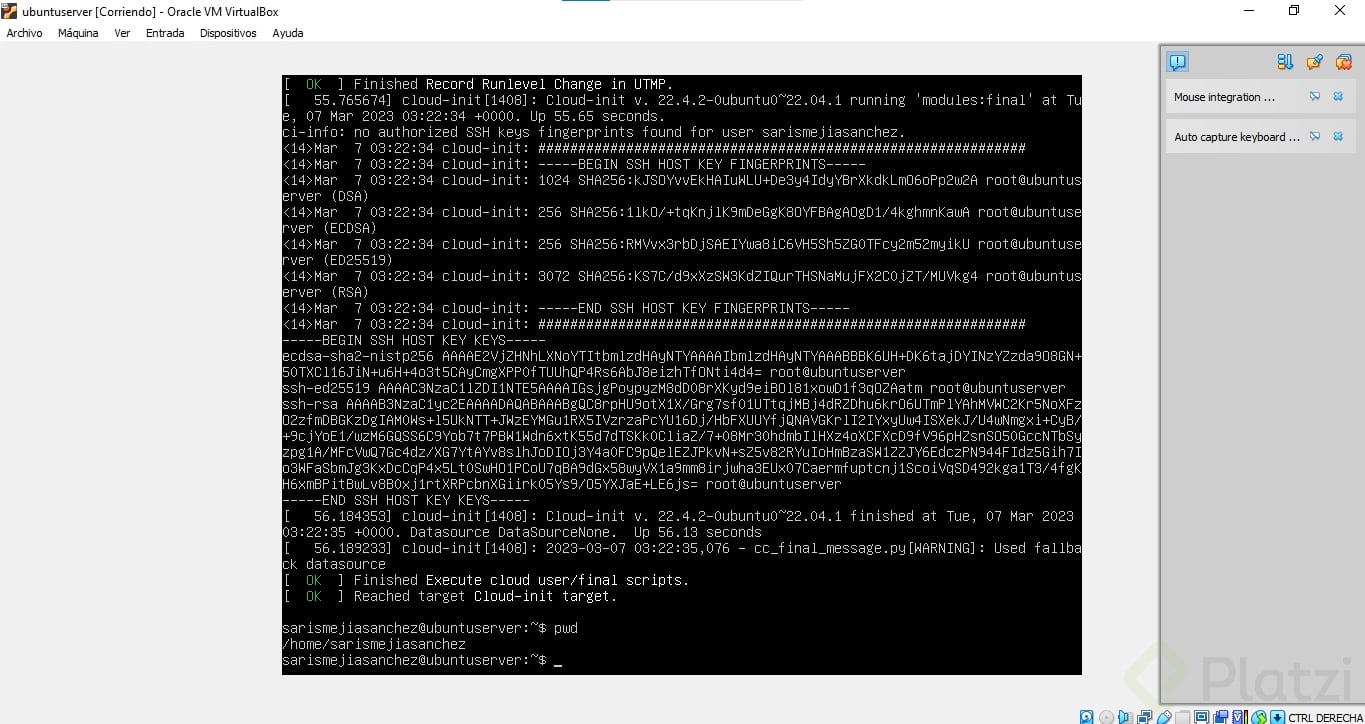
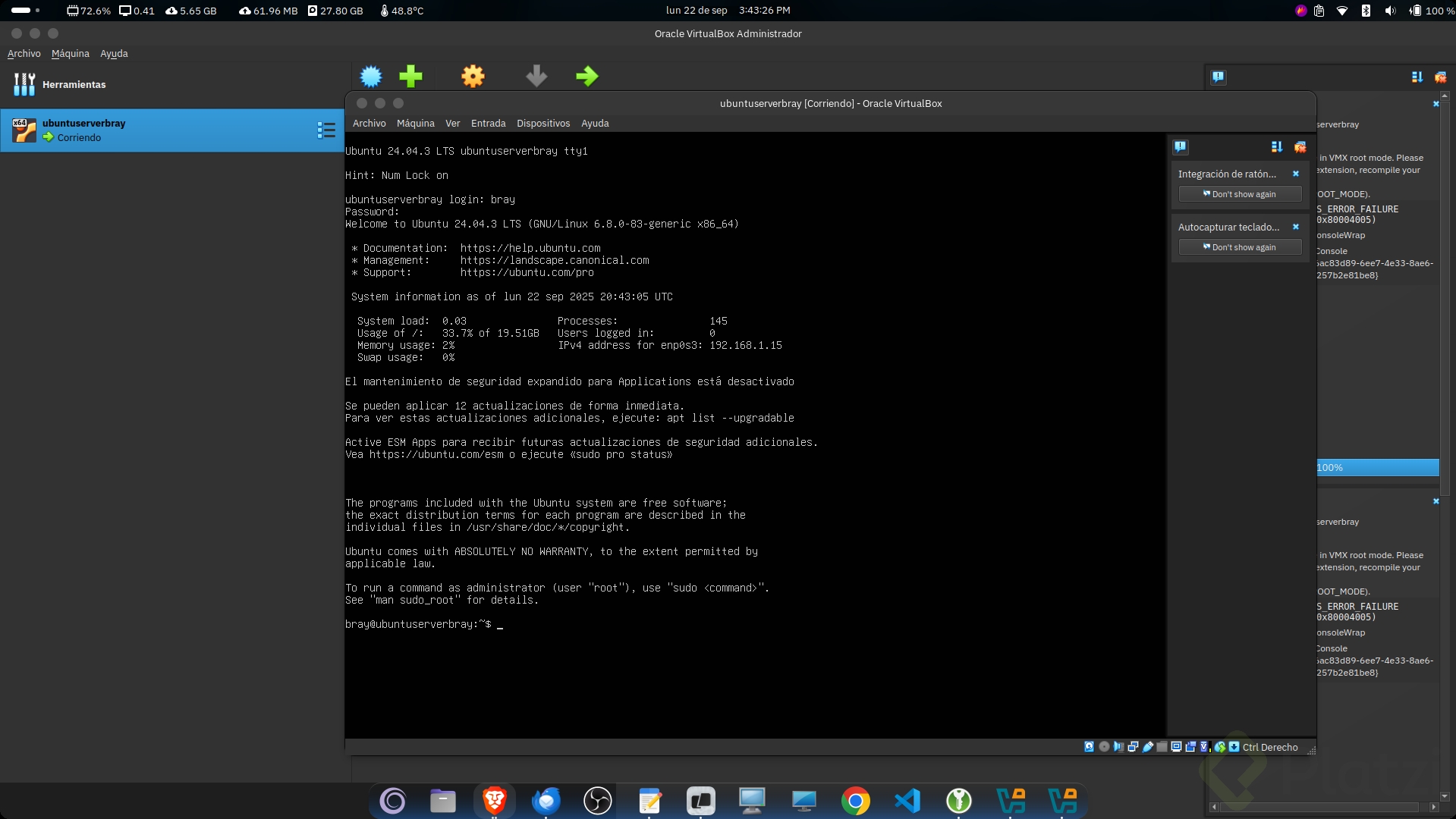
En la pantalla de login, escribe tu usuario y contraseña. Y listo, tu servidor Ubuntu está corriendo y listo para administrarse.

¿Ya virtualizaste tu primer servidor? Cuéntame en los comentarios qué configuración elegiste y si vas a probar también la familia Red Hat con RHEL 8 en la próxima clase.