Curso de Lanzamiento y Monetización de Webs con Lovable

Recorrido completo del dashboard de Supabase

Curso de Lanzamiento y Monetización de Webs con Lovable

Contenido del curso

Recorrido completo del dashboard de Supabase

Resumen

Conocer Supabase a fondo te ahorra horas de depuración cuando Lovable no encuentra un error o cuando necesitas ajustar tu base de datos sin escribir SQL. Esta guía recorre cada sección del dashboard de Supabase para que sepas exactamente dónde hacer clic y por qué.

¿Cuál es la diferencia entre vista de organización y vista de proyecto en Supabase?

Apenas creas tu cuenta, Supabase te muestra dos niveles distintos. La vista de organización controla quién accede a todos tus proyectos, y la vista de proyecto es donde realmente construyes tu aplicación.

Desde company settings en tu organización puedes invitar usuarios y darles acceso a cada proyecto que tengas dentro. Es el primer paso si trabajas con un equipo o un cliente [00:32].

¿Qué es una organización en Supabase? Es el contenedor superior que agrupa proyectos y usuarios. Quien entra a la organización puede acceder a todos los proyectos vinculados.

¿Cómo funciona el editor de tablas y el AI assistant?

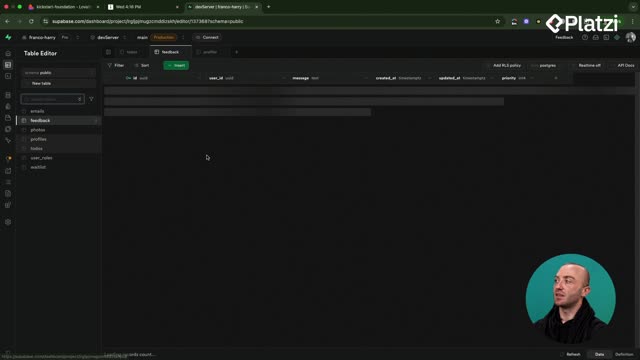
El table editor es donde viven tus tablas. Puedes crear una nueva con el botón new table, definir columnas y, si quieres ver el SQL detrás, abrir la pestaña definitions para copiar el esquema y pegarlo en Lovable cuando necesites explicarle la estructura [02:10].

La joya escondida aquí es el AI assistant. Le pides algo como "crea una tabla llamada suites con datos de prueba" y te genera el comando SQL listo para ejecutar. Le das play y la tabla aparece con filas de ejemplo incluidas. Refrescas la página y ahí está [02:48].

Si tienes problemas leyendo o actualizando datos, baja a view policies para revisar las RLS policies (row-level security), que controlan qué puede hacer cada usuario con cada fila [03:55].

¿Para qué sirve el schema visualizer?

Dentro del menú database encuentras el schema visualizer, una vista en grid que muestra todas tus tablas conectadas con sus relaciones. Puedes usar auto layout para ordenarlas, copiar el SQL o descargar la vista como PNG o SVG. Es ideal para explicarle a un cliente o a tu equipo cómo está armado el back-end [04:32].

¿Cómo recupero mi base de datos si se rompió en Lovable?

Aquí entra una de las funciones más tranquilizadoras de Supabase: los database backups. Supabase guarda tu base de datos automáticamente cada pocas horas, y puedes restaurar o descargar cualquiera de esos puntos.

Si haces ediciones en Lovable y rompes algo, vas a database > backups y recuperas el estado anterior sin drama [05:38].

¿Cómo configuro autenticación y usuarios de prueba?

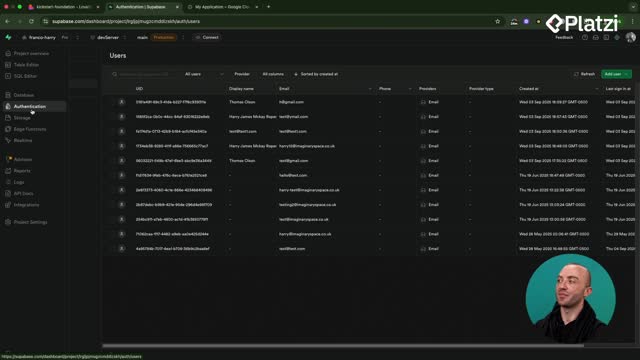
La pestaña authentication lista todos tus usuarios. Puedes invitar a alguien con add user en la esquina superior derecha, eligiendo entre enviar invitación o crear el usuario directamente. Si quieres saltarte la confirmación por email o móvil, marca la casilla de auto-confirm [06:15].

En sign-in providers controlas qué métodos de login acepta tu app. Para fase de pruebas conviene:

  • Desactivar confirm email para entrar solo con email y contraseña.
  • Desactivar secure password change mientras configuras todo.
  • Bloquear nuevos signups si quieres limitar accesos durante el testing.

¿Por qué no llega el email de confirmación en Supabase? Porque Supabase no envía emails por defecto. Necesitas configurar un servidor SMTP, o desactivar confirm email mientras pruebas.

Desde la sección email puedes editar las plantillas individuales, pero recuerda que para enviarlas en producción necesitas conectar un proveedor SMTP [07:48].

¿Qué son los buckets y cómo organizo archivos en Storage?

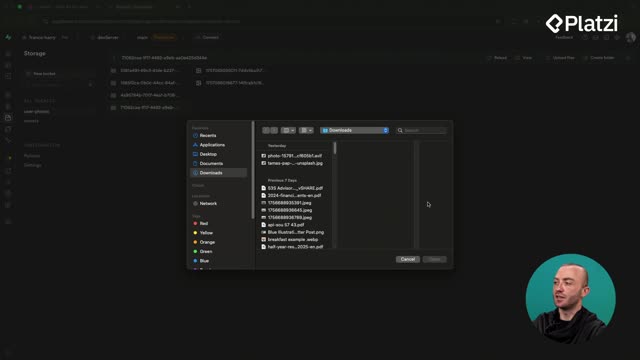
En storage encuentras los buckets, que son carpetas donde guardas archivos. Crear uno es directo: le das nombre y eliges si será público o privado.

Dos opciones que vale la pena ajustar:

  • Restringir el tamaño máximo del archivo subido.
  • Restringir los MIME types, es decir, qué tipos de archivo se aceptan (solo PNG, SVG, PDF, etc.).

Esto te da control sobre la experiencia y evita que alguien suba un archivo de 2 GB. También puedes crear carpetas y subir archivos manualmente desde la UI, útil si tienes una base de conocimiento corporativa [09:30].

¿Cómo depuro las Edge Functions que escribió Lovable?

Las Edge functions son el código de back-end que Lovable sube a Supabase por ti. Cuando algo falla y Lovable no detecta el error, esta es tu sección.

Al entrar a una Edge function, por ejemplo get weather, ves gráficas de cuántas veces se ha llamado y los recursos que consume. La pestaña logs muestra cada ejecución, pero ojo: si no aparecen resultados, amplía el time filter para ver registros más antiguos [11:20].

Puedes editar el código directamente desde el navegador, ideal si solo quieres cambiar el system prompt de una función con IA sin esperar a que Lovable haga todo el ciclo.

¿Qué es Verify JWT en una Edge Function? Es la verificación de token que protege tu función. Si la apagas, cualquiera puede llamarla. Úsalo solo para pruebas y vuelve a activarlo después.

¿Dónde reviso seguridad, rendimiento y errores generales?

Supabase tiene su propio security advisor que marca tablas sin RLS como errores rojos. Asegúralas siempre antes de lanzar a producción [13:05].

En reports ves la velocidad del back-end, llamadas a la base, uso de Edge functions y consumo de storage. Y en project settings puedes:

  • Aumentar el compute size si tu servidor se queda corto.
  • Revisar el tab infrastructure para ver uso de memoria en tiempo real.
  • Detectar cuándo necesitas escalar (en el ejemplo, la app usaba 30% de memoria, margen sano) [14:40].

La pestaña logs centraliza todo lo que ocurre, y API docs te da la documentación específica de tu proyecto para conectar servicios externos.

Dominar esta terminología no es un detalle menor: cuando le pidas a Lovable que modifique algo en Supabase, hablar el mismo idioma acelera todo el proceso. ¿Qué sección de Supabase te ha dado más problemas hasta ahora?