Antes de construir cualquier automatización, es fundamental conocer el entorno donde vas a trabajar. Make no es simplemente una herramienta con botones: es una plataforma completa con su propia lógica de organización, permisos y recursos. Comprender su estructura desde el inicio te permitirá crear, mantener y escalar tus procesos automatizados con total claridad.
¿Cómo se organiza tu cuenta dentro de Make?
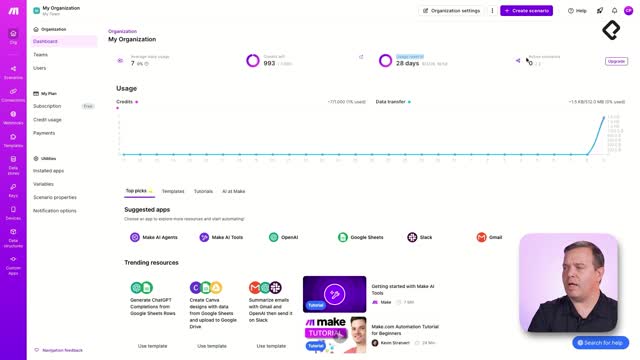
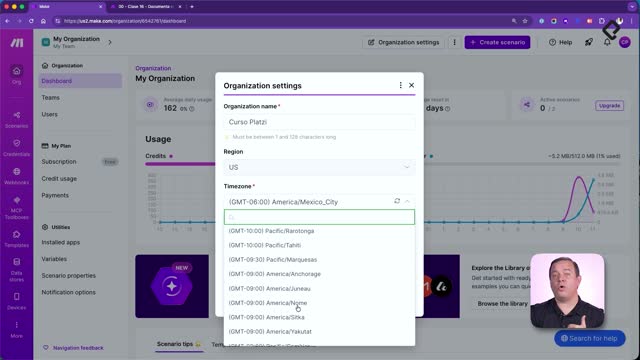
Cuando inicias sesión, Make te lleva directamente al panel de dashboard [0:42]. Este panel de control muestra información clave de tu cuenta: la cantidad de créditos consumidos por día, los créditos disponibles, el volumen de datos procesados y el número de escenarios activos.
Dentro de Make, toda la estructura se basa en dos conceptos fundamentales: organizaciones y teams [1:08].
- Una organización representa tu cuenta o la cuenta de una empresa.
- Tu usuario puede tener acceso a más de una organización.
- Los teams son espacios aislados dentro de una organización.
Los teams resultan especialmente útiles en empresas con múltiples áreas. Por ejemplo, puedes crear un team para marketing, otro para finanzas y otro para tecnología [1:30]. Todo lo que vive dentro de un team está completamente separado: automatizaciones, datos, conexiones y credenciales. Los teams no se ven entre ellos, lo que garantiza orden y seguridad.
Es importante saber que la posibilidad de crear múltiples teams solo está disponible a partir del plan Teams [1:55]. Los planes gratuito, Core y Pro permiten únicamente un team.
¿Qué opciones de gestión y suscripción ofrece Make?
En la sección de usuarios [2:10] puedes ver tu cuenta y también invitar a otras personas de tu equipo. Al hacer clic en invitar, ingresas el correo, el nombre y asignas un rol: administrador, miembro o desarrollador de aplicaciones. La recomendación es asignar el rol de miembro por defecto, ya que el administrador tiene permisos sensibles como agregar o quitar usuarios.
La sección de suscripciones [2:48] muestra el plan contratado. Make ofrece planes de pago desde nueve, dieciséis y veintinueve dólares. La diferencia entre ellos radica en las funcionalidades disponibles y la cantidad de créditos. Un crédito equivale básicamente a una acción ejecutada dentro de un escenario.
¿Cómo se mide el uso de créditos?
En la sección de uso de crédito [3:30] puedes monitorear cuántos recursos vas consumiendo. Por ejemplo, tras ejecutar un escenario tres veces se registraron siete créditos consumidos. Este seguimiento te permite controlar tu consumo y decidir si necesitas un plan superior.
¿Dónde viven tus escenarios, conexiones y plantillas?
El menú lateral izquierdo organiza las secciones principales de Make. La más relevante es la de escenarios [3:50], donde aparece el listado de todas las automatizaciones creadas. Desde la parte superior derecha puedes hacer clic en crear escenario para iniciar un nuevo proceso.
¿Qué son las conexiones en Make?
Las conexiones [4:12] son las credenciales y permisos que le otorgas a Make para acceder a tus aplicaciones. Si conectaste Google Drive o Gmail, cada acceso queda registrado aquí. Para cada conexión puedes:
- Verificar si Make todavía tiene acceso a la aplicación.
- Borrar la conexión cuando ya no la necesites.
- Reautorizar para renovar los permisos de acceso.
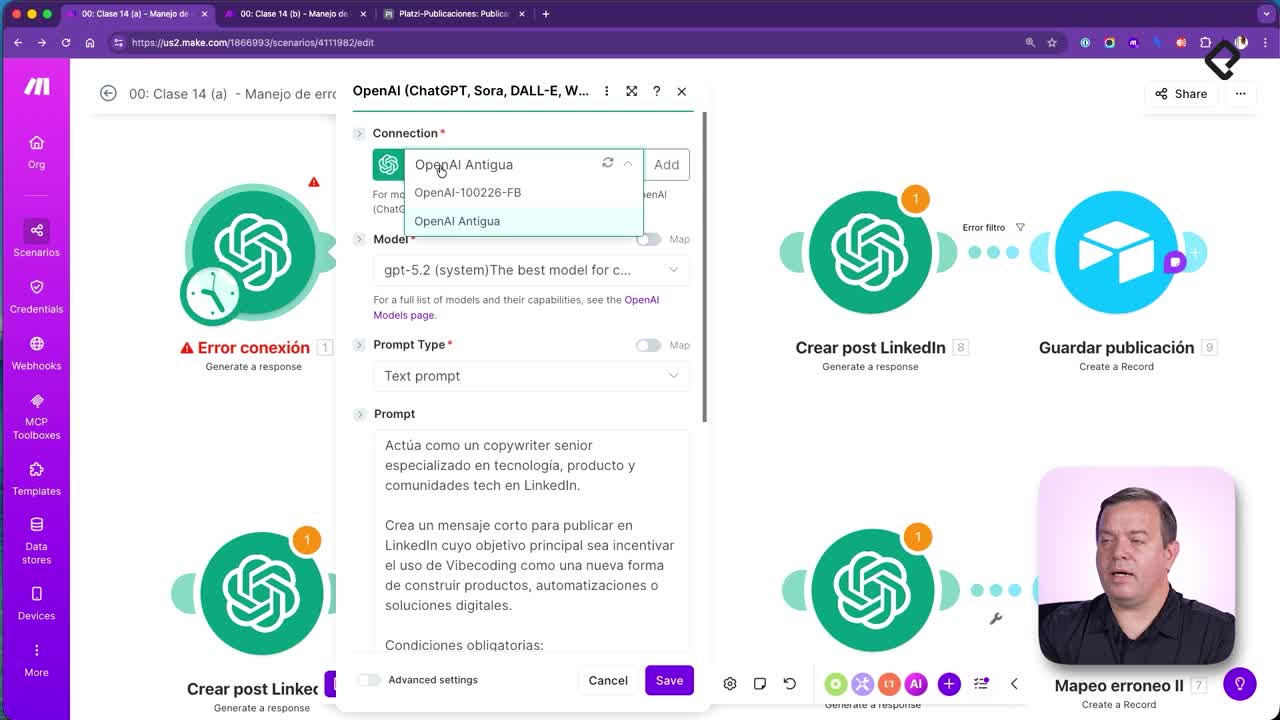
Un dato clave: las conexiones son reutilizables [5:30]. Una vez creada una conexión, no necesitas generar una nueva en cada escenario. Al configurar un módulo, Make muestra todas las conexiones disponibles y solo tienes que seleccionar la que corresponda.
¿Cómo aprovechar las plantillas de Make?
La sección de templates o plantillas [4:35] contiene más de seis mil automatizaciones listas para usar. Puedes filtrar por aplicación, por ejemplo, buscando WhatsApp o combinando HubSpot con Google Sheets para encontrar procesos específicos.
Al seleccionar una plantilla, verás el título, una breve descripción y el diagrama del proceso. Con solo hacer clic en Start Setup [5:10], el escenario se crea automáticamente en tu cuenta y únicamente necesitas configurar las conexiones.
¿Qué son los módulos y los campos obligatorios?
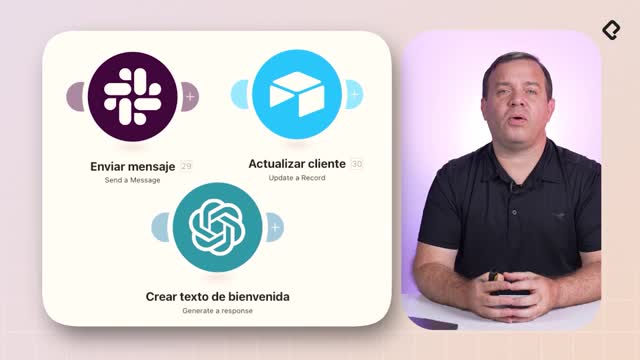
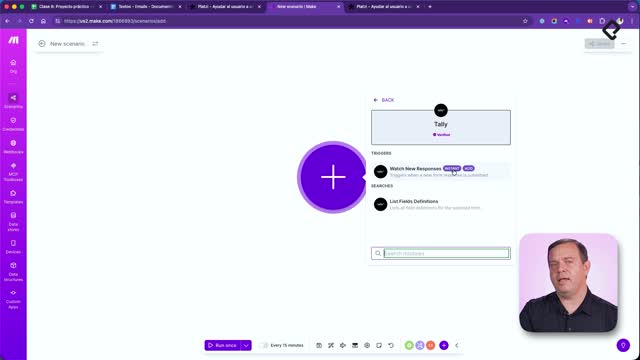
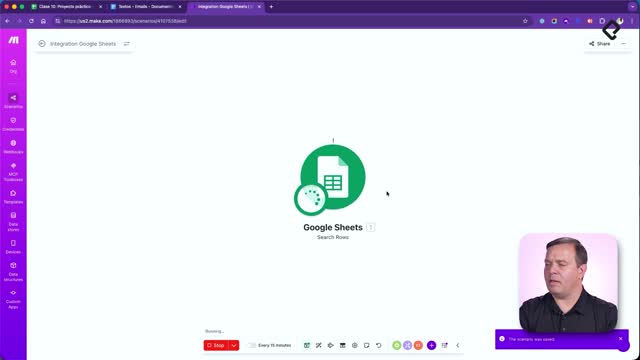
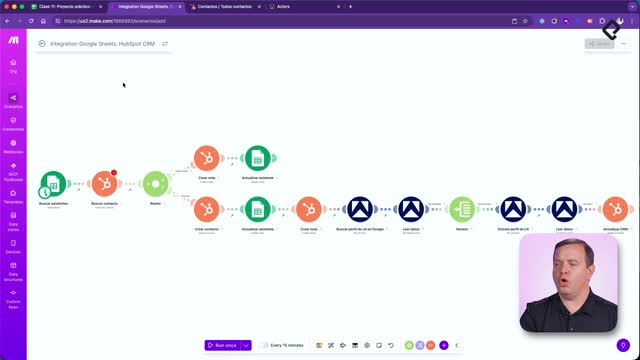
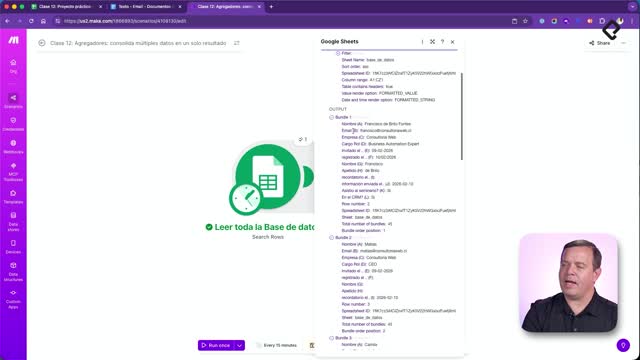
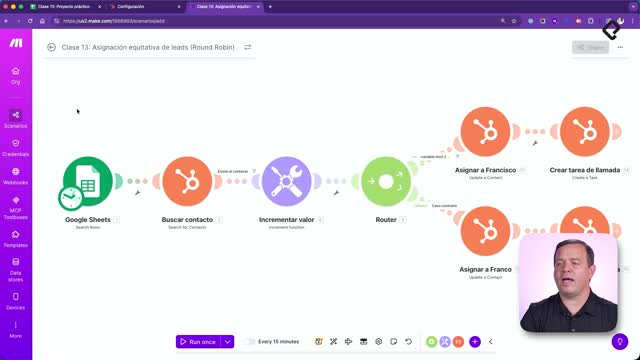
Dentro del lienzo de un escenario, cada paso se representa como un módulo [5:22]: una "pelotita" con el logo y color de la aplicación correspondiente. Debajo de cada módulo aparece la acción que realiza, como Search Rows en Google Sheets o Send an Email en Gmail.
Cada módulo tiene opciones de configuración que varían según la aplicación seleccionada. Los campos marcados con un asterisco rojo son obligatorios [6:15] y deben completarse para que el escenario funcione correctamente. Los campos sin asterisco, como Subject en Gmail, pueden dejarse vacíos.
Ahora que conoces la estructura completa de Make, estás listo para crear tu primer escenario desde cero. ¿Qué proceso te gustaría automatizar primero? Comparte tu idea en los comentarios.