Contenido del curso

Control y Flujo de Datos
Lógica Avanzada
Conectividad Externa
Cómo automatizar emails con IA en Make
Resumen
Convierte una planilla en un motor de emails personalizados con Make, Google Sheets, IA y Gmail. El flujo propuesto toma tus contactos, redacta el mensaje con inteligencia artificial según nombre, empresa y rol, crea el borrador y marca la fila con fecha formateada. Un proceso listo para usar en trabajo o negocio.
¿Cómo construir un escenario en Make con Google Sheets y Gmail?
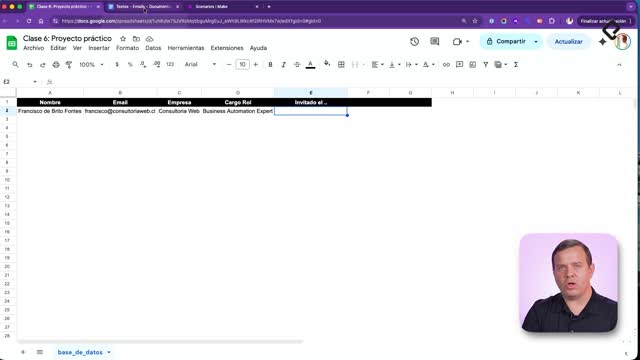
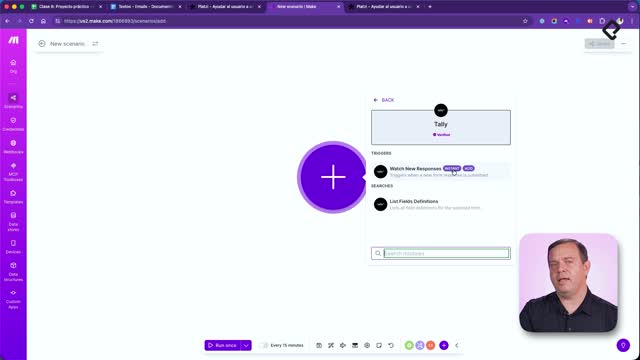
Empieza creando un escenario en Make. Conecta la cuenta que tiene acceso a la planilla llamada “clase seis”. Usa el módulo de Google Sheets para buscar filas con filtro, y deja todo probado con Run once antes de seguir.
¿Qué datos usar de Google Sheets para filtrar contactos?
- Acción: search rows en Google Sheets.
- Conexión: selecciona la cuenta con acceso a la planilla.
- Documento: “clase seis”, hoja única dentro del archivo.
- Filtro: columna E vacía, operador “no exista”.
- Validación: guarda con Salvar y ejecuta Run once para ver las filas encontradas.
¿Cómo generar un email con IA personalizado con Make AI Toolkit?
- Módulo: Make AI Toolkit con la acción Simple Text Prompt.
- Conexión: crea una conexión nueva si es la primera vez.
- Modelo: elige un tamaño mediano para balancear calidad y costo.
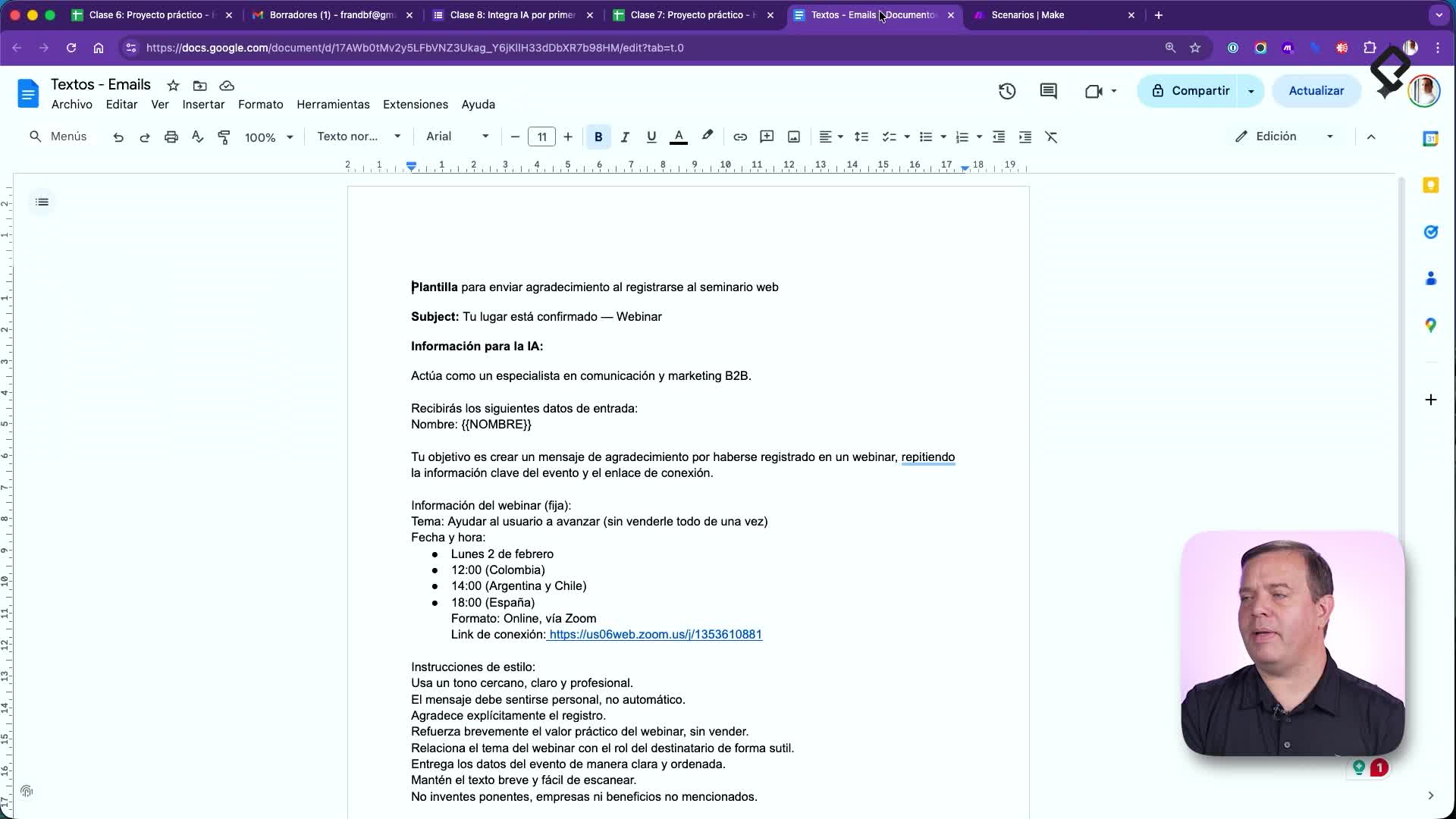
- Prompt: pega las instrucciones del documento comenzando en “actúa como un especialista en comunicación y marketing B2B...”.
- Personalización: mapea dinámicamente nombre desde columna A, empresa y rol desde sus columnas correspondientes.
- Objetivo: la IA redacta el texto de invitación a un webinar, adaptado al perfil de la persona.
¿Cómo crear un borrador en Gmail y mapear campos?
- Módulo: Gmail, acción “crear un borrador de correo”.
- Cuenta: autoriza la cuenta emisora.
- Para: mapea el campo To con el email de la columna B.
- Asunto: copia el título desde el documento de recursos, por ejemplo: invitación.
- Cuerpo: en Body Content, inserta la respuesta del módulo de IA.
- Consejo clave: trabaja con borradores para revisar y ajustar. Si la IA agrega algo como “CTA: regístrate y acompáñanos”, podrás editarlo antes del envío.
¿Cómo actualizar la planilla y programar la automatización?
Cierra el ciclo marcando cada contacto procesado y definiendo un horario fijo de ejecución. Así tendrás control, trazabilidad y consistencia.
¿Cómo marcar el envío con fecha formateada?
- Módulo: Google Sheets, acción “actualizar una fila”.
- Fila a actualizar: usa el row number obtenido del primer módulo.
- Columna a actualizar: columna E.
- Fecha: inserta Now para la fecha actual.
- Formato: aplica la función de “formatear fecha” para mostrar día-mes-año con dos dígitos para día y mes y cuatro para año.
- Resultado: la columna E queda con la fecha corta que indica el registro del envío.
¿Cómo ejecutar, nombrar y programar el escenario en Make?
- Prueba: ejecuta todo el flujo y verifica que cada módulo se ponga en verde.
- Revisión: abre los borradores en Gmail y ajusta el texto si es necesario.
- Nombre del escenario: “enviar invitaciones”.
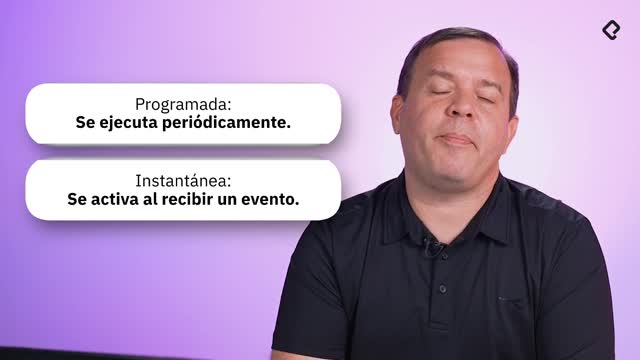
- Programación: ícono del reloj, frecuencia everyday, hora 9:00 o 9:30.
- Activación: guarda y activa el escenario; verás el estado en activo y la próxima ejecución programada.
¿Qué habilidades y conceptos aplicas en este flujo?
Este proceso te entrena en habilidades prácticas y conceptos clave de automatización profesional, directamente aplicables a operaciones, marketing y ventas.
- Construcción de escenarios en Make: creación, conexiones y permisos.
- Lectura condicionada en Google Sheets: uso de filtros por columna y operador “no exista”.
- Mapeo de campos: trasladar valores de columnas a módulos de IA y Gmail.
- Redacción con IA: uso de Simple Text Prompt para personalización por nombre, empresa y rol.
- Control de calidad: creación de borradores en lugar de envío directo.
- Funciones de fecha: Now y “formatear fecha” para formato día-mes-año.
- Referencias de fila: uso de row number para actualizar exactamente la fila procesada.
- Ejecución y depuración: Run once para validar entradas y salidas.
- Programación de tareas: frecuencia everyday y horario definido.
- Buenas prácticas: guardar frecuentemente con Salvar y verificar estados en verde.
¿Te gustaría comentar qué asunto y prompt usarías para mejorar la conversión de tus invitaciones?