Anatomía de Make: dashboard y estructura
Clase 4 de 17 • Curso de Automatizaciones Básicas con Make
Contenido del curso

Control y Flujo de Datos

Lógica Avanzada
Conectividad Externa


Resumen
Comprender la estructura de Make es el primer paso para crear sistemas confiables. Aquí verás, con claridad y sin rodeos, cómo navegar el dashboard, cómo se organizan organizaciones y teams, dónde viven tus escenarios, cómo operan las conexiones y cómo usar plantillas para acelerar tu trabajo. Todo con foco en créditos, roles y acciones como Search Rows, Send an Email o Start Setup.
¿Cómo se organiza Make desde el dashboard?
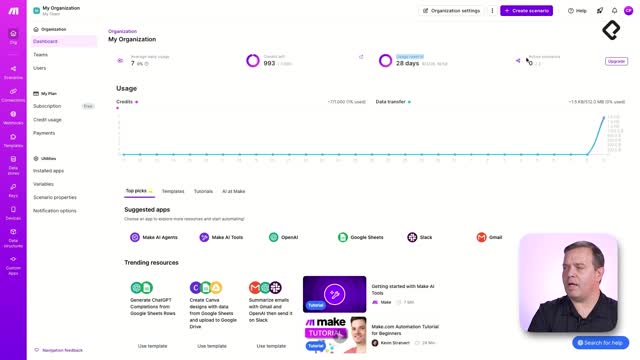
El panel central te muestra el estado de tu cuenta y cómo se distribuye el trabajo. Desde aquí controlarás créditos consumidos y disponibles, datos y escenarios, además de la estructura por organizaciones y teams.
¿Qué muestra el dashboard de Make?
- Créditos diarios consumidos y disponibles de tu cuenta.
- Datos procesados y número de escenarios creados.
- Acceso directo a secciones clave del menú lateral.
¿Qué son organizaciones y teams?
- Organización: la cuenta principal, propia o de una empresa.
- Un usuario puede tener acceso a varias organizaciones.
- Teams: espacios aislados dentro de una organización.
- Todo dentro de un team es privado para ese team: escenarios, datos, conexiones y credenciales.
- Disponibilidad: múltiples teams solo en el plan Teams. En planes Gratuito, Core y Pro: un solo team.
¿Cómo invitar usuarios y asignar roles?
- Invita desde “invitar usuarios”: correo, nombre y rol.
- Roles: administrador, miembro, cuenta y desarrollador de aplicaciones.
- Recomendación práctica: asignar “miembro” para limitar permisos sensibles como agregar o quitar usuarios.
¿Qué planes, suscripciones y créditos necesitas?
La sección de suscripciones te permite ver y cambiar el plan. Los créditos representan las acciones que ejecutas; su consumo se refleja en el historial de uso.
¿Qué incluye cada plan y qué limita?
- Planes: gratuito, y de pago de 9, 16 y 29 dólares.
- Diferencias: funcionalidades de la cuenta y cantidad de créditos disponibles.
- Nota clave: más créditos, más acciones posibles en tus escenarios.
¿Cómo cambiar de plan y pagar?
- Selecciona plan y cantidad de créditos.
- Confirma con tarjeta de crédito para completar la compra.
- El cambio habilita al instante las capacidades del nuevo plan.
¿Cómo revisar uso de crédito?
- Sección “uso de crédito”: lista de ejecuciones por escenario.
- Visualiza cuántos créditos consumió cada ejecución.
- Ejemplo citado: 3 ejecuciones con 7 créditos consumidos en total.
¿Dónde viven escenarios, conexiones y plantillas?
El menú lateral concentra tus escenarios, las conexiones a apps y las plantillas. Aquí gestionas desde el lienzo hasta la autorización de cada integración.
¿Cómo gestionar escenarios en el lienzo?
- Crea un escenario con “crear escenario” en la parte superior derecha.
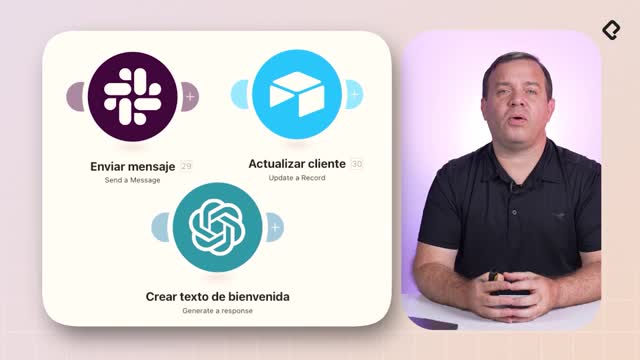
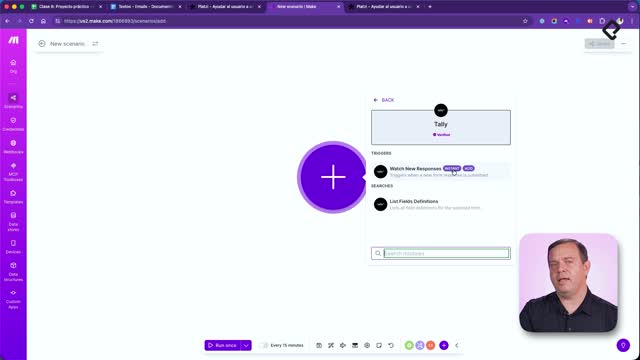
- Cada escenario se arma con módulos (pelotitas) conectados.
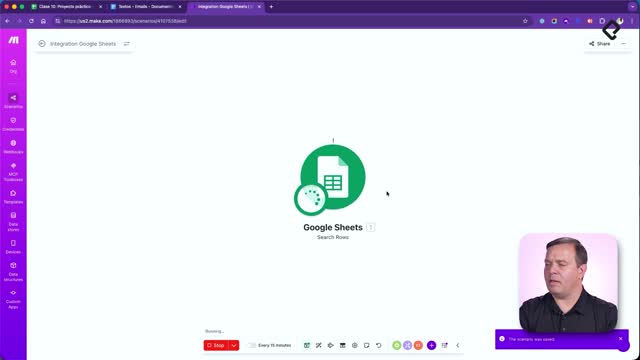
- Ejemplo: módulo de planilla de Google con acción Search Rows; módulo de Gmail con acción Send an Email.
- Campos obligatorios: marcados con asterisco rojo; por ejemplo, “Subject” no tenía asterisco, por lo que no era obligatorio.
¿Cómo funcionan las conexiones y su reutilización?
- Conexiones: credenciales y permisos para que Make acceda a apps como Google Drive y Gmail.
- Acciones disponibles: Verificar acceso, Reautorizar o Borrar conexión.
- Reutilización: una vez creada, la conexión aparece en el campo “conexión” de cualquier módulo y puede seleccionarse sin recrearla.
- Importante: las opciones de configuración cambian según la app del módulo.
¿Qué aportan las plantillas de Make?
- Más de seis mil casos de uso listos para usar como templates.
- Búsquedas por app: WhatsApp, HubSpot, planilla de Google, o combinación de dos apps.
- Vista previa: título, qué hace y breve explicación del flujo.
- Botón Start Setup: clona el escenario a tu cuenta para conectar tus credenciales.
- Beneficio: comenzar a automatizar sin partir de cero.
¿Tienes dudas sobre teams, templates o conexiones? Escribe en los comentarios qué proceso quieres crear y qué apps necesitas integrar.