Documentación y respaldo de escenarios en Make
Clase 16 de 17 • Curso de Automatizaciones Básicas con Make
Contenido del curso

Control y Flujo de Datos

Lógica Avanzada
Conectividad Externa
Resumen
Domina la documentación en Make para que tus automatizaciones sean mantenibles, reutilizables y escalables. Aquí aprenderás a configurar tu organización y timezone, ordenar teams y escenarios, nombrar módulos y conexiones con una nomenclatura clara, y crear un respaldo automático en Dropbox con archivos JSON.
¿Cómo configurar la organización y el timezone en Make?
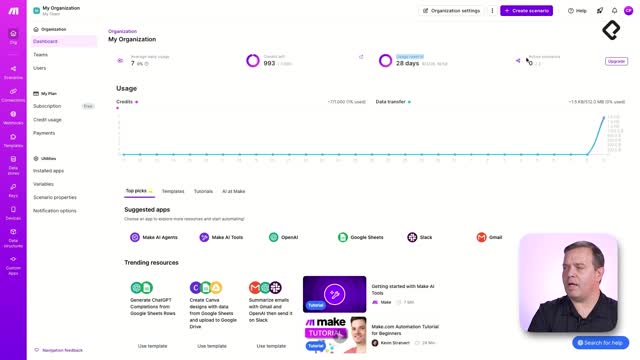
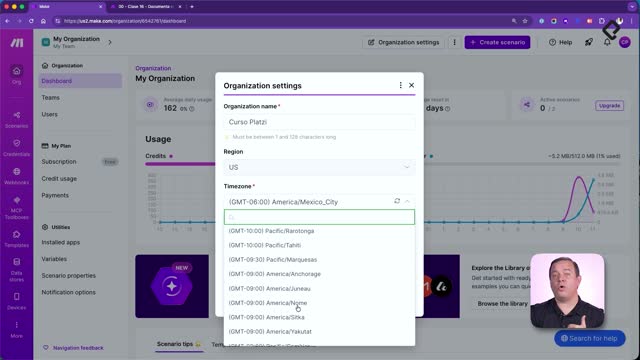
Configurar bien desde el inicio evita confusiones y errores de fecha. Cambia el nombre genérico My Organization y valida el timezone para que los cálculos de día y hora sean correctos.
¿Por qué cambiar el nombre de la organización y de los teams?
- Evita trabajar por error en la cuenta equivocada si gestionas varias.
- Identifica rápido a qué cuenta y equipo pertenecen los escenarios.
- Usa nombres reales: marketing, Recursos Humanos, TI.
- Recuerda: los teams están aislados entre sí.
¿Cómo ajustar el timezone para evitar errores de fecha?
- En configuración de la organización, verifica el timezone real del cliente o del proyecto.
- Si el timezone es incorrecto: fallan formatos de día y cálculos de fecha.
- Actualiza y guarda: verás el cambio reflejado en la parte superior.
¿Cómo organizar escenarios con carpetas y nombres claros?
El orden acelera el mantenimiento. Crea Folders por proyecto o equipo y mueve allí tus escenarios. Así filtras y visualizas solo lo relevante.
¿Qué estructura de carpetas usar por proyecto o equipo?
- Una carpeta por proyecto activo.
- Una carpeta por equipo si comparten recursos.
- Usa nombres consistentes y evita genéricos.
- Revisa en el listado: cada escenario muestra la carpeta asignada.
¿Cómo nombrar módulos, añadir notas y titular el escenario?
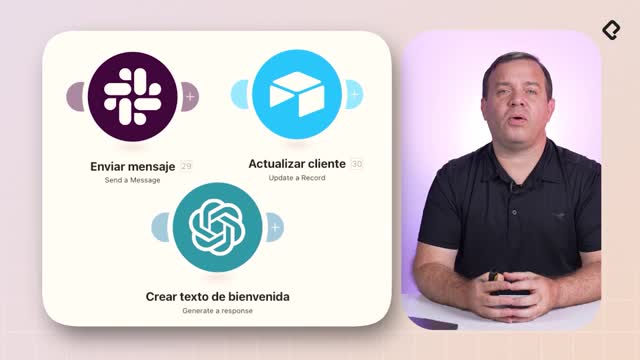
- Nombra cada módulo con verbos de acción: enviar, buscar, actualizar.
- Usa clic derecho > Rename para cambiar el nombre del módulo.
- Agrega notas cuando el nombre no alcance: clic derecho > nota.
- Incluye enlaces directos a recursos, por ejemplo una planilla en Google Drive.
- Da contexto en la nota con texto, negritas y cursivas.
- Titula el escenario con una estructura clara: identificador o número de proceso, separador (guion o “pai”), acción principal y fecha.
- Opcional: añade iniciales del responsable para trazabilidad.
- No olvides guardar: clic en salvar.
¿Cómo nombrar conexiones, gestionar credenciales y respaldar con Dropbox?
Nombrar bien las conexiones permite saber a qué cuenta apuntas. Luego, automatiza un respaldo diario de todos tus escenarios como JSON en Dropbox.
¿Qué nomenclatura usar para conexiones en Credenciales?
- Evita el genérico: My Google Connection o My Tally Connection.
- Incluye tipo de cuenta: personal o empresa.
- Añade fecha de creación o actualización.
- Añade responsable si hay varios usuarios.
- Gestiona todo desde la sección de Credenciales.
- Aplica la misma convención en Airtable, Apify, Google, Tally y demás apps.
¿Cómo automatizar el respaldo diario de escenarios?
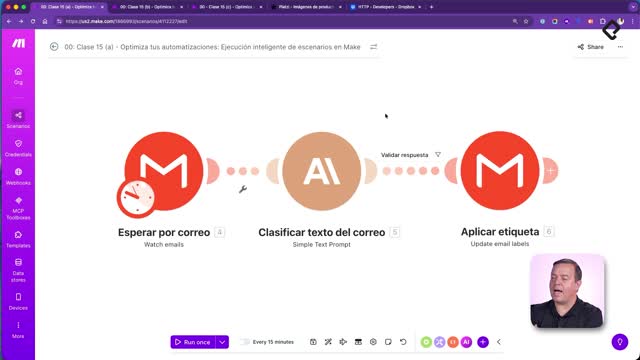
- Usa el conector de Make con tres pasos: obtener teams, obtener escenarios por team y descargar el JSON de cada escenario.
- Aplica un filtro por fecha de edición: solo escenarios actualizados “en las últimas 24 horas”.
- Programa la ejecución diaria, por ejemplo a las 7:00, para iniciar el día con todo respaldado.
- Sube cada archivo JSON a una carpeta vacía o dedicada en Dropbox.
- Verifica los archivos: puedes importarlos en otra cuenta de Make y recrear el proceso tal cual.
- Beneficio clave: nunca pierdes tu trabajo y reduces el tiempo de recuperación.
¿Tienes una convención de nombres que te funcione mejor o un flujo de respaldo distinto? Compártelo en comentarios para enriquecer la práctica del equipo.