IA que redacta correos según formularios
Clase 7 de 17 • Curso de Automatizaciones Básicas con Make
Contenido del curso
Clase 7 de 17 • Curso de Automatizaciones Básicas con Make
Contenido del curso

Mario Fernando Perez Martínez

Ruben Galindo

Eliana Zapata Alzate

Francisco de Brito Fontes

Andres Rafael Tito
Francisco de Brito Fontes

Carlos Andrés Garcia Sanchez

Sandra Margarita Rivera
Ruben Galindo

Maikel Andres Vinces Mendoza
Andres Rafael Tito
Francisco de Brito Fontes
Andres Rafael Tito
Ruben Galindo
Ruben Galindo
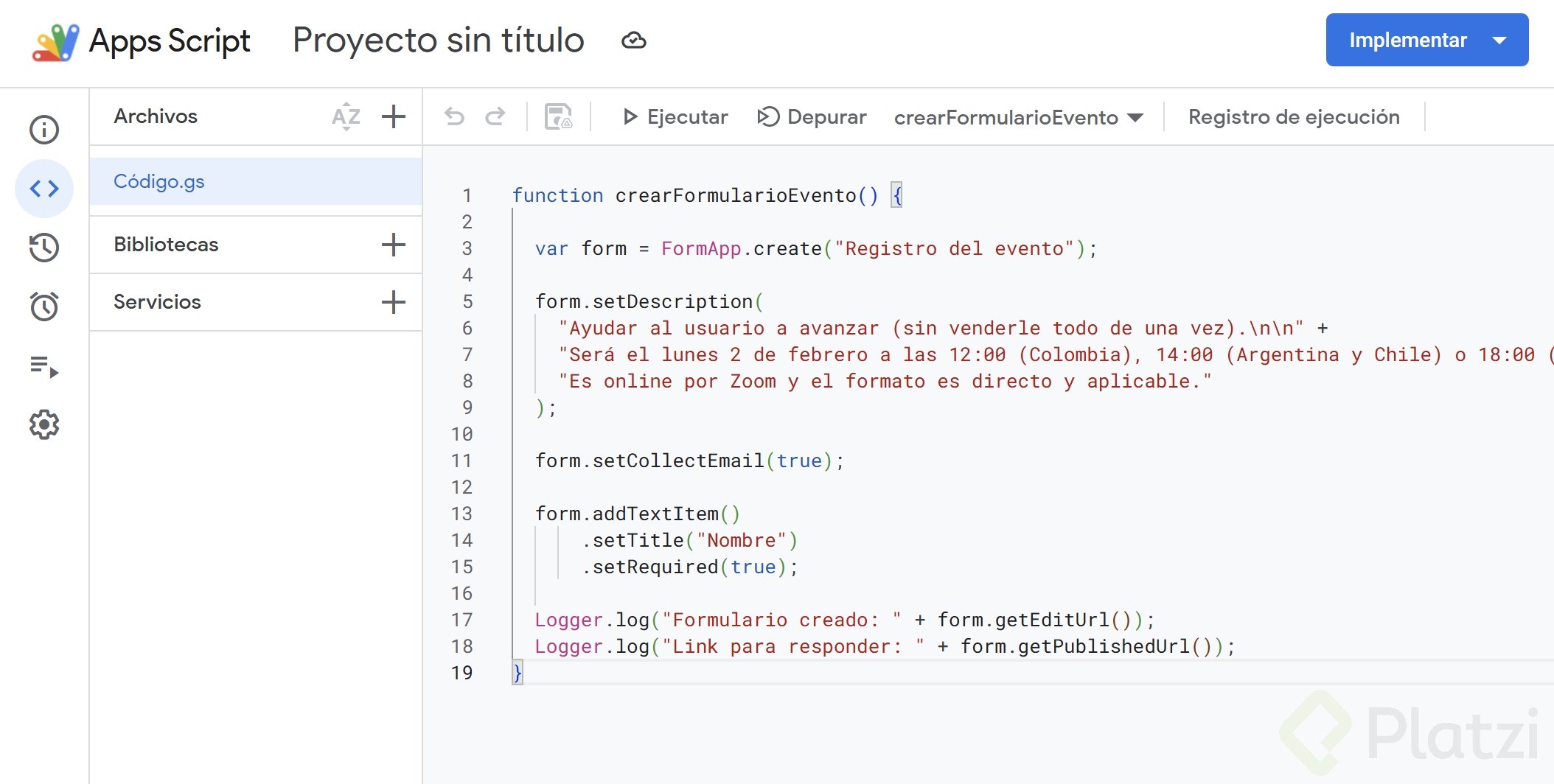
Si alguien necesita generar el formulario de manera automática, puede hacerlo utilizando Google Apps Script.
Una vez ejecutado el script, el formulario se generará automáticamente y el sistema mostrará el enlace para acceder a él.
⚠️ Importante: después de crear el formulario, recuerden vincular una hoja de cálculo para que las respuestas queden guardadas. Esto se hace desde la pestaña “Respuestas” → “Crear hoja de cálculo” dentro del formulario.
function crearFormularioEvento() {

  var form = FormApp.create("Registro del evento");

  form.setDescription(
    "Ayudar al usuario a avanzar (sin venderle todo de una vez).\n\n" +
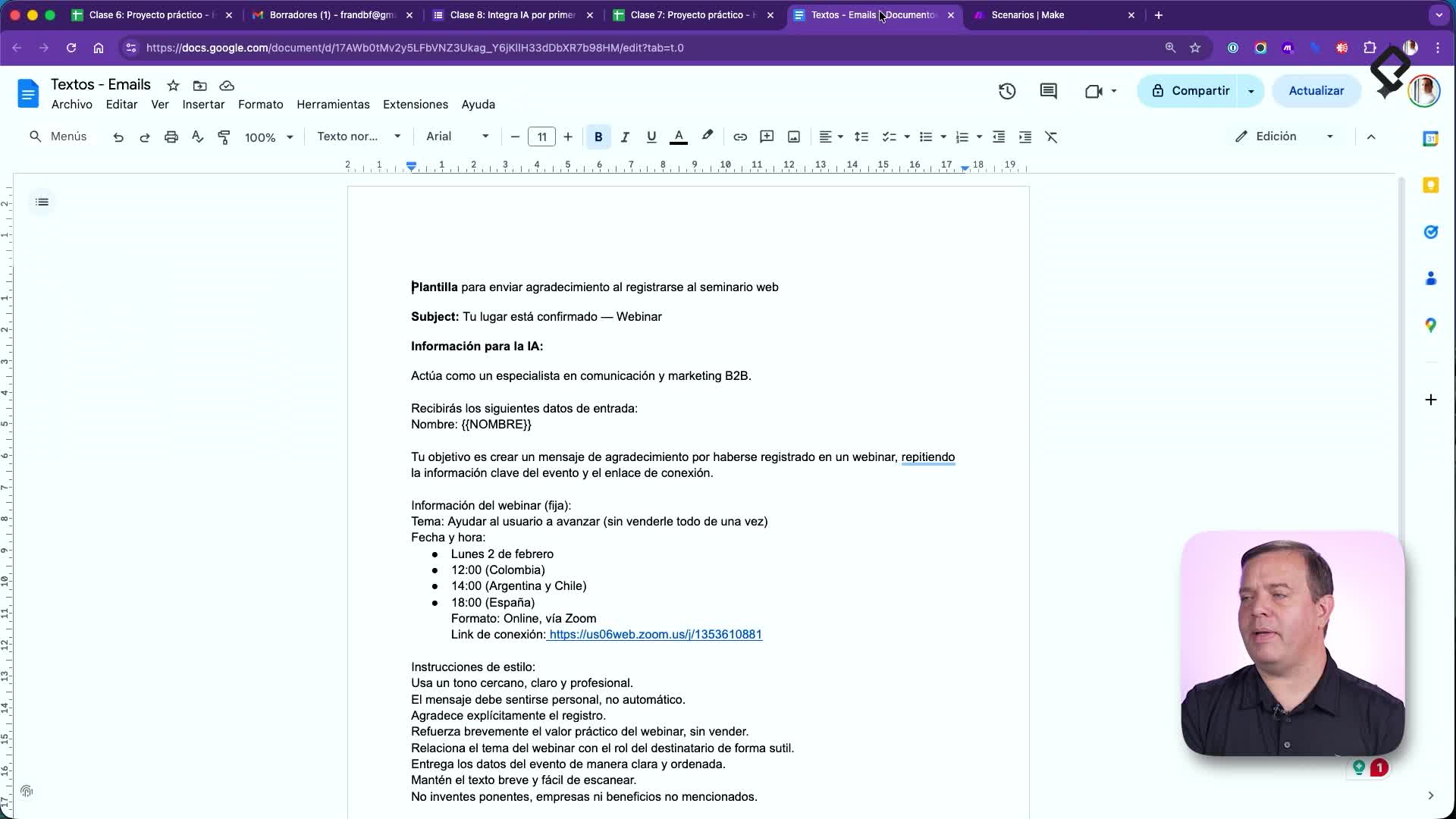
    "Será el lunes 2 de febrero a las 12:00 (Colombia), 14:00 (Argentina y Chile) o 18:00 (España). " +
    "Es online por Zoom y el formato es directo y aplicable."
  );

  form.setCollectEmail(true);

  form.addTextItem()
      .setTitle("Nombre")
      .setRequired(true);

  Logger.log("Formulario creado: " + form.getEditUrl());
  Logger.log("Link para responder: " + form.getPublishedUrl());
}
Muchas gracias por ese valioso aporte. Lo pude mejorar con IA porque me dio falla en el submit a:
function crearFormularioEvento() {
var form = FormApp.create("Registro del evento");
form.setDescription(
"Ayudar al usuario a avanzar (sin venderle todo de una vez).\n\n" +
"Será el lunes 2 de febrero a las 12:00 (Colombia), 14:00 (Argentina y Chile) o 18:00 (España). " +
"Es online por Zoom y el formato es directo y aplicable."
);
form.setCollectEmail(true);
form.addTextItem()
.setTitle("Nombre")
.setRequired(true);
Logger.log("Formulario creado: " + form.getEditUrl());
Logger.log("Link para responder: " + form.getPublishedUrl());
}
¿Qué tan adecuado es mantener el límite del formulario en un valor mayor a 2? ¿Lo hago para que no consuma muchos créditos? o simplemente porque Make sugiere que sea 2
Hola, Eliana
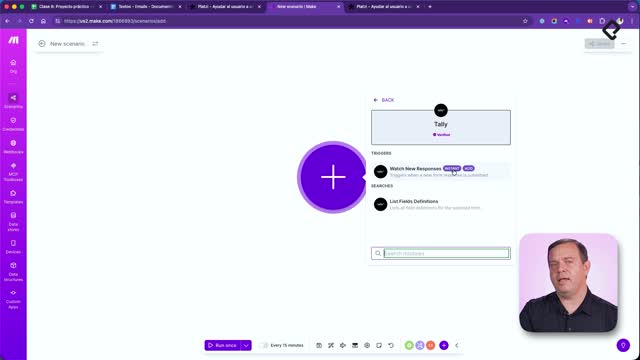
Puedes definir el límite según tus necesidades. Make suele sugerir 2 como valor por defecto, pero no es una regla obligatoria.
Por ejemplo, si tu escenario se ejecuta cada 60 segundos y el límite es 2, pero en ese tiempo recibes 5 o más formularios, el sistema tardará varias ejecuciones en procesarlos todos.
En ese caso puedes:
Solo ten en cuenta algo importante: si el escenario se ejecuta y no encuentra nuevos datos, igual consumirá 1 operación.
Por eso, cuando el proceso funcione bien, vale la pena optimizar la frecuencia y el límite para evitar el consumo innecesario de operaciones.
Profe, para solucionar mi problema me di cuenta que hay que cargar el forms a la misma carpeta de drive para que reconozca en el modulo 1 (google forms) el output (respondent email) y de esa manera corre el flujo entero sin errores
Buen aprendizaje Andres 👏 Este tipo de cosas marcan la diferencia cuando pasas de probar a construir sistemas reales.
el formulario no lo puedo subir a mi google drive por esta razón se produce el error porque no lo encuentra, la pregunta es si saben como lo subo a mi Drive
El formulario no logro encontrarlo ya lo guarde con dos nombres y no logro subirlo, porque si realice el proceso paso a paso
Compañera tienes que seguir las instrucciones de los otros alumnos mas abajo.
El formulario tiene que esta en la carpeta donde estas trabajando make para este particular y asi podra funcionar para la automatizacion.
Hola Sandra estaría genial! Si nos muestras un captura de tu problema!
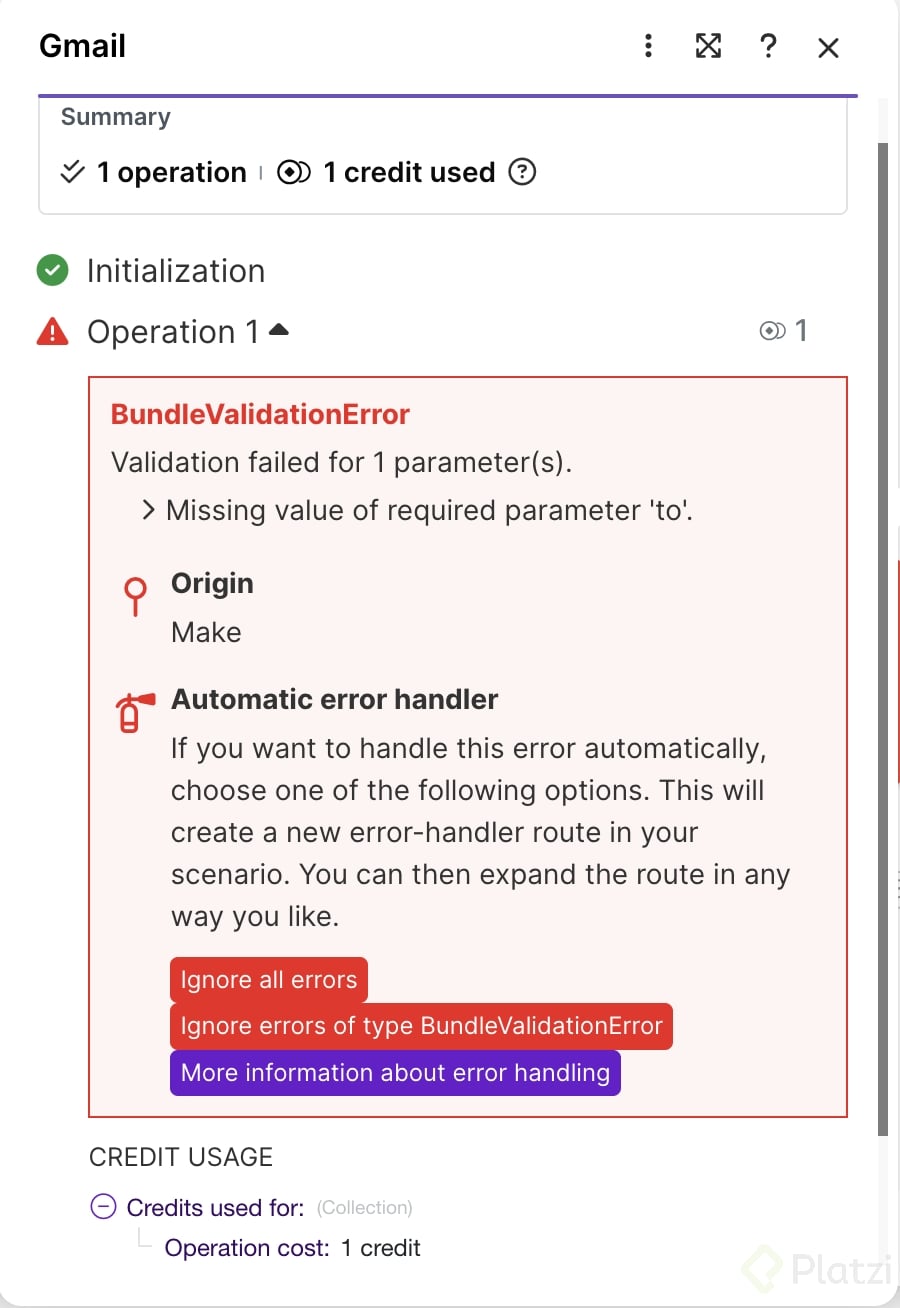
Profe, me está saliendo un error al final del flujo e identifiqué que la opción "Respondent Email" no me aparece en el driver. También revise la configuración al crear el forms y es idéntico al suyo, ayúdame, profe. :,v
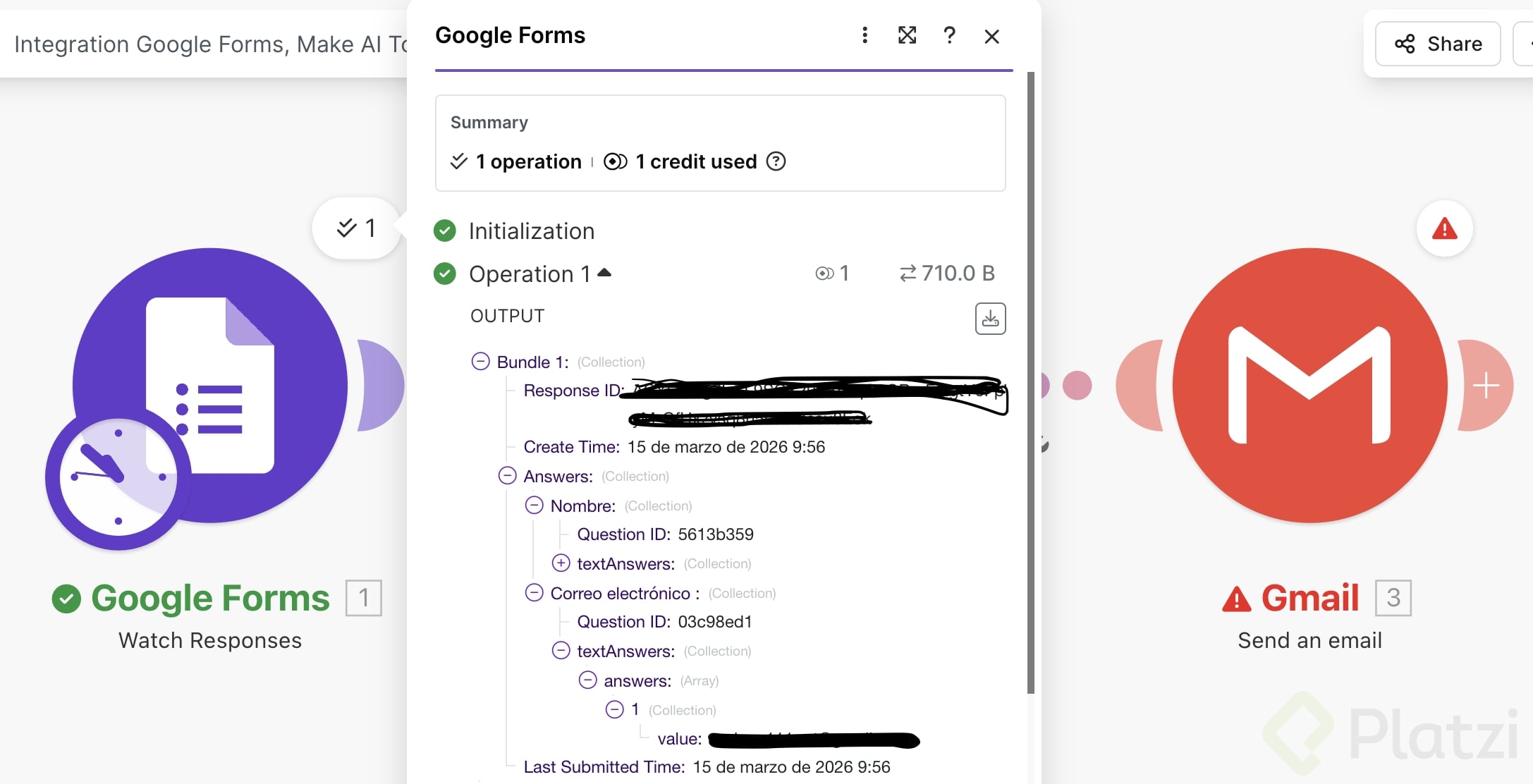
Hola, Andrés, me puedes mostrar el error que sale en Gmail por favor, para esto, haz clic en el icono del triangulo en Gmail y veras el motivo del error.
Este es el error que me sale :(
Nuevo aporte a la clase:
1. Fase de Adquisición (Identity)
Si el formulario es de otra persona y solo tienes el link que termina en /viewform, no puedes clonarlo directamente por seguridad.
/viewform a /copy. Si el dueño tiene el archivo público, Google te preguntará: "¿Quieres hacer una copia?".2. Configuración del Bunker (Access Control)
Para que el botón de Submit no se bloquee (especialmente en incógnito o para usuarios externos), debes auditar estos tres puntos en la pestaña Settings:
3. Extracción de la Identidad Real (File ID)
Este fue el punto donde tuvimos el error 404. Nunca uses el ID del link público para herramientas de sistema (Make/Apps Script).
/d/ y /edit.
docs.google.com/forms/d/[ESTE_ES_EL_ID_REAL]/edit
4. El "Handshake" con Make (Data Flow)
Make es un sistema ciego hasta que recibe el primer paquete de datos.
/viewform, llena los datos y dale a Submit.
Por favor tanto al profesor como a la gente de Platzi:
Como sugerencia al tema del formulario, como hacen en los recursos que pueda dar un documento con indicaciones de como tratar este tema con formulario porque la mayoria de nosotros no trabajamos con google forms y google ha actualizado temas de usos que ahora son limitaciones que antes no tenia la herramienta...