Los fallos en automatización no son opcionales: son inevitables. Aquí verás cómo detectar, entender y corregir errores en escenarios de Make que crean publicaciones para LinkedIn con OpenAI y las guardan en Airtable. Aprenderás a leer señales visuales, ajustar filtros y funciones como largo/len, corregir mapeos de datos y configurar el tratamiento de errores con add error handler para que tu sistema no se rompa.
¿Cómo detectar y corregir errores en Make y Airtable?
Identificar el origen del fallo es clave. Make ofrece señales visuales, mensajes y colores que te guían para actuar rápido y sin adivinar.
¿Por qué fallan las credenciales y el API key?
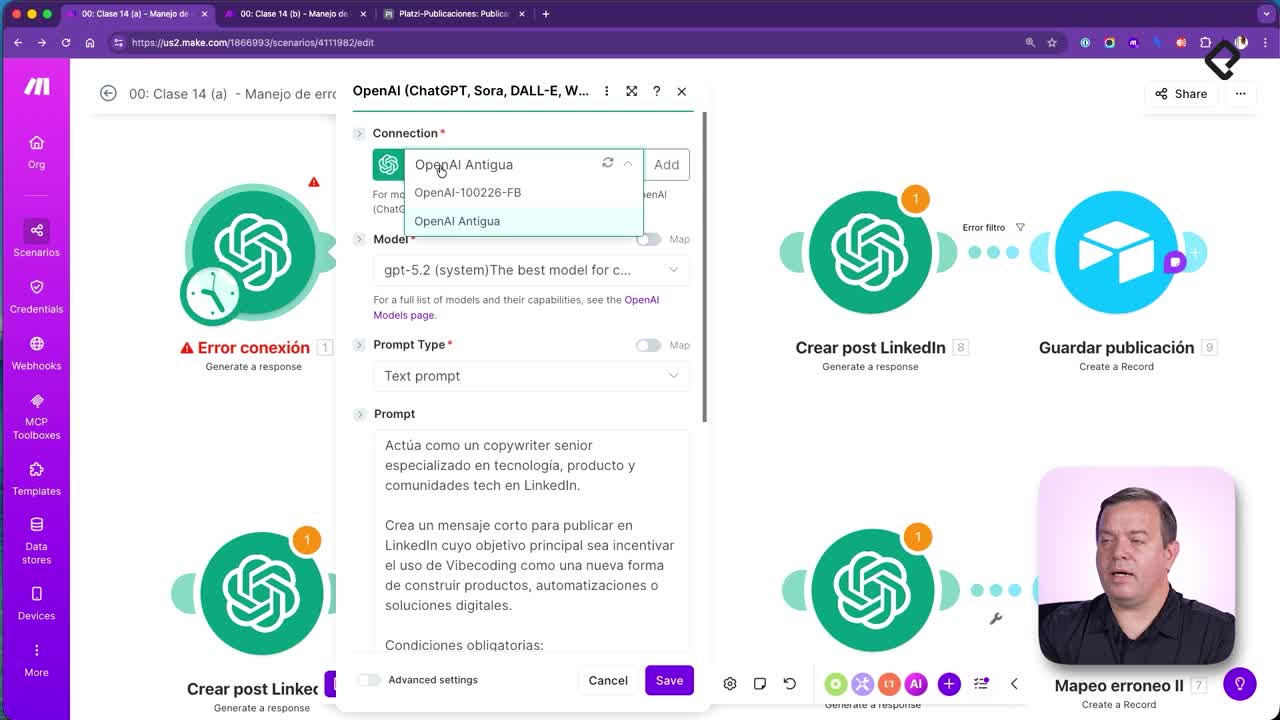
- Cuando un módulo falla, se marca en rojo con un triángulo en la esquina. Esto indica un error operativo.
- Un motivo común: API key inválida por expiración o borrado accidental. El servicio (OpenAI) no acepta la conexión.
- Solución: abrir el módulo, seleccionar la conexión correcta, guardar y volver a ejecutar. El flujo debe continuar y crear la fila en Airtable.
¿Cómo identificar errores de mapeo de datos por color?
- En el mapeo hacia Airtable, el contenido correcto hereda el color de fondo del módulo origen (por ejemplo, verde si viene de OpenAI).
- Si ves un valor con borde de color pero sin fondo, el mapeo está roto. Pasa cuando seleccionas el campo incorrecto.
- Corrige el campo “texto” y “largo” mapeando el atributo correcto del módulo anterior, como result de OpenAI. Al guardar, el icono de error desaparece y el módulo vuelve a verde.
¿Qué hacer ante tipos de datos incorrectos en Airtable?
- Airtable valida tipos: una columna numérica no admite texto. Si envías texto a “largo”, el módulo falla.
- Lee el mensaje de error y confirma qué columna recibe un tipo erróneo.
- Aplica la función **largo/**len al texto de la publicación para enviar un número. Guarda y vuelve a ejecutar: se crea la fila sin error.
¿Qué fallos silenciosos provocan filtros y funciones en Make?
A veces no verás un error, pero el flujo no avanza. El problema suele estar en los filtros y las funciones mal seleccionadas.
¿Cómo usar la función largo len para contar caracteres?
- Objetivo: contar caracteres de la publicación para el campo “largo”.
- En filtros y mapeos, usa **largo/**len para obtener un número desde un texto.
- Evita funciones inadecuadas como “promedio” sobre un texto. No lanza error, pero bloquea el avance al siguiente módulo.
¿Cómo reemplazar funciones mal seleccionadas en filtros?
- Abre el filtro entre módulos y revisa la función aplicada.
- Borra la función incorrecta con el cursor y coloca **largo/**len sobre el campo de texto.
- Guarda y ejecuta. Verás el filtro “validado” y el escenario continuará hasta Airtable.
¿Cómo tratar errores con add error handler en Make?
Cuando un escenario procesa una lista de personas (nombre y teléfono) y valida el número con el módulo phone number por país, cada elemento puede fallar de forma independiente. El resultado (verdadero/falso) se guarda en la variable “válido”. Si un elemento llega como string con “+”, puede fallar y detener el escenario. Con add error handler controlas el comportamiento ante fallos.
¿Cómo validar números telefónicos y seguir procesando?
- Cada elemento se evalúa de forma individual. Si uno falla, por defecto el escenario se detiene y los siguientes no se procesan.
- Usa add error handler para definir qué hacer ante un fallo sin frenar el resto del lote.
¿Qué opciones de add error handler existen y para qué sirven?
- Break: reintenta 3 veces cada 15 minutos. Si vuelve a fallar en el tercer intento, el escenario falla y llega notificación por email.
- Commit: el escenario termina “correctamente”, pero procesa solo hasta el punto del fallo. Útil cuando aceptas resultados parciales.
- Ignore: omite el elemento que falla y continúa con los siguientes. Procesa los válidos sin detener el flujo.
- Resume: define un valor por defecto cuando falle. Por ejemplo, marcar el teléfono como inválido/falso y seguir. Así se procesan todos los elementos con un valor controlado donde hubo error.
Aplica estas opciones según tu objetivo: continuidad del proceso, resultados parciales o datos sustitutos controlados.
¿Con qué error te has topado al automatizar con Make y Airtable? Prueba provocar uno en tu escenario, elige un error handler y cuéntame en los comentarios qué opción te funcionó mejor y por qué.