Convierte flujos simples en un sistema inteligente con Make: usa routers y filtros para tomar decisiones según el registro al webinar, genera textos con IA y envía correos por Gmail, mientras actualizas Google Sheets con trazabilidad. Este enfoque aplica reglas de negocio claras, evita errores y escala con orden.
¿Cómo crear rutas y filtros en Make para decisiones?
Para decidir acciones según si una persona se registró o no, el escenario comienza validando datos en Google Sheets y bifurcando el flujo con un router. Así se construyen caminos alternativos que aplican condiciones precisas.
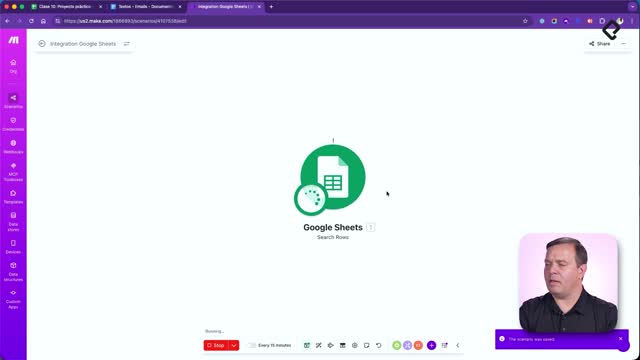
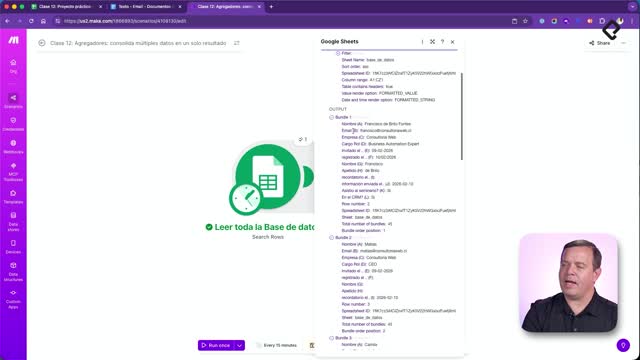
¿Qué datos buscar en Google Sheets con "buscar filas"?
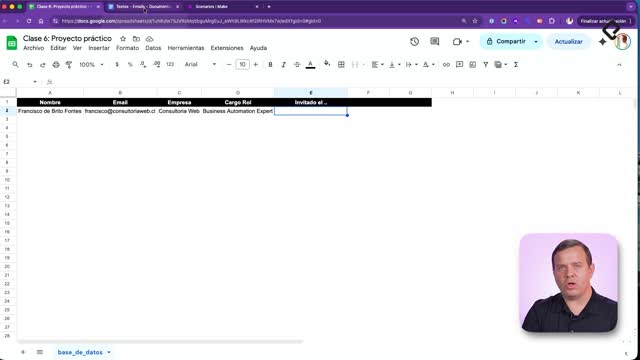
- Selecciona la cuenta y el archivo de la planilla "clase diez".
- Elige la hoja correspondiente.
- Aplica el filtro en la columna E (invitado) con el operador exista.
- Define un límite = 1 para pruebas iniciales.
- Al ejecutar, Make trae las filas donde ya se envió la invitación.
¿Cómo configurar router y condiciones "exista/no exista"?
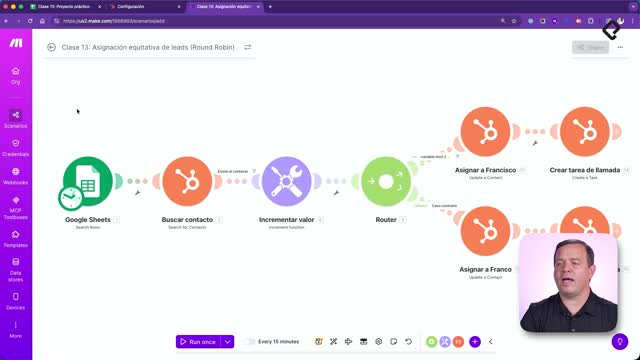
- Agrega el módulo router para crear caminos paralelos.
- Camino “sin registro”: E = exista y F (registrado) = no exista. Etiqueta: "sin registro".
- Camino “con registro”: E = exista y F = exista. Etiqueta: "con registro".
- El filtro en cada línea decide si el dato pasa por ese camino.
- Resultado: el flujo sigue solo donde las condiciones se cumplen.
¿Qué buenas prácticas aceleran el modelado?
- Usa la varita mágica para ordenar el escenario.
- Si ves el botón rojo en un módulo: ábrelo y guarda otra vez.
- Etiqueta filtros de forma descriptiva.
- Prueba con Run once y límite bajo; luego quita el límite para múltiples filas.
- Observa los paquetes de datos: cada fila procesa su ruta correcta.
¿Cómo personalizar recordatorios con IA y Gmail?
La IA genera textos específicos para cada caso: sin registro (urgencia por cierre) y con registro (recordatorio de asistencia). Luego, Gmail envía el mensaje al correo de la columna B.
¿Qué prompts usar para cada caso?
- Sin registro: recordatorio de que el registro está por cerrar.
- Con registro: recordatorio “nos vemos en tres días” para asegurar asistencia.
- Modelo: medium en Make AI.
- Los prompts incluyen: rol de especialista en marketing B2B, tono, mensajes clave, formato de salida y condicionales.
¿Cómo enviar con Gmail y evitar errores comunes?
- Selecciona la conexión correcta de Gmail.
- Define destinatario desde la columna B.
- Usa asuntos definidos: "Estamos por cerrar las inscripciones" y "Recordatorio: nos vemos en tres días".
- En el cuerpo, inserta la respuesta de la IA.
- Clona módulos para reutilizar configuración.
- Si un campo aparece “sin fondo” y con una sola línea: hay mapeo incorrecto.
- Corrige seleccionando el output “answer” del módulo de IA correspondiente.
¿Cómo validar el flujo con pruebas?
- Ejecuta Run once y abre cada filtro para ver si las condiciones se cumplen.
- Caso sin registro: pasa por el camino superior, genera recordatorio de cierre y envía email.
- Caso con registro: sigue el camino inferior, genera recordatorio de asistencia y envía email.
- Con varias filas, Make procesa ruta por ruta y actualiza todo en la planilla.
¿Cómo actualizar la planilla y programar el escenario?
Mantén trazabilidad en Google Sheets actualizando columnas específicas con fecha y hora del envío. Luego, programa el escenario por días y horas para que opere de forma autónoma.
¿Qué columnas y formato de fecha actualizar?
- Acción: actualizar una fila en Google Sheets.
- Selecciona la misma hoja y la row number leída.
- Camino “sin registro”: escribe la fecha en la columna I (recordatorio enviado).
- Camino “con registro”: escribe la fecha en la columna J (información adicional enviada).
- Usa format date con now para estampar fecha actual en formato: día con dos dígitos, mes con dos dígitos y año con cuatro dígitos.
¿Cómo escalar y mantener orden?
- Clona el módulo de actualización para el segundo camino.
- Verifica conexión, hoja y columna objetivo tras clonar.
- Copia y pega el formato de fecha para consistencia.
- Revisa atributos y valores antes de guardar.
¿Cómo programar días y horas de ejecución?
- Activa la planificación por día de la semana y hora.
- Ejemplo: martes y viernes a las 10:00; puedes usar 9:00 o 9:30.
- Guarda la configuración y activa el escenario.
- Confirma el estado activo en la parte inferior.
¿Ya tienes una idea para más rutas? Diseña en papel un router con al menos tres caminos para tu proceso real, toma capturas y cuéntanos en los comentarios cómo lo resolviste.