Tu automatización puede ser más veloz y eficiente. Con webhooks en tiempo real evitas esperas, reduces operaciones sin valor y subes el estándar de calidad. Aquí verás cómo integrar Tally, Make, planilla de Google y Gmail para registrar asistentes, personalizar mensajes con Make AI y actualizar tu base con lógica condicional.
¿Cómo pasar de tareas con retraso a automatizaciones en tiempo real?
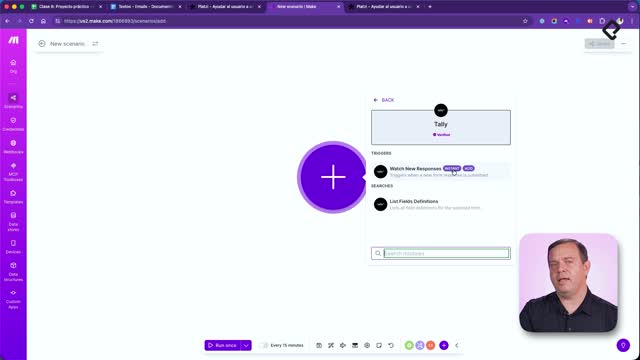
La diferencia clave está en dejar de “revisar cada cierto tiempo” y reaccionar al instante. Con el módulo de Tally en Make que muestra la etiqueta instant, el flujo se activa cuando alguien envía el formulario, sin demoras.
- Crear un escenario en Make y elegir Tally con “escuchar por nuevas respuestas”.
- Conectar por OAuth, nombrar la conexión y autorizar el acceso.
- Seleccionar el formulario “Platzi ayudar al usuario”.
- Guardar y obtener la URL del webhook que recibe los datos.
- Usar “Run once” para esperar un envío y validar que Make recibe la información.
Resultado: en cuanto alguien completa el formulario, Make lo detecta y dispara el flujo.
¿Cómo integrar Tally, Make y Google Sheets para validar registros?
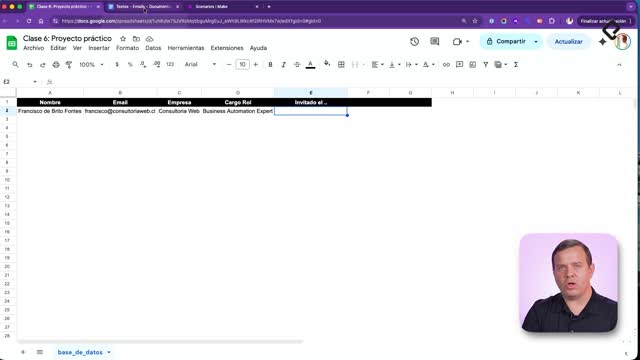
El objetivo es confirmar si el email que se registra está en la planilla (invitados), enviar un correo personalizado y actualizar la fila con fecha, nombre y apellido cuando corresponda.
¿Cómo buscar y filtrar por email en la planilla?
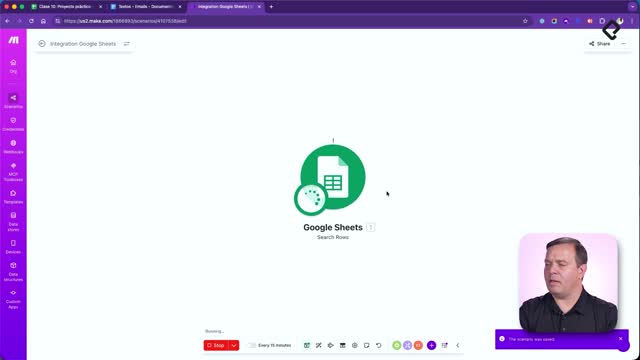
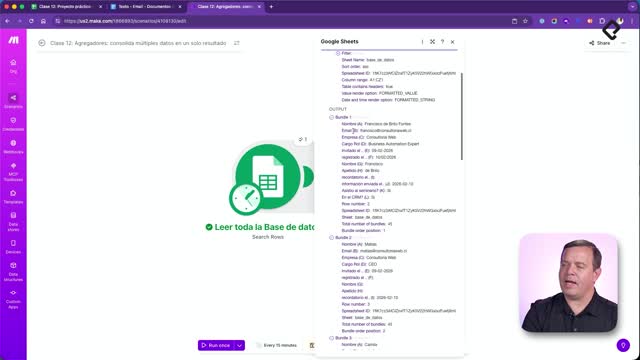
- Agregar el módulo de la planilla de Google con la acción de búsqueda.
- Seleccionar el archivo “Clase ocho” y la hoja indicada.
- Filtro por columna B: email.
- Operador “texto igual a” (equal to).
- Valor: el atributo email que llega desde Tally.
- Límite: 1.
- Si ves el ícono en rojo, reabrir el módulo y “Salvar” para completar pendientes.
¿Cómo personalizar el mensaje con Make AI usando IF?
- Añadir Make AI con “Simple Text” y modelo Medium.
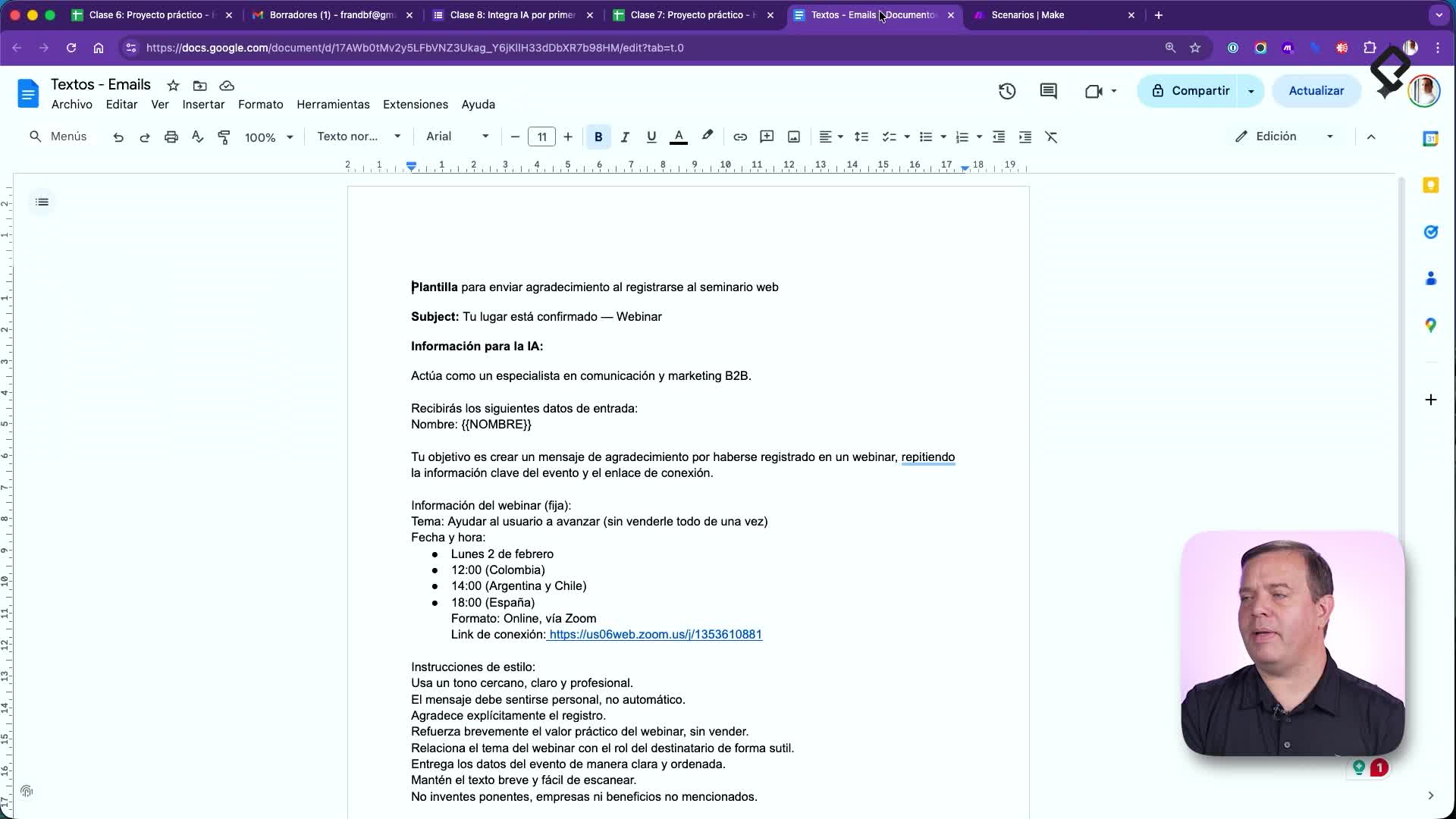
- Pegar el prompt de agradecimiento y mapear el nombre desde Tally.
- Empresa y rol no siempre vienen del formulario; pueden estar en la planilla.
- Usar la función genérica IF para valores condicionales:
- Si empresa (columna C) existe, incluir “empresa: [valor]”. Si no, omitirlo.
- Si rol (columna D) existe, incluir “rol: [valor]”. Si no, omitirlo.
- Así el texto queda altamente personalizado solo con los datos disponibles.
¿Cómo enviar el correo y actualizar la planilla con filtros?
- Agregar Gmail con “enviar un correo”.
- Para: el email desde Tally.
- Asunto: “gracias por registrarte”.
- Cuerpo: la respuesta generada por la IA.
- Añadir “actualizar una fila” en la planilla:
- “row number”: usar el del resultado de la búsqueda; si existe, la persona fue invitada.
- Columna F (fecha de registro): función now + format date con formato: dos dígitos día, dos dígitos mes, cuatro dígitos año.
- Columna G (nombre): atributo nombre del formulario.
- Columna H (apellido): atributo apellido del formulario.
- Insertar un filtro entre Gmail y la actualización de planilla:
- Label: “Validar invitación”.
- Condición: que “row number” exista. Si existe, actualiza la planilla; si no, solo envía el correo.
Prueba y activación: usar “Run once” para testear con un envío válido y otro no invitado. Luego “Salvar” y activar el escenario para mantenerlo corriendo.
¿Qué habilidades y buenas prácticas aplicas para un flujo robusto?
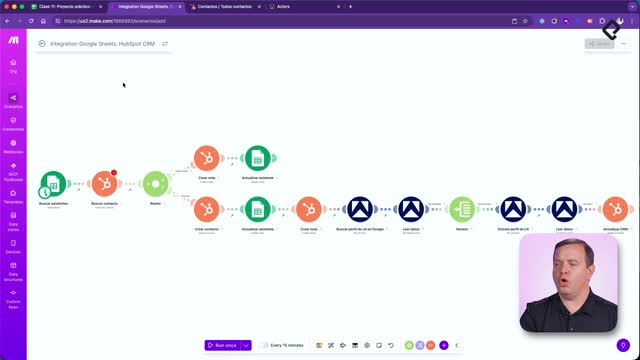
Dominas una cadena completa: disparador instant con webhook, búsqueda controlada en planilla, personalización con IA, filtros de ruta y actualización transaccional de datos.
¿Ya mediste el consumo de operaciones de este escenario frente al anterior? Comparte tus resultados y aprendizajes en los comentarios.