Digitalización de Documentos con Office Lens y Microsoft Office
Contenido del curso



Dominar herramientas del procesador de texto


Gestionar tablas y referencias en procesador de textos


Crear y editar elementos gráficos en el procesador de textos


Dominar herramientas de colaboración del procesador de textos

Practicar con ejemplos en procesador de textos


Dominar herramientas prácticas para la oficina: Gestión de documentos en PDF


Recursos
Resumen
¿Qué es Office Lens y por qué usarlo?
Hoy en día, las aplicaciones de digitalización de documentos han simplificado cómo gestionamos información escrita. Una destacada en este campo es Office Lens. Esta aplicación no solo es segura, sino que también se integra perfectamente con herramientas de Microsoft Office, como Word y PowerPoint. Por su eficiencia y seguridad, se convierte en una opción ideal para quienes usan estos programas con frecuencia. A continuación, exploraremos cómo sacarle el máximo provecho a esta herramienta digital.
¿Cómo funciona Office Lens?
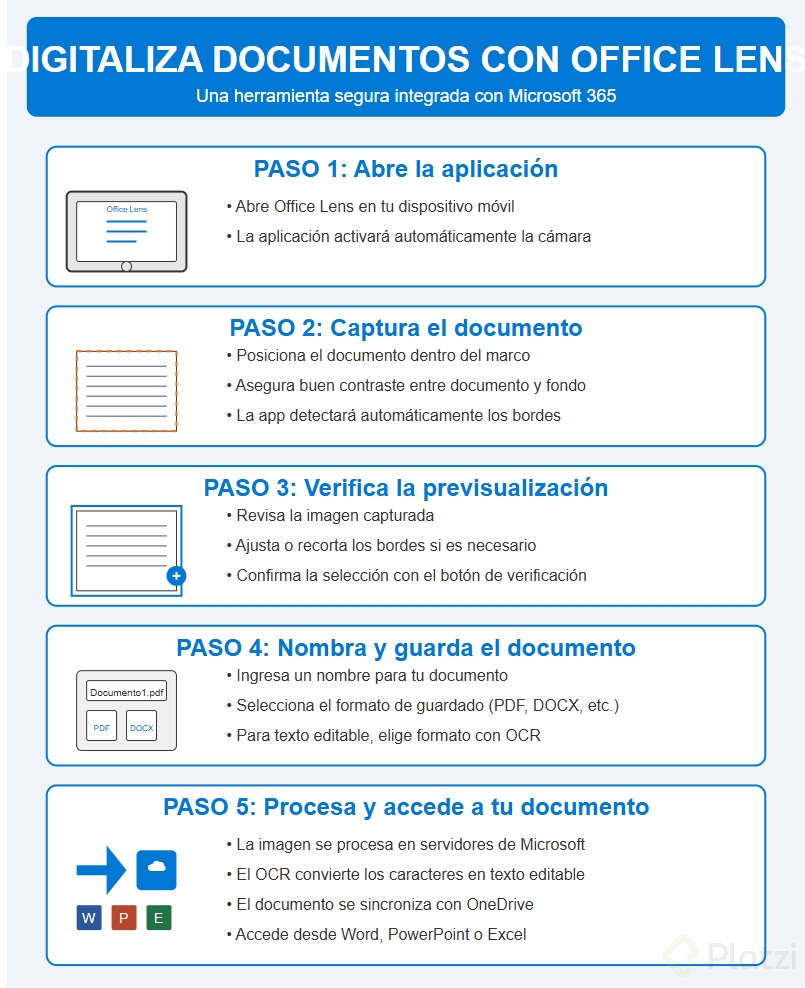
Al abrir Office Lens, tu dispositivo móvil se convierte en un escáner listo para capturar documentos físicos. La interfaz te permite seleccionar y visualizar fácilmente lo que deseas digitalizar. La clave está en seleccionar adecuadamente el marco del documento que quieres escanear, preferiblemente con buen contraste respecto al fondo, para obtener una captura más precisa.
- Tipos de digitalización:
- Pizarra
- Documento
- Tarjeta de presentación
- Fotografía
La aplicación ofrece la opción de previsualizar y ajustar la imagen capturada. Al ajustar, es recomendable empezar con las esquinas del documento y luego afinar con los bordes superiores e inferiores.
¿Cómo guardar y compartir documentos digitalizados?
Una vez satisfecho con la digitalización, Office Lens te ofrece diversas opciones para guardar tu documento:
- Guardar como imagen: Ideal para tener una copia simple en la galería de tu dispositivo.
- Crear archivo PDF: Para un uso más versátil y fácil compartición.
- Guardar en OneNote o OneDrive: Facilita la accesibilidad y organización en la nube.
- Reconocimiento óptico de caracteres (OCR): Esta función transforma el texto de la imagen digitalizada en un archivo de texto editable, habilitando su modificación en Word. Microsoft ha desarrollado ampliamente esta tecnología para aumentar la productividad.
¿Cómo transferir los archivos a otros dispositivos?
Cuando un documento se guarda en servicios como OneDrive, puedes acceder fácilmente desde tu computadora. Al descargar directamente el archivo a través de Microsoft Office, se elimina la necesidad de transcribir manualmente el texto, ahorrando tiempo y esfuerzo.
Recomendaciones para el uso de Office Lens
- Aprovechar la integración con Microsoft Office para maximizar la productividad.
- Experimentar con diferentes modos de captura para entender cuál ofrece la mejor calidad para tus necesidades.
- Regularmente, transfiere y organiza tus archivos digitalizados en tu computadora para mantener tus datos siempre seguros y accesibles.
Ahora que conoces las funcionalidades y beneficios de Office Lens, ¡anímate a probarlo! Digitaliza, organiza y comparte tus documentos de manera efectiva y ágil.