Configura MongoDB Atlas y Docker para el curso
Contenido del curso


Operaciones básicas


Etapas de Aggregation Framework


Operaciones avanzadas


Performance y optimización


Próximos pasos

Recursos
Resumen
Antes de escribir tu primera consulta con el Aggregation Framework, necesitas un entorno listo. Configurar MongoDB Atlas y una instalación local con Docker te da la flexibilidad de practicar en la nube y también superar las limitaciones de la capa gratuita cuando necesites más control.
Esta guía te muestra cómo crear tu cuenta gratuita en Atlas, cargar las bases de datos de ejemplo y entender por qué conviene tener también un servidor MongoDB en Docker conectado desde Visual Studio Code.
Por qué usar MongoDB Atlas y Docker en paralelo
Las dos alternativas se complementan. Atlas te da una infraestructura lista en minutos, y Docker te entrega libertad técnica para experimentar sin restricciones.
MongoDB Atlas ofrece una capa gratuita sin tarjeta de crédito, ideal para arrancar rápido. Pero esa misma capa tiene límites: no permite herramientas de profiling para optimización ni el uso de funciones avanzadas. Ahí entra Docker, que te deja correr un servidor MongoDB local con todas las capacidades activas [00:46].
¿Qué es MongoDB Atlas? Es el servicio en la nube oficial de MongoDB que te permite desplegar bases de datos sin instalar nada. Tiene una capa free perfecta para aprender.
Qué limitaciones tiene la capa gratuita de Atlas
La capa free es generosa para aprender, pero conviene conocer su techo antes de depender solo de ella.
- Sin acceso a herramientas de profiling para optimización de consultas.
- Sin uso de funciones personalizadas dentro del servicio.
- Recursos limitados de cómputo y almacenamiento.
Por eso conviene tener también un MongoDB local en Docker conectado desde Visual Studio Code. Así pruebas sin restricciones cuando lo necesitas.
Cómo crear tu cuenta gratuita en MongoDB Atlas paso a paso
El proceso es directo y toma pocos minutos. Solo necesitas un correo válido y seguir el flujo de registro.
Busca MongoDB Atlas en Google y entra al primer resultado. Pulsa el botón Start Free y completa el formulario con el nombre de la compañía, tu correo y una contraseña segura. Acepta los términos y crea la cuenta [01:55].
Vas a recibir un correo de verificación. Abre tu inbox, haz clic en el botón de verificación y regresa al panel. Atlas te dará la bienvenida con una breve encuesta sobre tu objetivo y lenguaje favorito; respóndela con lo que aplique a tu caso.
Cómo elegir el plan free al crear el clúster
Aquí está el punto más importante para no terminar pagando sin querer.
Al llegar a las opciones de planes, vas a ver tres alternativas. Selecciona siempre la opción free. Los datos de infraestructura como región o proveedor no son críticos en esta etapa, así que puedes dejarlos por defecto.
Luego pasarás por una validación anti robot, definirás un usuario y contraseña para la base de datos, y podrás aceptar la sugerencia automática que ofrece el servicio. Atlas también te pregunta si te conectarás desde un entorno local o en la nube y te permite agregar tu IP por seguridad [03:50].
¿Necesito tarjeta de crédito para MongoDB Atlas? No. La capa free no requiere tarjeta y te permite usar la infraestructura sin costo mientras aprendes.
Cómo cargar las bases de datos de ejemplo en Atlas
Las bases de datos demo son la materia prima del curso. Sin ellas no podrás practicar las agregaciones que vienen después.
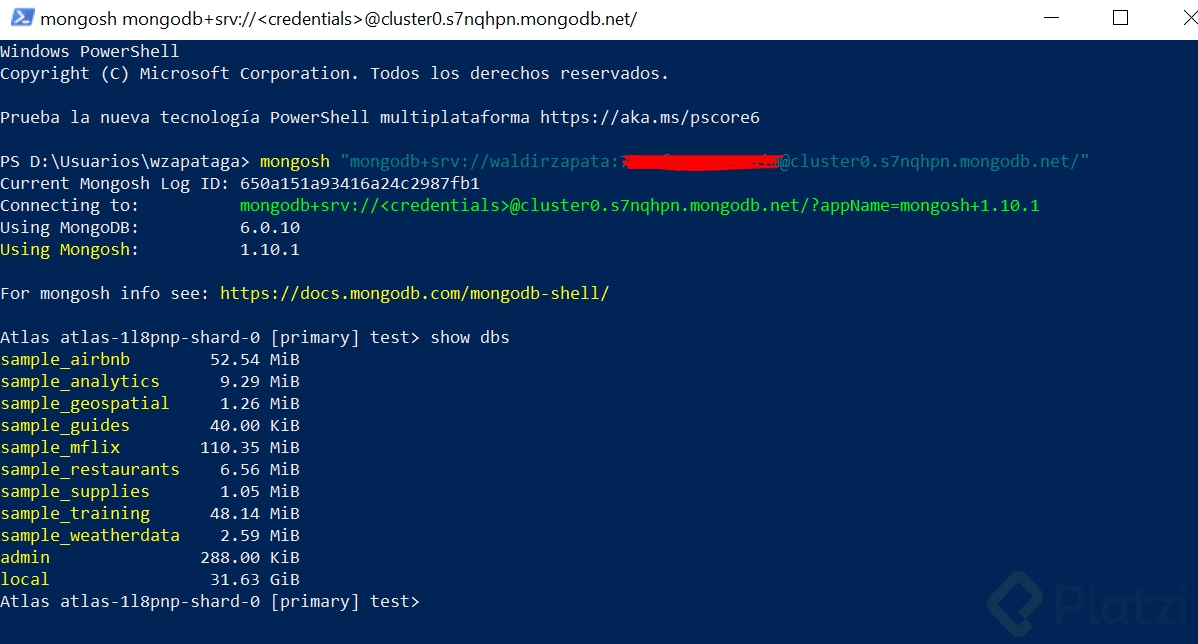
Una vez creado el clúster, Atlas te ofrece un botón en la parte superior para cargar el sample dataset. Pulsa ahí y espera unos minutos: el proceso importa varias bases de datos, entre ellas la de Airbnb, que será una de las protagonistas del curso [05:00].
Cuando termine, entra a Browse Collections y verás todas las colecciones disponibles. Desde ahí puedes navegar a la pestaña Aggregation, que es donde construirás tus pipelines.
Wizard o texto: dos formas de escribir agregaciones en Atlas
MongoDB Atlas te da dos modos de trabajo dentro de la pestaña de agregación, y cada uno tiene su momento.
- Modo wizard: te guía etapa por etapa con botones y buscador. Útil cuando estás aprendiendo la sintaxis de cada stage.
- Modo texto: te entrega un archivo en blanco para escribir el script completo. Ideal cuando ya dominas el flujo y quieres velocidad.
Ambos modos generan el mismo resultado, así que puedes alternar según el nivel de complejidad de tu consulta.
Conceptos clave que aparecen en la configuración
Mientras configuras el entorno, vale la pena fijar algunos términos que vas a escuchar todo el curso.
- Clúster: el conjunto de servidores donde vive tu base de datos en Atlas.
- Sample dataset: el pack de bases de datos demo que MongoDB ofrece para practicar, incluyendo Airbnb.
- Aggregation Framework: el motor de MongoDB para transformar y analizar datos mediante pipelines de etapas.
- Profiling: análisis de rendimiento de consultas, restringido en la capa free.
Con Atlas listo y las colecciones cargadas, ya tienes la mitad del entorno. El siguiente paso es montar Docker con Visual Studio Code para tener tu MongoDB local sin límites. ¿Qué alternativa vas a usar primero, Atlas o Docker? Cuéntalo en los comentarios.
Configura MongoDB Atlas y Docker para el curso