MongoDB local con Docker para Aggregation
Contenido del curso


Operaciones básicas


Etapas de Aggregation Framework


Operaciones avanzadas


Performance y optimización


Próximos pasos

Recursos
Resumen
Configurar un servidor local de MongoDB en Docker te da control total sobre tu entorno de práctica y te permite usar funciones que el plan gratuito de Mongo Atlas no incluye. Si quieres aprender MongoDB Aggregation Framework sin limitaciones, levantar una instancia con docker-compose es el camino más directo y reproducible.
¿Por qué usar Docker en lugar de Mongo Atlas gratuito?
Mongo Atlas en su plan gratuito tiene restricciones que afectan tu aprendizaje. No puedes usar profiling para analizar el rendimiento de tus consultas, ni tampoco ejecutar funciones de JavaScript personalizadas dentro del motor. Y aquí viene lo interesante: estas dos capacidades son justamente las que más te ayudan a entender cómo MongoDB procesa los pipelines de agregación por dentro.
Levantar tu propia instancia local con Docker resuelve esa limitación. Tienes la base de datos corriendo en tu máquina, sin cuotas, sin restricciones de funciones y con la posibilidad de inspeccionar todo lo que ocurre.
¿Qué es Docker en el contexto de MongoDB? Es una plataforma que te permite levantar contenedores aislados con MongoDB ya instalado y configurado, sin tener que instalar el motor directamente en tu sistema operativo.
¿Cómo preparar y levantar la máquina Docker con docker-compose?
El repositorio que acompaña la clase incluye los archivos necesarios para que el proceso sea casi automático [01:02]. El archivo central es el docker-compose, que define qué imagen usar y con qué parámetros levantarla. Junto a él hay un archivo de apoyo con el puerto y la autorización para hacer login, y un README con los pasos exactos.
El flujo es de dos comandos:
- Ejecuta
docker-compose buildpara preparar la imagen. - Ejecuta
docker-compose uppara generar la instancia y levantar la máquina virtual. - Espera unos minutos según tu conexión y si ya tenías la imagen en caché.
Una vez que ves los logs corriendo, tu servidor de MongoDB ya está activo en local y listo para recibir conexiones [02:15].
¿Cómo conectar Visual Studio Code y MongoDB Compass al servidor local?
Con la instancia arriba, el siguiente paso es conectar tus clientes. Tanto Visual Studio Code como MongoDB Compass funcionan con el mismo principio: una connection string que contiene todos los parámetros.
Conexión desde Visual Studio Code
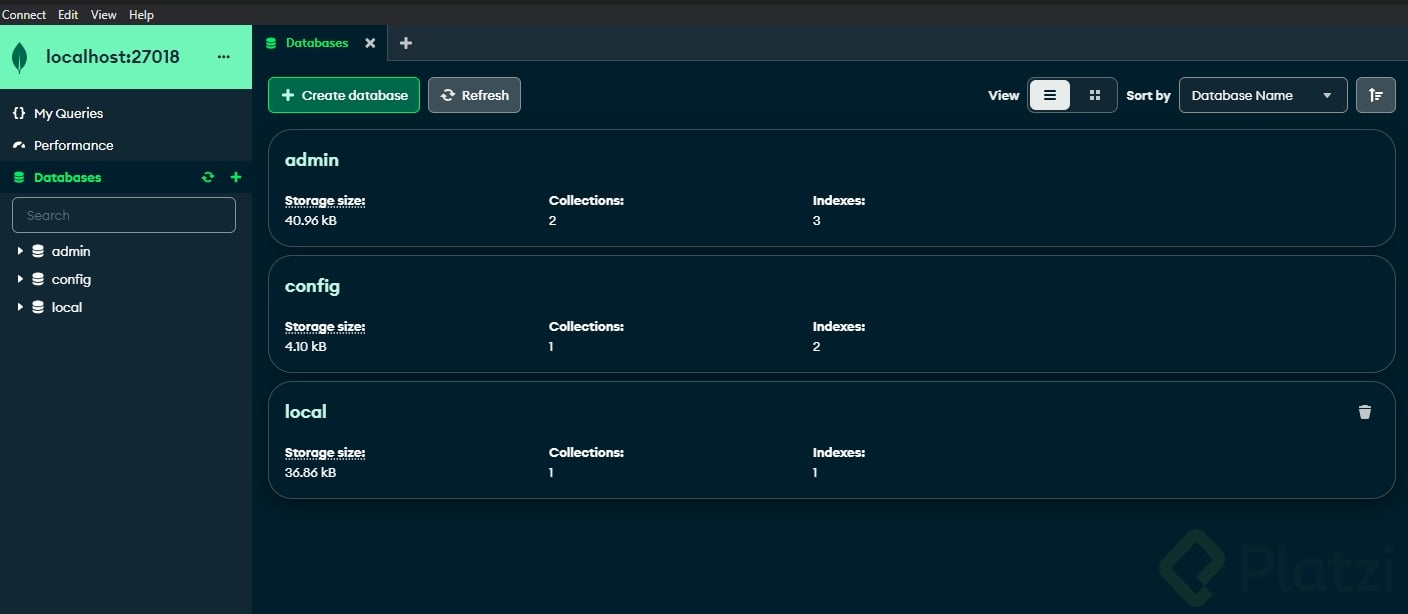
Dentro de la extensión de MongoDB en Visual Studio Code, abre el panel de Conexiones y selecciona Add connection. Cuando te pregunte el método, elige conectar mediante Connection String. Pega la cadena que está en el README del repositorio y listo. Como es un entorno local, la conexión se realiza casi al instante y verás las bases de datos del curso precargadas para practicar Aggregation [02:48].
Conexión desde MongoDB Compass
En MongoDB Compass el flujo es prácticamente igual. Abre New Connection, pega la URI y conecta. La cadena debe empezar con mongodb:// porque ese es el protocolo que indica al cliente cómo comunicarse con el servidor, usando por defecto el puerto 27017 [03:35].
¿Qué es una connection string en MongoDB? Es una cadena de texto que define el protocolo, el host, el puerto, las credenciales y la base de datos a la que quieres conectarte. Empieza siempre con mongodb:// y reemplaza la configuración manual.
¿Por qué MongoDB usa el puerto 27017? Es el puerto por defecto asignado al protocolo MongoDB, igual que HTTPS usa el 443. Lo encuentras configurado en el archivo de apoyo del repositorio.
¿Qué herramientas y conceptos necesitas dominar?
Durante el proceso aparecen varios elementos que conviene tener claros para no perderte cuando algo falle:
- docker-compose: la herramienta que orquesta contenedores a partir de un archivo de configuración declarativo.
- Imagen de Docker: la plantilla con MongoDB preinstalado que se descarga la primera vez y queda en caché.
- Profiling: función de MongoDB que registra y analiza las consultas ejecutadas, clave para optimizar pipelines.
- Aggregation Framework: el sistema de pipelines de MongoDB que vas a practicar sobre estas bases de datos precargadas.
- Cliente de base de datos: programa como Compass o la extensión de VS Code que se conecta al servidor para que puedas escribir y ejecutar consultas.
Con Docker corriendo, Visual Studio Code conectado y MongoDB Compass como alternativa visual, tienes dos formas de trabajar según tu preferencia. ¿Cuál vas a usar primero para tus ejercicios de Aggregation? Cuéntame en los comentarios cómo te fue al levantar tu instancia.
MongoDB local con Docker para Aggregation