Herramientas de agente IA en servidor MCP
Contenido del curso

Arquitectura del workflow
- 6
Qué son los subworkflows en n8n
00:41 min - 7
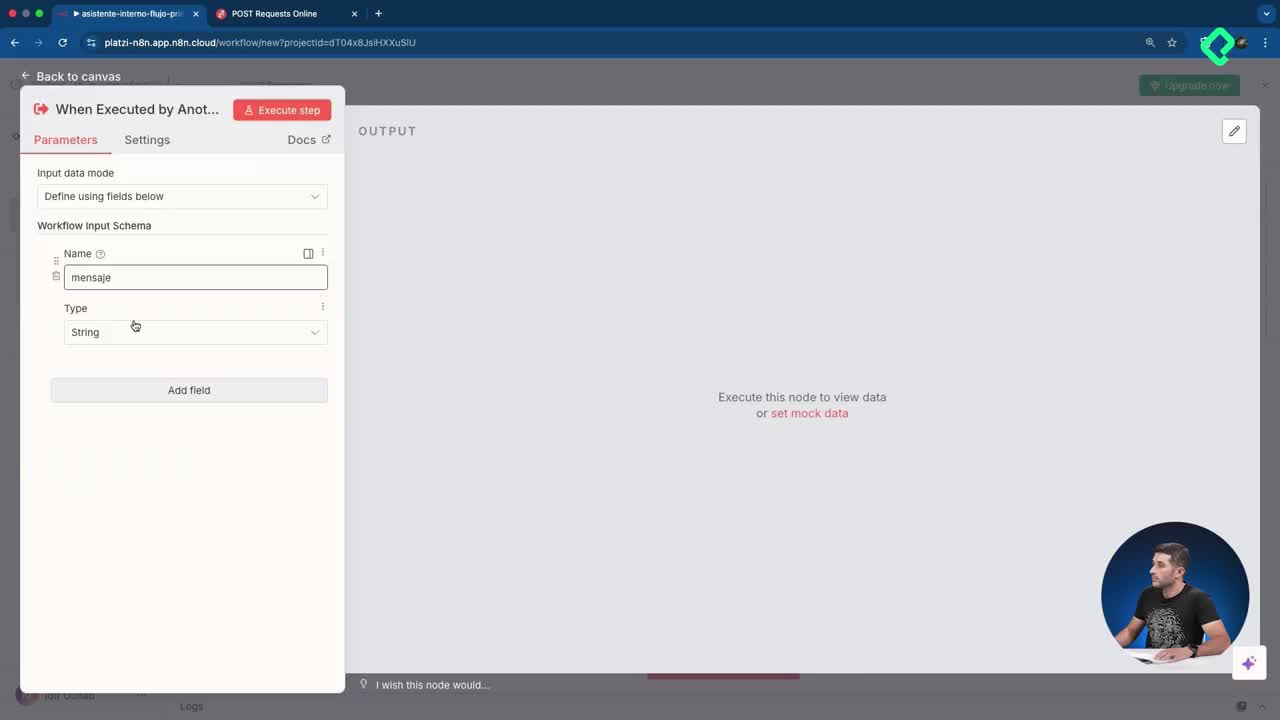
Subworkflows reutilizables con IA para clasificar mensajes
12:20 min - 8
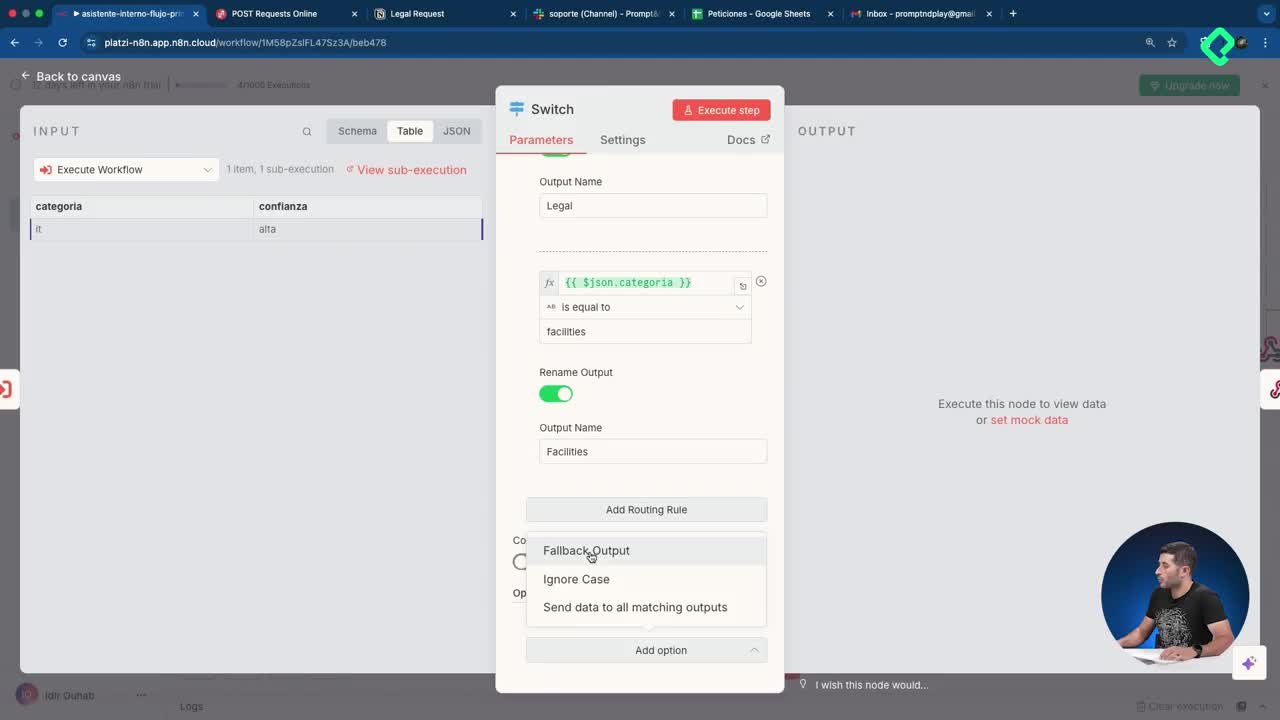
Enrutamiento de solicitudes con switch por categorías
12:28 min - 9
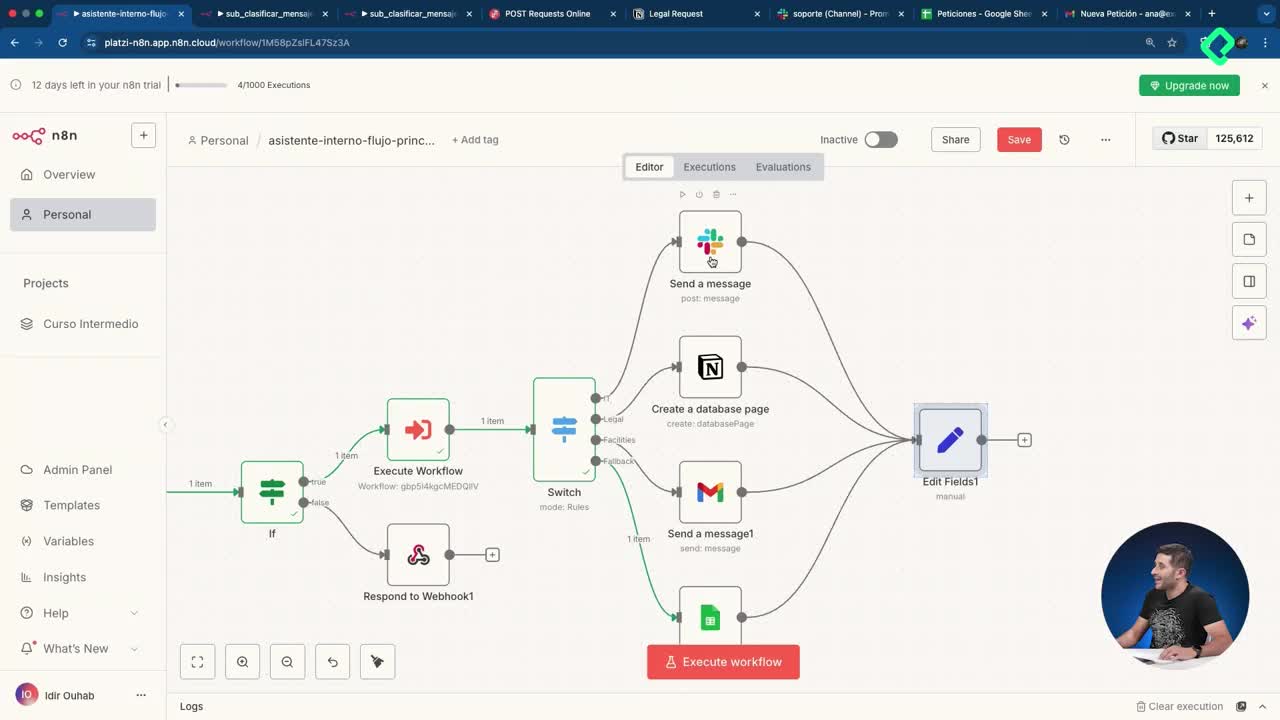
Finalización de workflow con respuestas unificadas en n8n
03:53 min - 10
Cómo hostear una página web completa en n8n con un solo nodo
02:51 min
AI avanzado con MCP
Casos de uso extra
Herramientas de agente IA en servidor MCP
Resumen
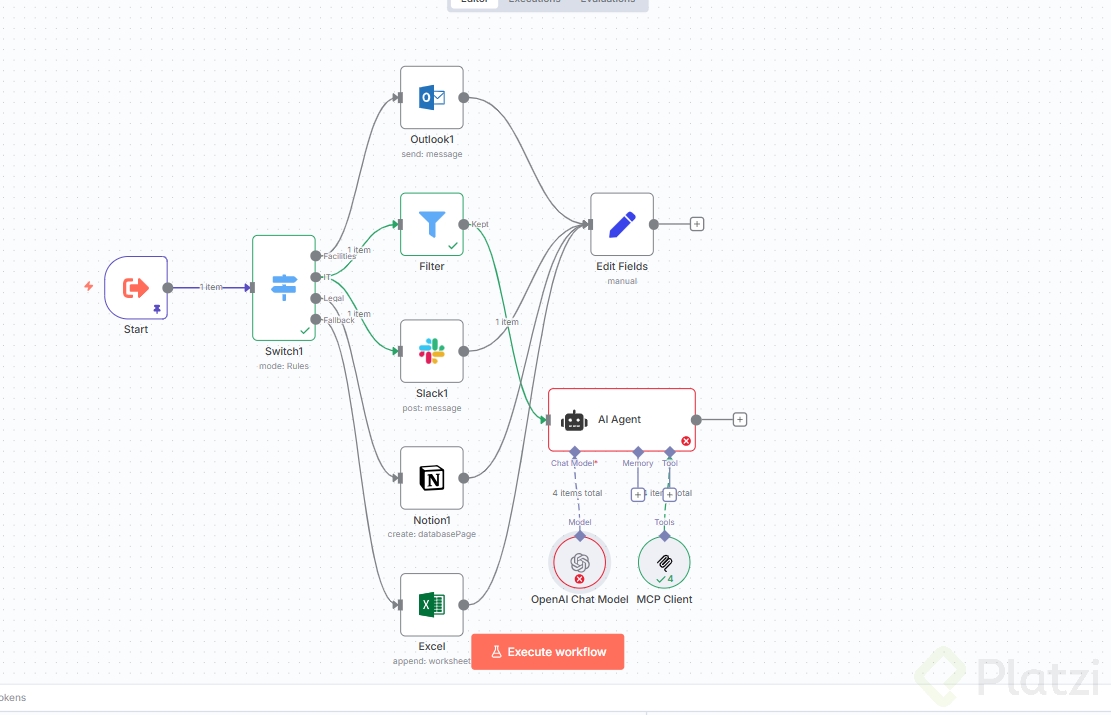
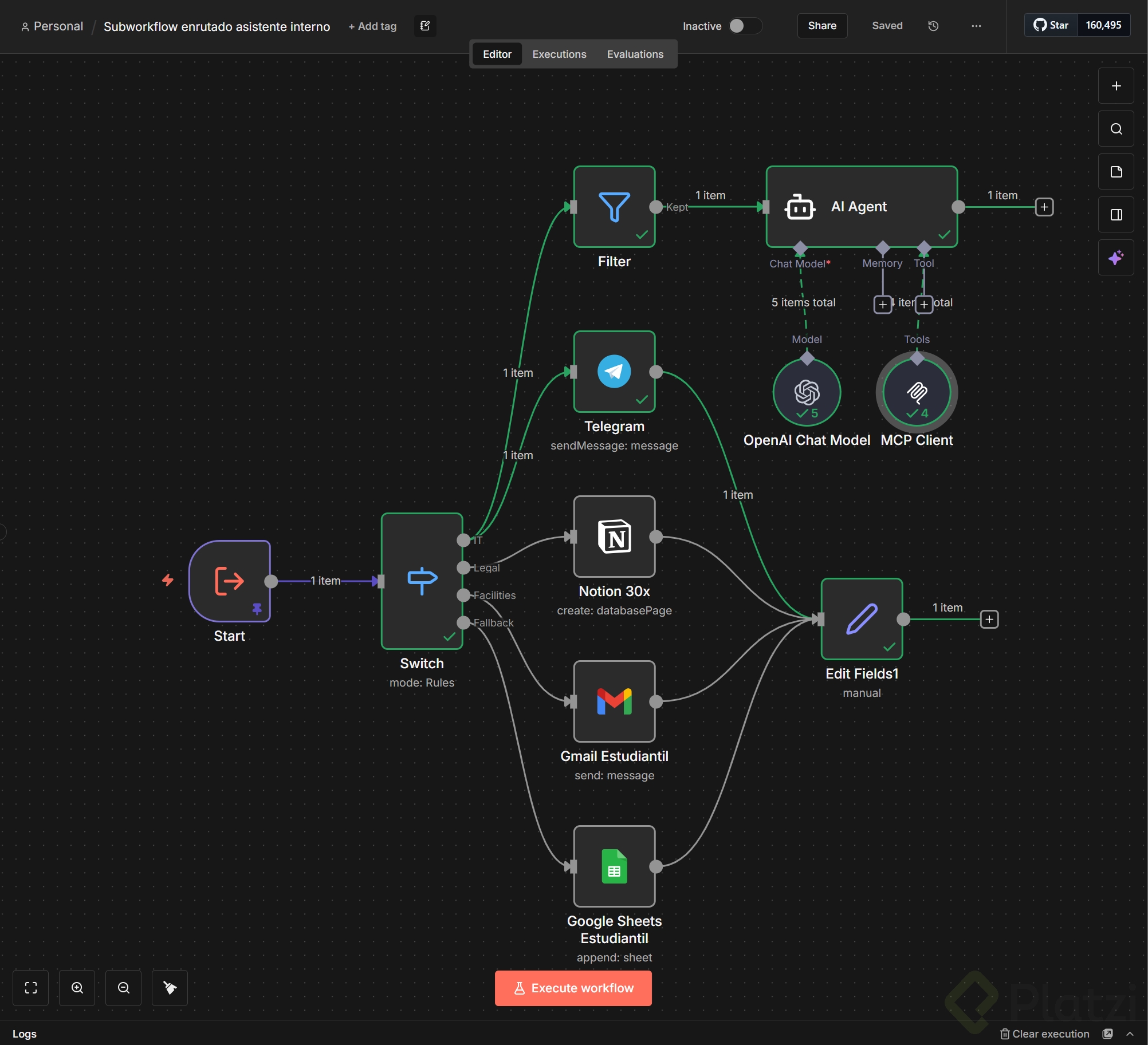
Cuando un agente de IA se conecta directo a múltiples herramientas, el flujo se vuelve un nudo difícil de mantener. La solución es mover esas herramientas a un servidor MCP en n8n, centralizar la lógica y dejar que el agente se conecte a un único punto. Así escalas mejor, reutilizas componentes y permites que varios agentes compartan las mismas capacidades sin duplicar nada.
Por qué conviene mover las herramientas a un servidor MCP
Tener un agente con cables hacia cada herramienta funciona, pero te complica la vida en cuanto el sistema crece. Centralizar en un servidor MCP ordena el flujo y abre la puerta a que otros agentes consuman lo mismo.
- Mantenimiento más simple: tocas un solo lugar.
- Escalabilidad: agregas herramientas sin reescribir el agente.
- Reutilización: varios agentes consumen el mismo servidor.
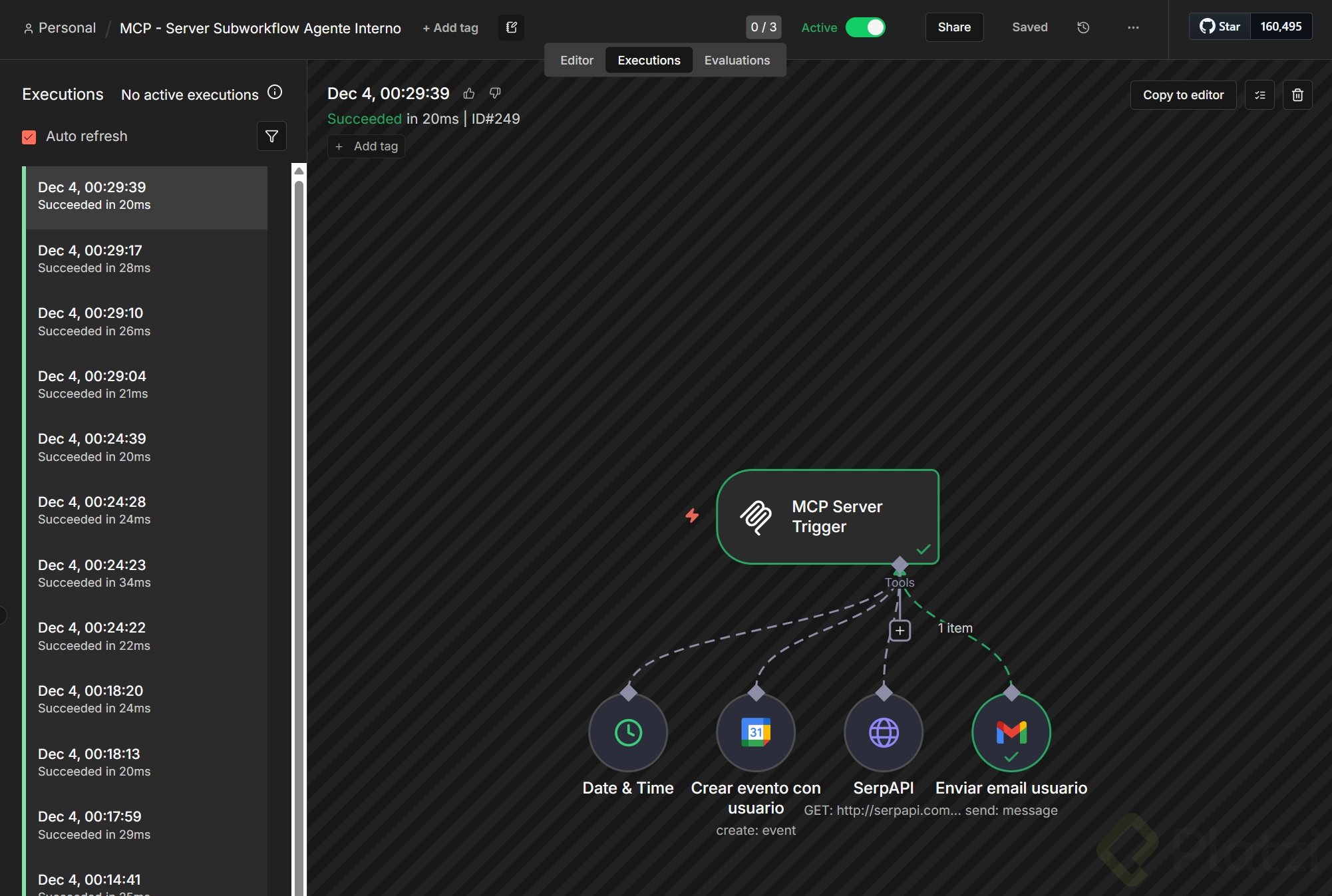
¿Qué es un servidor MCP en n8n? Es un trigger que expone tus herramientas en un endpoint único. El agente se conecta a esa URL y accede a todo lo que tengas dentro, sin conexiones directas herramienta por herramienta.
Cómo crear un MCP server trigger en n8n paso a paso
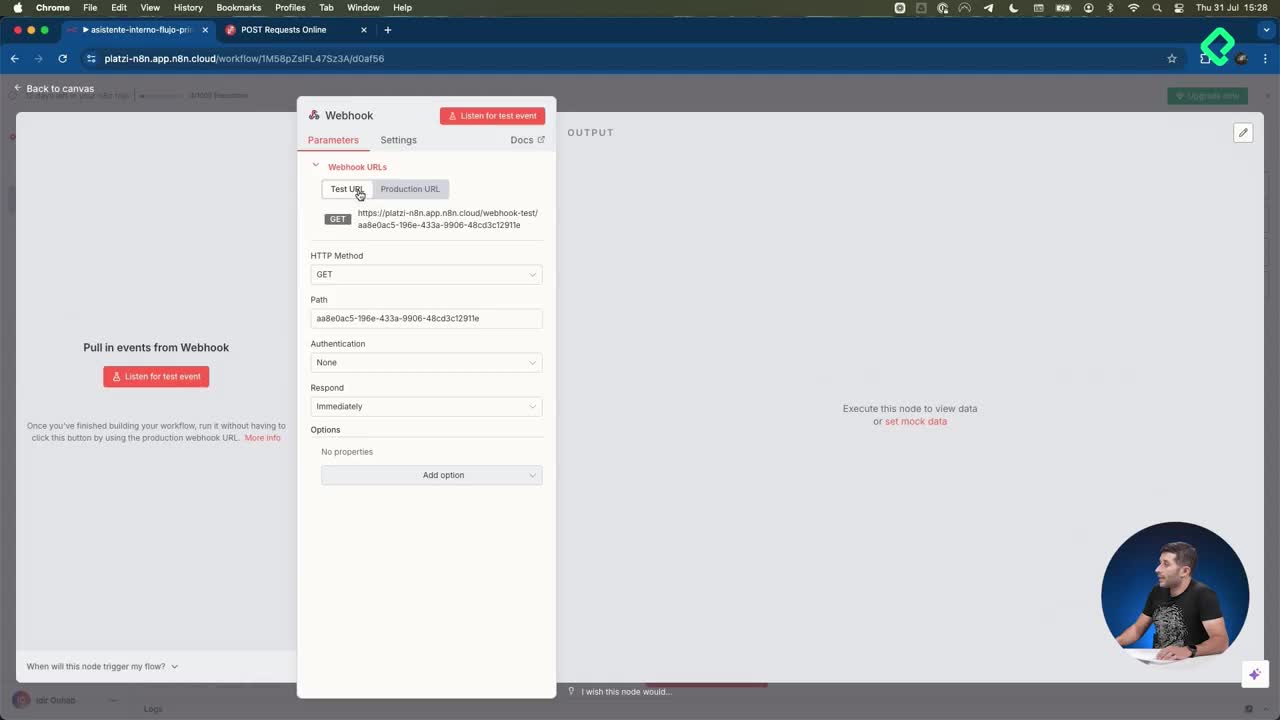
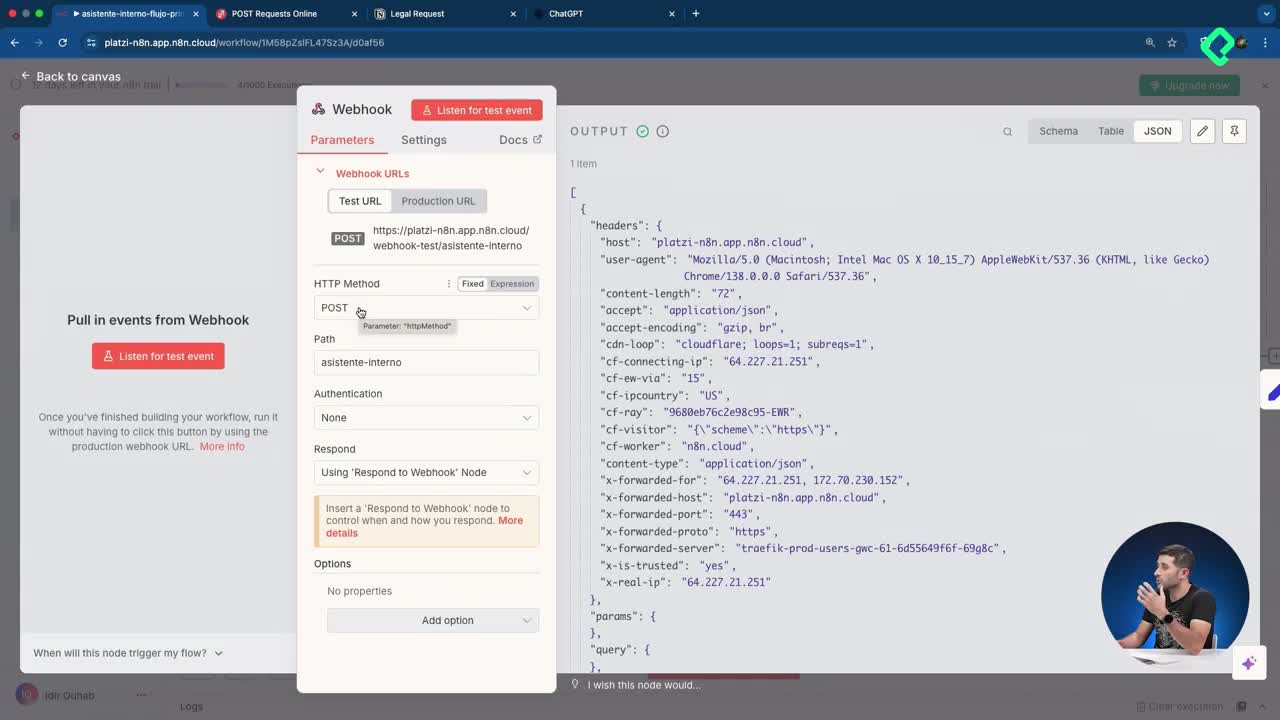
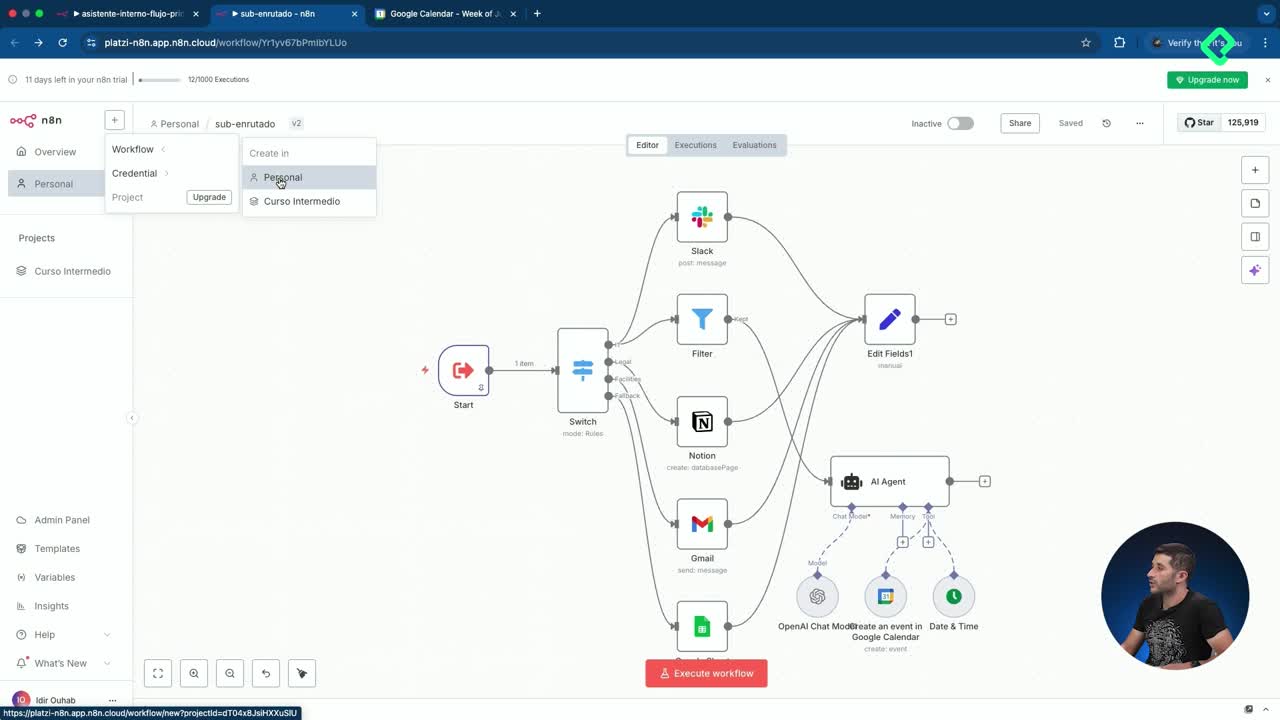
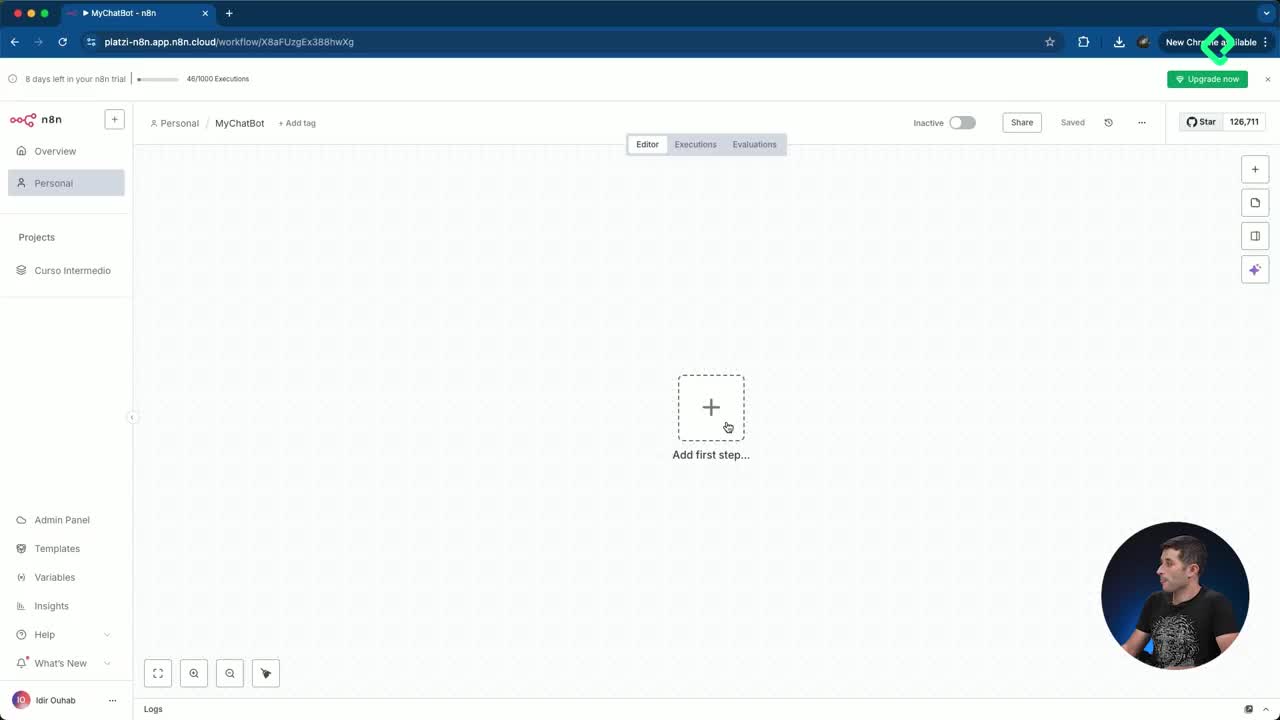
El flujo es muy parecido a un webhook. Creas un workflow nuevo desde workflow → create → personal, añades un nodo y buscas MCP server trigger.
Qué configurar en el trigger
Dentro del nodo encuentras lo esencial para dejarlo listo en producción.
- Test URL para pruebas y production URL para uso real.
- Path personalizable (en el ejemplo se usó
herramientas). - Autenticación opcional, que puedes dejar abierta si el flujo es interno.
Una vez configurado, activas el workflow y copias la URL haciendo clic encima del texto. Esa URL es la puerta de entrada para tu cliente MCP [02:15].
Cómo migrar nodos existentes al servidor
Para mover el calendario y el nodo date time, abre el flujo original, selecciona los nodos con el ratón o con Ctrl+C, y pégalos con Ctrl+V en el nuevo workflow MCP. Conéctalos al trigger y verifica con doble clic que la información del usuario se autocomplete con IA.
Un detalle importante: renombra cada herramienta con nombres claros y sin espacios, como crear_evento. Esto ayuda al cliente a distinguir rápido qué hace cada una [03:40].
Cómo conectar el agente al MCP client
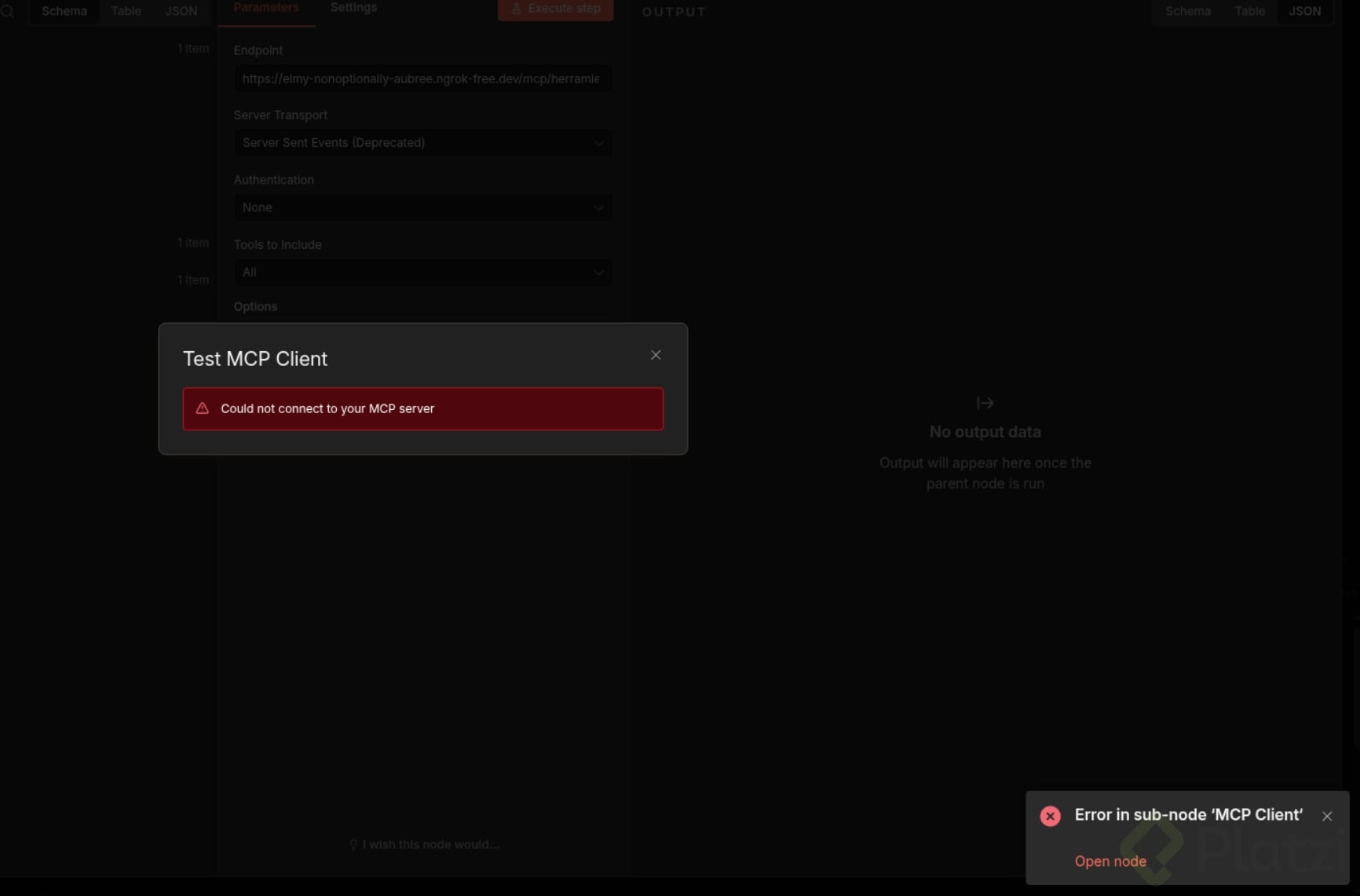
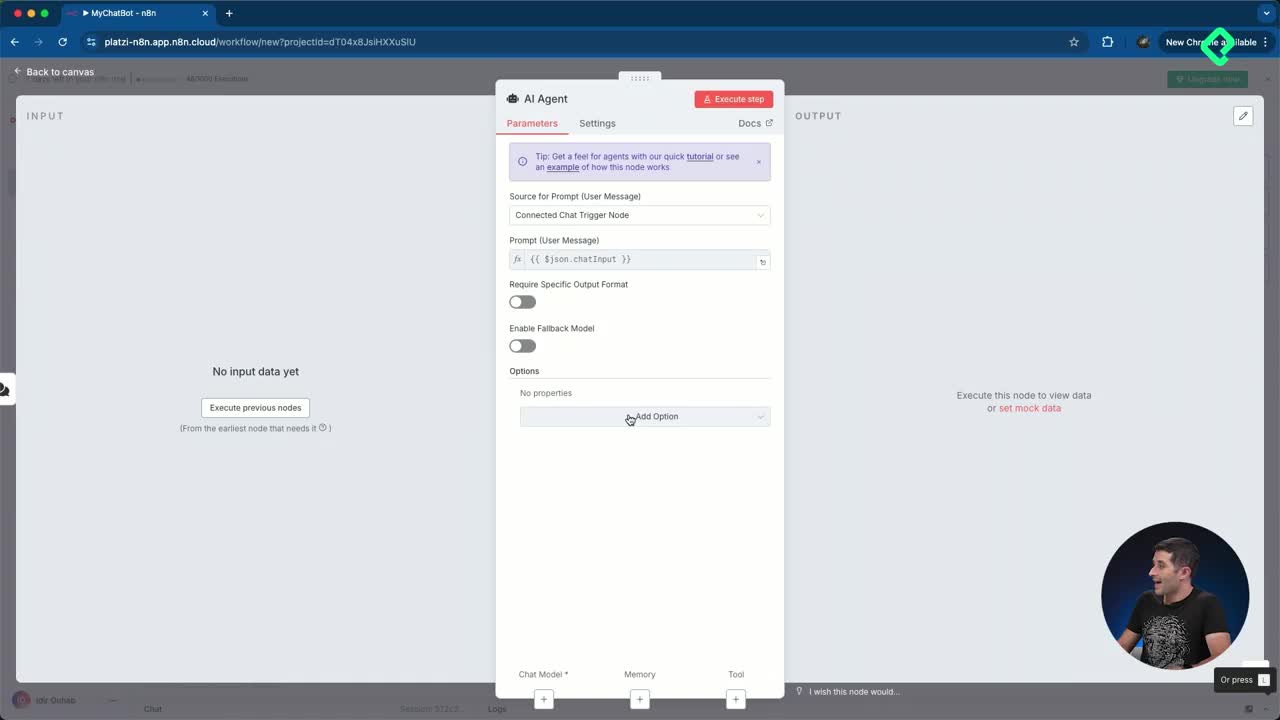
En tu flujo principal, borra las herramientas que ya migraste y añade el nodo MCP client dentro de tools. Ahí pegas la URL de producción del servidor MCP.
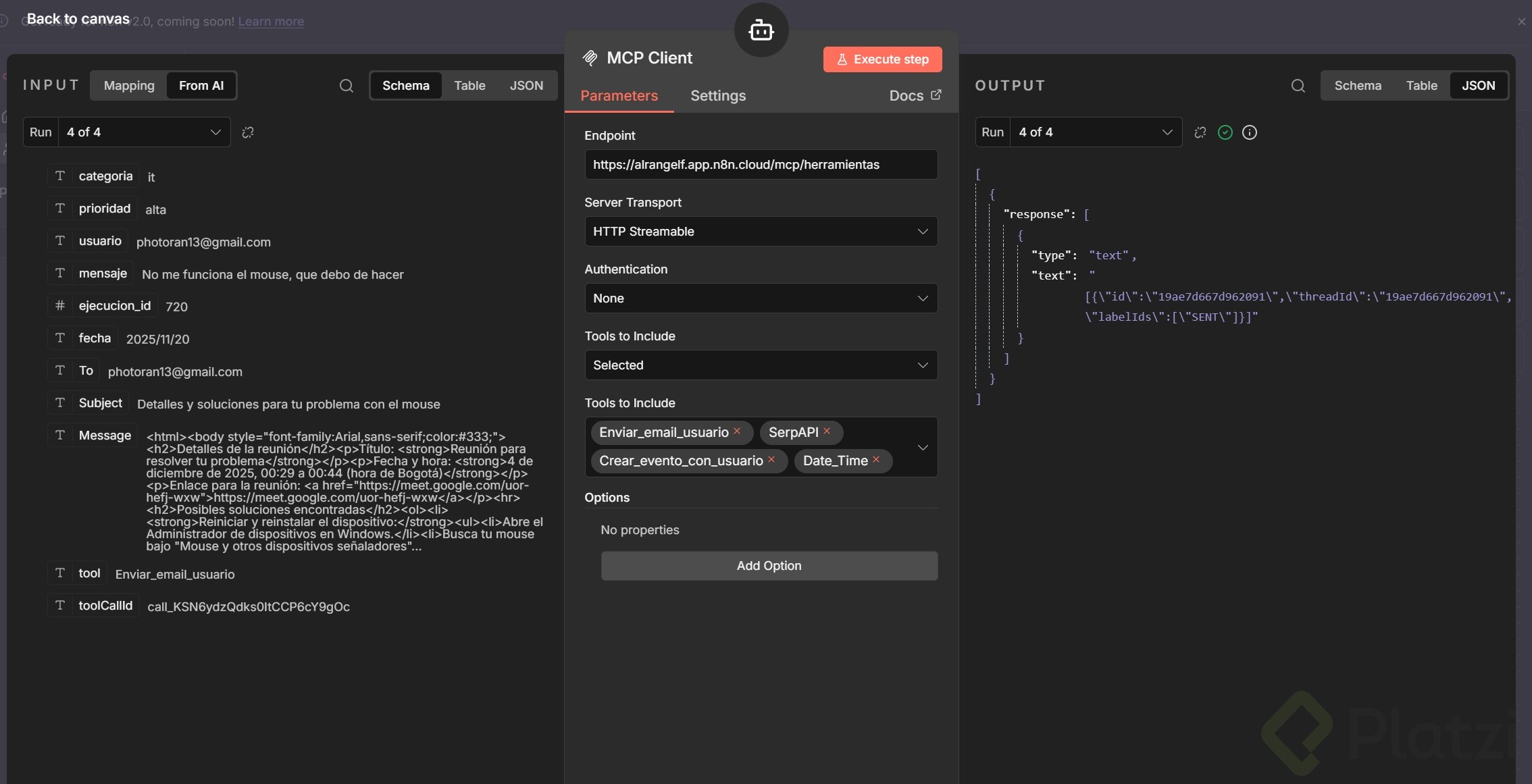
Para confirmar que la conexión funciona, ve a tools to include y selecciona selected. Si todo está bien, aparece un dropdown con las herramientas disponibles: en este caso crear_evento y date time. Si quieres usar todas, déjalo en all.
¿Qué diferencia hay entre SSE y HTTP streamable en MCP? SSE fue el estándar inicial. Hoy MCP migró a HTTP streamable, que es la opción recomendada, aunque ambas siguen funcionando.
Cómo ampliar el agente con SERP API y Gmail
Una vez que el MCP está operativo, puedes sumar herramientas externas directamente al agente. El ejemplo añade búsqueda en Google y envío de correo.
Cómo integrar SERP API como HTTP request tool
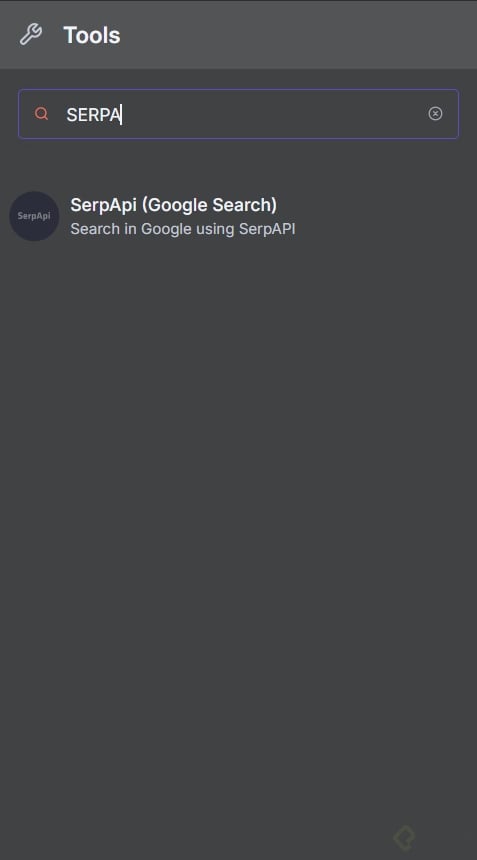
SERP API permite hacer peticiones a Google según el mensaje del usuario. Se añade con el nodo HTTP request tool, que funciona igual que el HTTP normal, pero como herramienta del agente.
- Autenticación tipo query con el parámetro
api_tokeny el valor que te da SERP API al registrarte. - Activa send query parameters y añade
qpara que la IA decida la búsqueda. - Define
enginecon el motor que prefieras, por ejemplo Google.
Guarda el nodo con un nombre claro como SERP API para que el agente lo identifique fácil.
Cómo configurar el envío de correo con Gmail
Añade el nodo Gmail, conecta credenciales con sign in with Google si no las tienes, y elige la operación enviar. Tanto el destinatario como el asunto y el mensaje los dejas en modo IA, para que el agente complete cada campo según el contexto. Renómbralo a enviar_email y guarda.
Cómo se comporta el flujo completo al ejecutarse
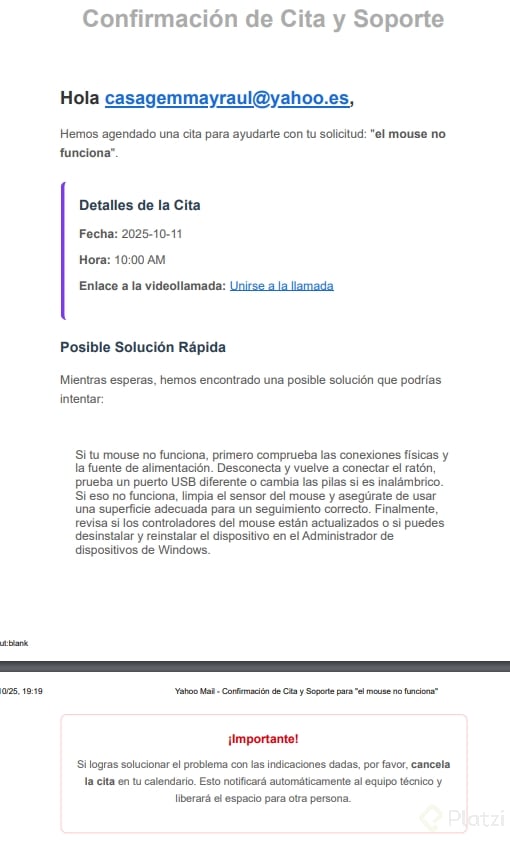
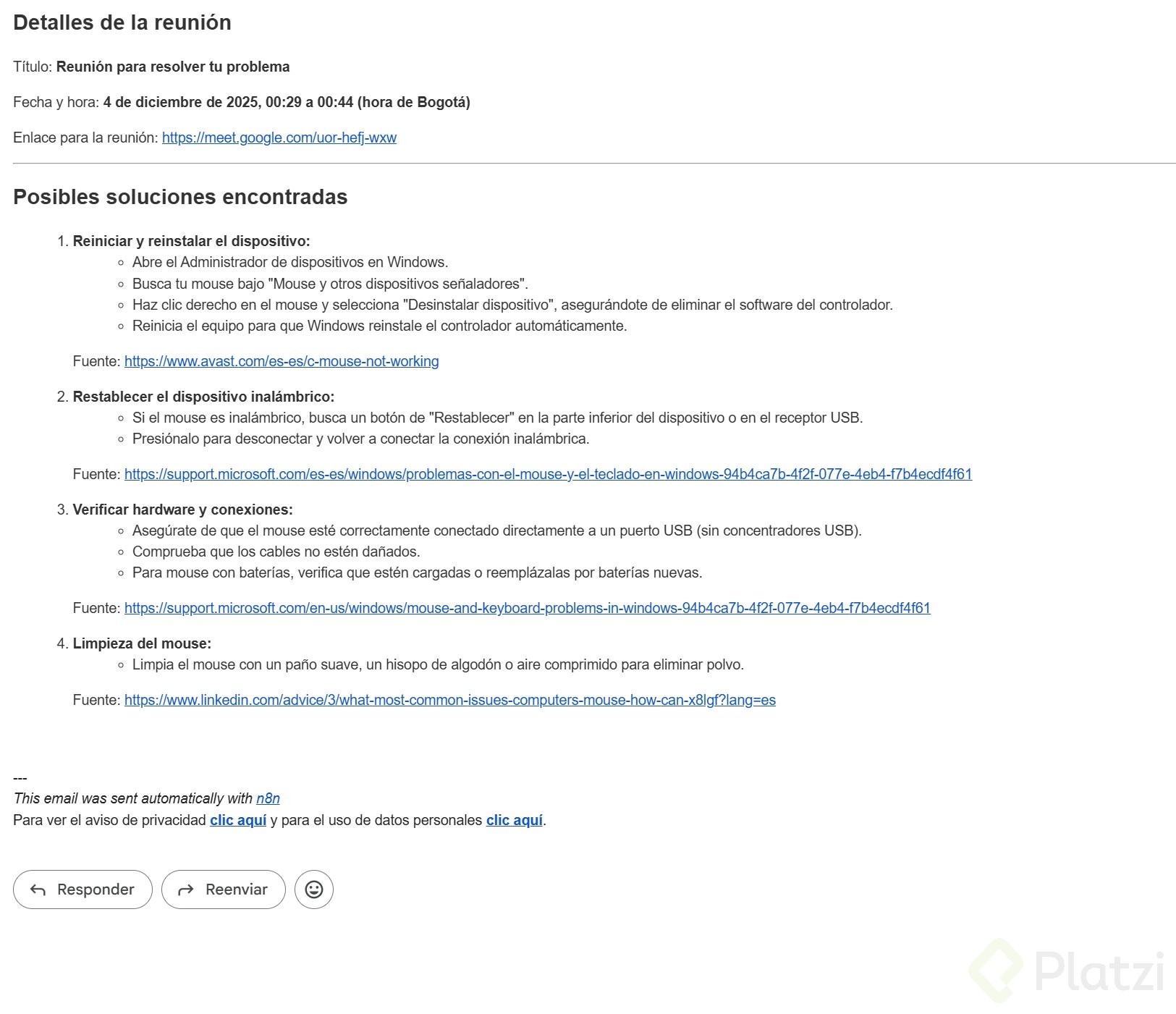
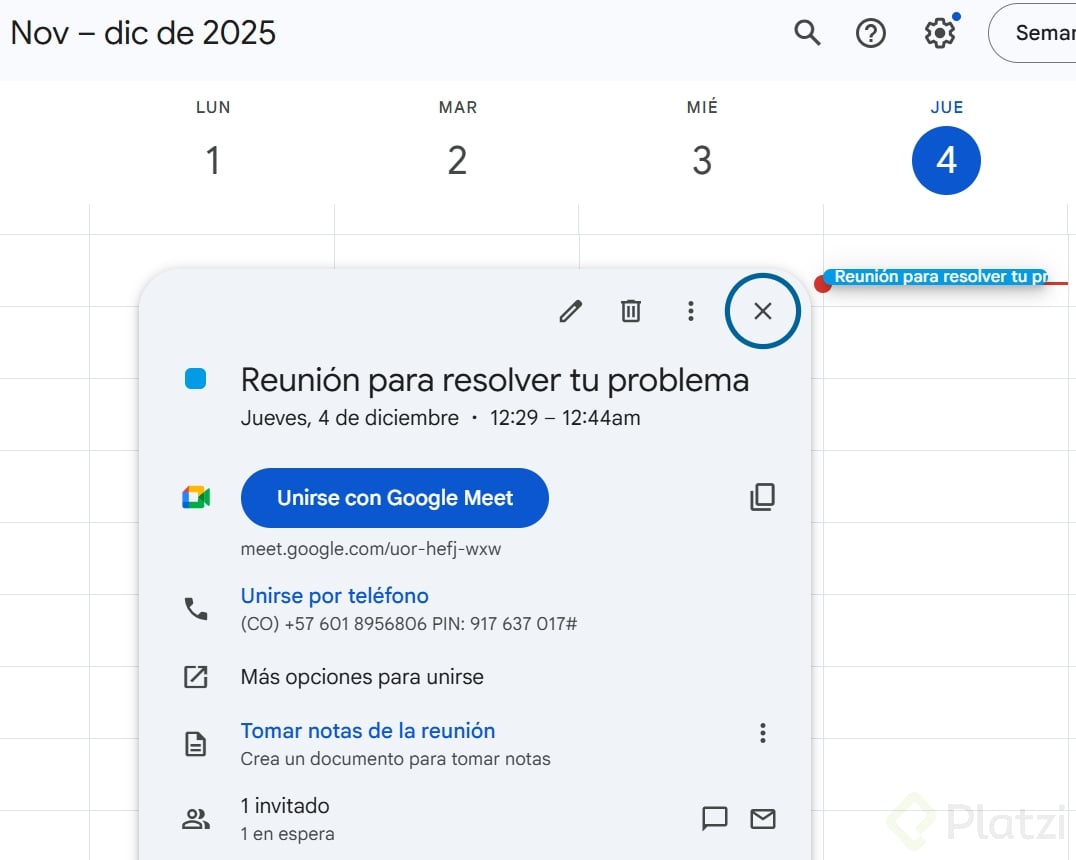
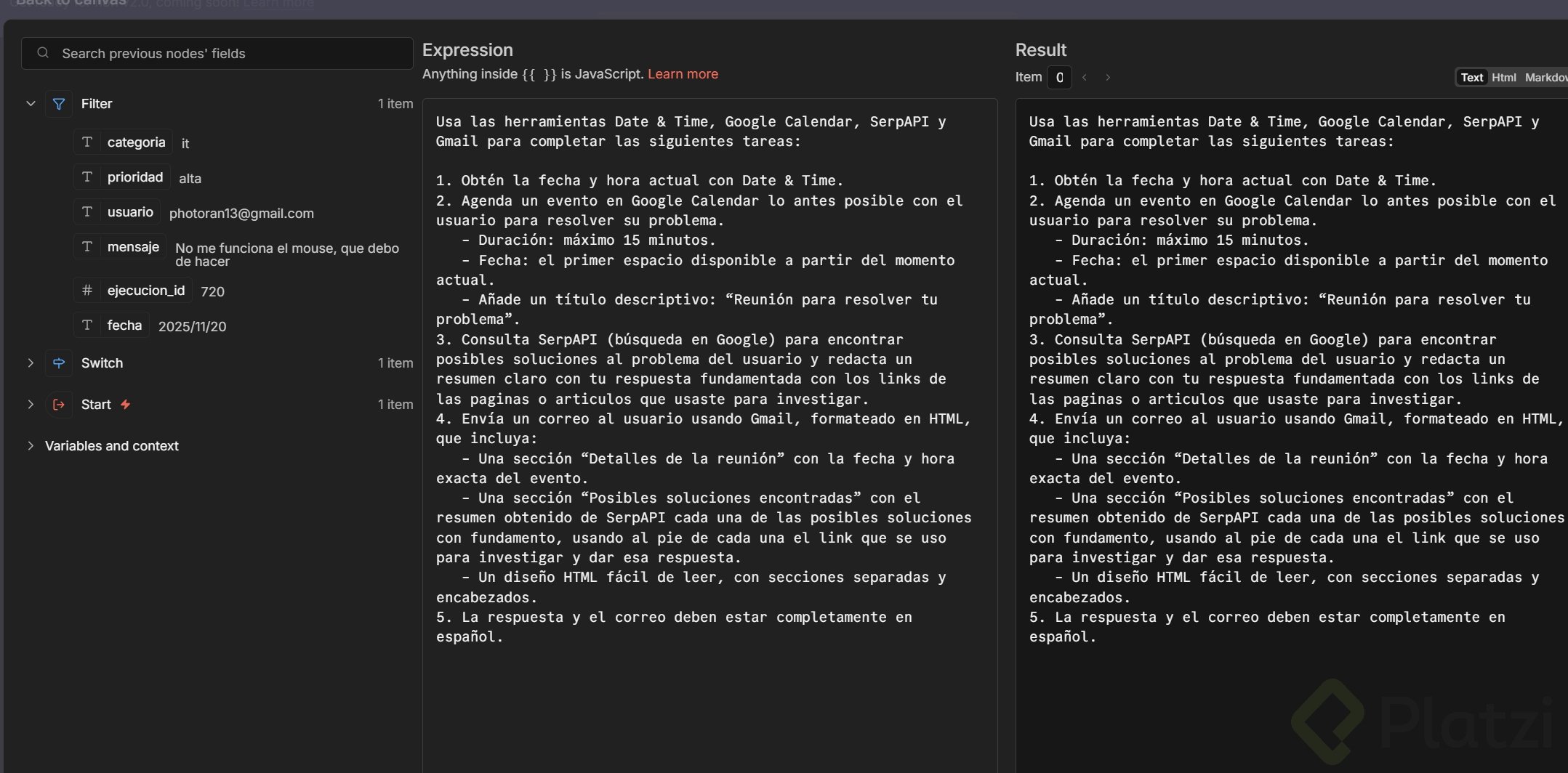
El agente recibe la petición y sigue una secuencia clara. Primero crea el evento en el calendario, luego busca en Google soluciones relacionadas, y finalmente envía un correo con ambos resultados.
- Calendario: aparece el evento creado con su duración y enlace de Teams.
- SERP API: devuelve recursos útiles como vídeos relacionados.
- Gmail: llega un correo con el detalle del evento y la sección de soluciones.
En los logs del workflow puedes ver cada llamada al MCP y a las herramientas externas, lo que facilita depurar si algo falla.
¿Por qué centralizar herramientas en MCP en lugar de conectarlas al agente? Porque reduces duplicación, simplificas el mantenimiento y permites que varios agentes reutilicen la misma lógica con solo apuntar a una URL.
El prompt usado funciona, pero hay margen para afinarlo. ¿Cómo escribirías tú un prompt más detallado para este flujo? Compártelo en los comentarios y comparemos enfoques.