
Contenido del curso
Tipos de Datos y Variables
Control de Flujo
- 9

Sentencia if y operadores lógicos en C#
05:38 min - 10

for y while en C# sin errores
05:50 min - 11

Ciclo foreach en C# para iterar caracteres y cadenas
05:10 min - 12

Diferencia entre arreglos y listas en C#
05:53 min - 13

Sentencia switch en C# con arreglos y listas
04:29 min - 14

Métodos en C# con void y return
05:50 min
Programación Orientada a Objetos
Interfaces y Arquitectura
Herramientas y Entorno de Desarrollo
Crea y ejecuta tu primer proyecto .NET
Resumen
Crear tu primera aplicación con dotnet new es el punto de partida para entender cómo funciona el ecosistema .NET en la práctica. Aquí aprenderás a generar un proyecto de consola desde cero, listar plantillas disponibles y ejecutar tu primer Hello, world! en C#. Es una guía pensada para quienes empiezan en desarrollo backend o quieren entender la estructura básica de un proyecto .NET.
¿Qué hace el comando dotnet new y por qué es el primer paso?
El comando dotnet new es la forma oficial de crear cualquier proyecto en .NET. Funciona como un generador de plantillas: tú le indicas qué tipo de aplicación quieres y el CLI construye la estructura inicial por ti.
Lo interesante es que .NET ya trae varias plantillas preinstaladas cuando configuras el entorno, pero también puedes agregar muchas más según el tipo de aplicación que necesites. Esto te ahorra horas de configuración manual.
¿Qué es dotnet new? Es un comando del CLI de .NET que crea proyectos a partir de plantillas predefinidas, como aplicaciones de consola, APIs web o bibliotecas de clases.
¿Cómo veo todas las plantillas disponibles en .NET?
Para conocer qué tipos de proyectos puedes crear, ejecuta dotnet new --list. Este comando despliega un catálogo completo con los nombres cortos y los lenguajes soportados.
Es probable que tu lista se vea distinta a la de alguien más, porque algunas plantillas se instalan al agregar paquetes o SDKs específicos. Aun así, las plantillas base siempre aparecen.
¿Qué lenguajes puedo usar dentro de .NET?
Aunque C# es el lenguaje principal para casi todas las aplicaciones .NET, el ecosistema te permite trabajar también con F# y Visual Basic. Visual Basic prácticamente cayó en desuso, pero sigue disponible para quienes mantienen proyectos antiguos o sienten cierta nostalgia.
La interoperabilidad es uno de los puntos fuertes aquí. Si compilas un paquete en Visual Basic, puedes consumirlo dentro de un proyecto en C# sin fricción. Esa interacción entre lenguajes es posible justamente porque todos corren sobre el mismo runtime de .NET.
¿Cómo creo una aplicación de consola paso a paso?
Para crear una aplicación de consola, el nombre corto que necesitas es console. Con eso ya puedes generar tu primer proyecto.
Estos son los pasos concretos:
- Abre tu terminal y ubícate en la carpeta donde quieres crear el proyecto.
- Ejecuta
dotnet new console -n holamundo. - Espera el mensaje de confirmación: Console App fue creada de manera exitosa.
- Abre la carpeta en Visual Studio Code para revisar la estructura.
El parámetro -n define el nombre de tu aplicación. En este caso, holamundo será tanto el nombre del proyecto como el de la carpeta generada.
¿Para qué sirve el parámetro -n en dotnet new? Sirve para asignarle un nombre personalizado a tu proyecto. Sin él, el CLI usa el nombre de la carpeta actual por defecto.
¿Qué archivo contiene el código de mi aplicación?
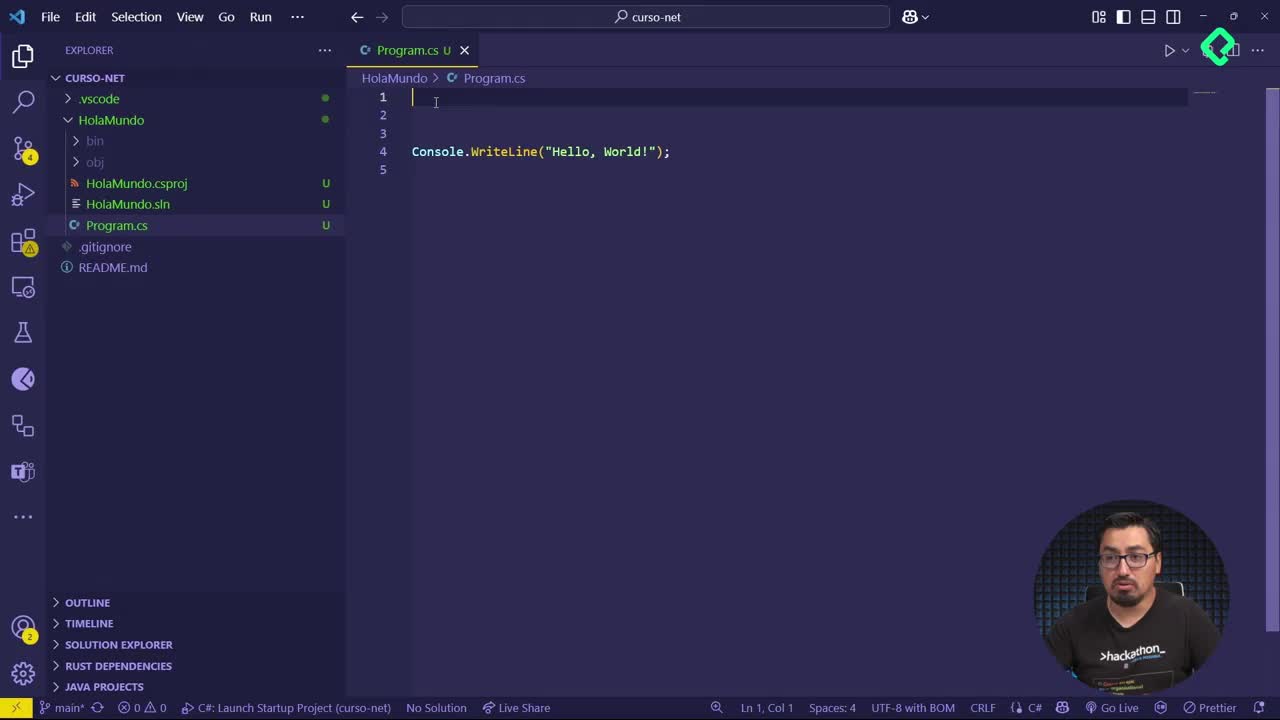
El archivo principal se llama Program.cs. Ahí escribirás toda la lógica de tu aplicación de consola. Al abrirlo, notarás que viene con una línea comentada que puedes eliminar sin problema.
Gracias a las versiones recientes de C# y .NET, ya no necesitas escribir tantas líneas de configuración. Una sola línea basta para imprimir un mensaje y ejecutar tu programa. Esto se conoce como top level statements y simplifica muchísimo el código inicial.
¿Cómo ejecuto mi aplicación .NET desde la terminal?
Una vez creado el proyecto, ejecutarlo es muy directo. Tienes dos caminos: presionar F5 dentro de Visual Studio Code o usar la terminal con el comando dotnet run.
El flujo desde terminal sería así:
- Navega a la carpeta del proyecto.
- Usa
lspara confirmar que estás en la ubicación correcta. - Ejecuta
dotnet run. - Espera a que el proyecto compile y se ejecute.
El resultado en pantalla será el clásico Hello, world!. Ese mensaje confirma que tu entorno está bien configurado y que tu primera aplicación .NET está lista.
¿Qué diferencia hay entre dotnet build y dotnet run?
dotnet run hace dos cosas en un solo paso: compila tu código y lo ejecuta. Es ideal para desarrollo rápido. En cambio, dotnet build solo genera los archivos compilados sin ejecutarlos, lo cual es útil cuando quieres validar que tu código compila correctamente antes de desplegarlo.
Con esto ya tienes tu primera aplicación funcionando. El siguiente paso natural es aprender a depurar, un término que vas a usar constantemente cuando construyas aplicaciones más complejas. ¿Cuál fue la primera plantilla que probaste tú? Cuéntame en los comentarios.