
Contenido del curso
Tipos de Datos y Variables
Control de Flujo
- 9

Sentencia if y operadores lógicos en C#
05:38 min - 10

for y while en C# sin errores
05:50 min - 11

Ciclo foreach en C# para iterar caracteres y cadenas
05:10 min - 12

Diferencia entre arreglos y listas en C#
05:53 min - 13

Sentencia switch en C# con arreglos y listas
04:29 min - 14

Métodos en C# con void y return
05:50 min
Programación Orientada a Objetos
Interfaces y Arquitectura
Herramientas y Entorno de Desarrollo
Leer y escribir datos en consola con C#
Resumen
Aprender a leer y escribir datos en consola es el primer paso para crear aplicaciones interactivas en C#. Con los métodos Console.WriteLine y Console.ReadLine puedes mostrar mensajes y recibir información de tu usuario, algo esencial para cualquier desarrollador que comienza con .NET.
Cómo creo un proyecto de consola en C# con dotnet
Todo arranca desde la terminal. Dentro del repositorio donde guardas tus clases, ejecutas el comando dotnet new console seguido del nombre del proyecto, en este caso ReadAndWrite. Presionas enter y esperas a que la plantilla se genere [0:10].
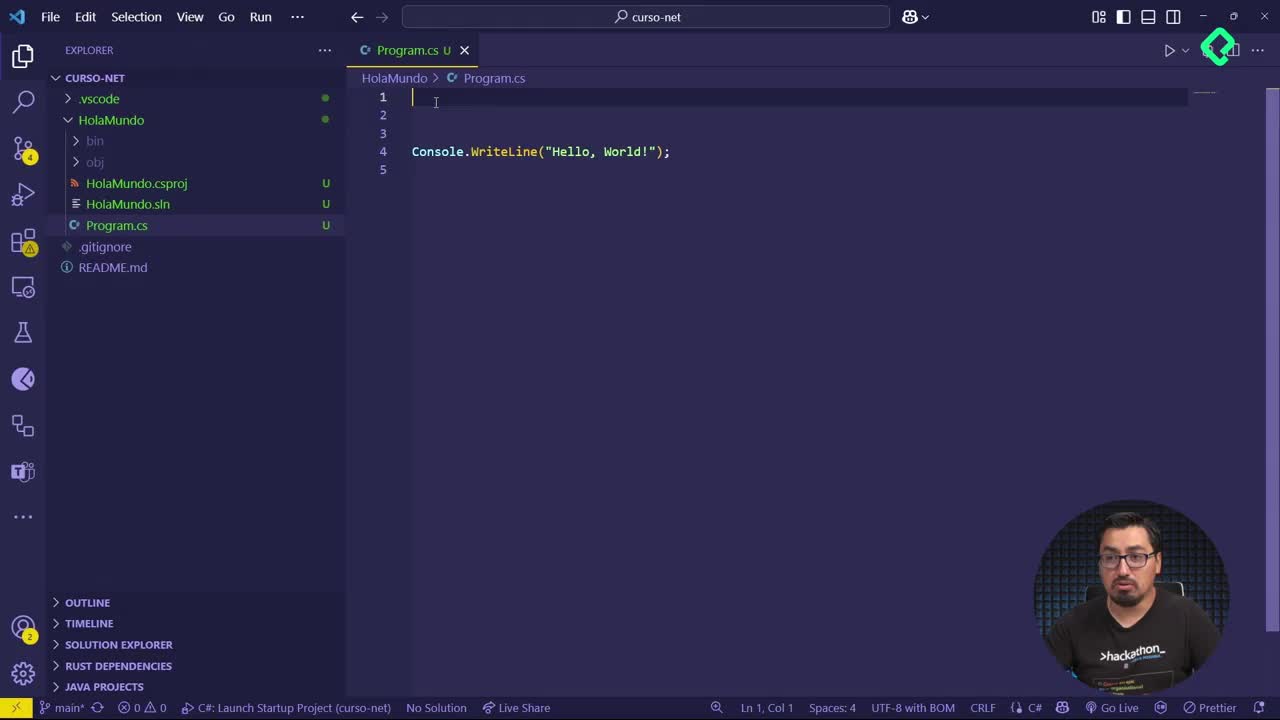
Una vez listo, abres el proyecto en Visual Studio y seleccionas el archivo Program.cs. Ahí encontrarás un comentario inicial que puedes borrar para quedarte solo con la lógica que vas a modificar.
¿Qué hace dotnet new console? Es un comando del CLI de .NET que crea un proyecto de aplicación de consola con la estructura mínima necesaria, incluyendo un archivo Program.cs listo para ejecutar.
Para qué sirve Console.WriteLine en una aplicación
Console.WriteLine es el método que usas para mostrar mensajes a tu usuario. En la plantilla por defecto verás algo como Console.WriteLine("Hello, World!"), que imprime ese texto en pantalla cuando ejecutas la aplicación [0:38].
Este método es tu canal de salida: cada vez que quieras comunicar algo, ya sea una instrucción, un resultado o un saludo personalizado, lo haces a través de WriteLine.
Cómo declaro una variable string vacía
Antes de recibir información, necesitas un lugar donde guardarla. Para eso declaras una variable de tipo string así:
csharp string nombre = "";
Esta línea crea una variable llamada nombre con un valor vacío, lista para recibir el dato que tu usuario va a escribir [1:00].
Cómo recibo datos del usuario con Console.ReadLine
Aquí entra el protagonista de la interacción. Console.ReadLine es el método que captura lo que el usuario escribe en la consola y te devuelve esa cadena de texto para que la asignes a una variable.
La línea queda así:
csharp nombre = Console.ReadLine();
Con esto, cualquier texto que escriba tu usuario y termine presionando enter se almacena en la variable nombre [1:15].
¿Cuál es la diferencia entre WriteLine y ReadLine?
WriteLinemuestra mensajes en pantalla (salida), mientras queReadLinerecibe lo que el usuario escribe (entrada). Uno habla, el otro escucha.
Cómo personalizo la respuesta usando la variable
El siguiente paso es transformar el típico "Hello, World!" en algo dinámico. Reemplazas ese texto por un mensaje que use el nombre capturado, por ejemplo: "Hola, " + nombre + ", ¿cómo estás?". Así, lo que tu usuario escribió regresa como parte de la respuesta.
Para probarlo, abres la terminal, navegas a la carpeta del proyecto con cd ReadAndWrite y ejecutas dotnet run. La aplicación se compila y queda esperando tu entrada [2:05].
Por qué debo dar instrucciones claras al usuario
Ejecutar la aplicación y que solo aparezca un cursor parpadeante es confuso. Tu usuario no sabe qué hacer. La solución es agregar un Console.WriteLine("Escribe tu nombre") justo antes de la línea que llama a ReadLine.
Ese pequeño detalle cambia la experiencia por completo. Ahora la aplicación pide explícitamente un dato y luego responde con el saludo personalizado. Al ejecutar dotnet run de nuevo, verás el mensaje Escribe tu nombre, escribes algo como Amin, presionas enter y obtienes Hola, Amin, ¿cómo estás? [2:45].
La lección aquí es directa: siempre debes dar contexto a tu usuario antes de pedirle información. Una buena interfaz de consola guía paso a paso.
Cómo practico ReadLine y WriteLine con un ejercicio
Para afianzar lo aprendido, te propongo extender el programa con dos preguntas más:
- Pídele al usuario su edad y guárdala en una variable.
- Pídele qué día es hoy y guárdalo en otra variable.
- Muestra un mensaje final que combine nombre, edad y día en una sola frase.
Puedes desplegar tres mensajes separados o, mejor todavía, construir un mensaje largo que junte toda la información en una sola línea de salida. Ese ejercicio combina lo que ya sabes de variables con la nueva lógica de entrada y salida.
¿Te animas a compartir cómo te quedó tu versión del programa en los comentarios?